Скидка 5% на первый заказ — RDS5




Как нарисовать фигуру в powerpoint
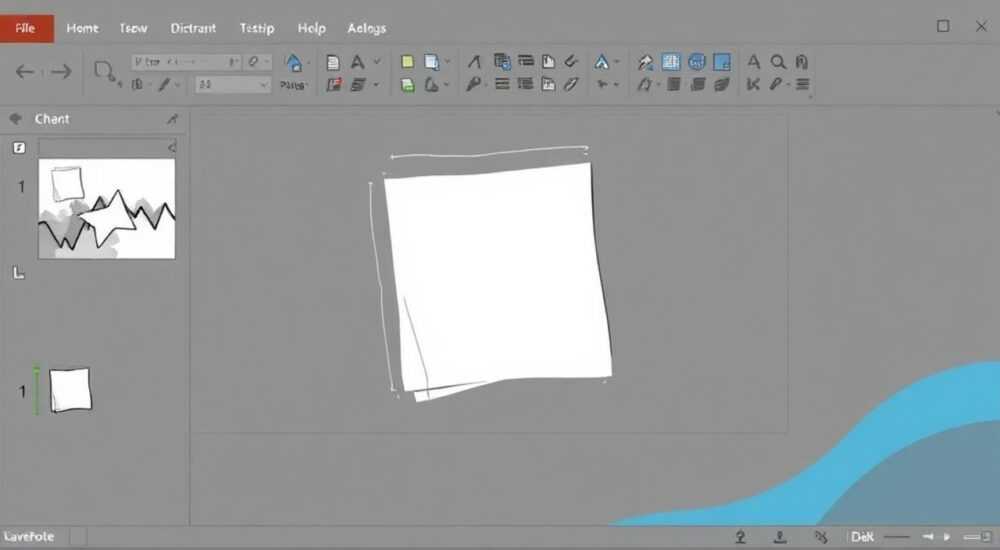
В PowerPoint можно нарисовать любую фигуру — от простого круга до сложного силуэта, используя встроенные инструменты: базовые и стандартные фигуры, свободный рисунок, комбинирование объектов и точное редактирование узлов. Главное — понимать, как работают инструменты «Фигуры», «Рисование» и «Работа с фигурой».
Чтобы нарисовать фигуру в PowerPoint, выберите нужную форму из библиотеки или используйте инструмент «Кривая» для свободного рисования. Для точности применяйте режим редактирования узлов и комбинируйте фигуры через операции объединения.
PowerPoint — это не только инструмент для создания презентаций, но и мощная среда для графического дизайна. Многие пользователи недооценивают его возможности, полагая, что создание фигур ограничивается вставкой готовых шаблонов. На самом деле, PowerPoint предоставляет широкий набор инструментов для ручного рисования, модификации и анимации геометрических и художественных форм. Это особенно важно при разработке диаграмм, схем, иконок, логотипов или кастомных элементов оформления.
Сегодня, когда визуальное восприятие информации играет ключевую роль, умение создавать уникальные графические элементы напрямую влияет на эффективность презентации. По данным Microsoft, более 70% профессиональных презентаций используют кастомные фигуры для усиления визуального воздействия. Владение инструментами рисования позволяет отказаться от сторонних графических редакторов и экономить время.
Содержание статьи:
- Базовые фигуры: как быстро вставить стандартные формы
- Горячие клавиши для быстрой работы
- Как нарисовать произвольную фигуру вручную
- Точность при ручном рисовании
- Редактирование узлов: превращаем линии в сложные формы
- Советы по редактированию
- Объединение и вычитание фигур: создание составных объектов
- Практический пример: создание иконки дома
- Форматирование фигур: цвет, контур, эффекты
- Стили фигур: быстрое оформление
- Профессиональные советы по работе с фигурами
- Автоматизация через макросы (для продвинутых)
- Экспертное мнение
- Вопросы и ответы
- Заключение
Базовые фигуры: как быстро вставить стандартные формы
PowerPoint предлагает обширную библиотеку предустановленных фигур, доступных во вкладке «Вставка» → «Фигуры». Здесь собраны категории: прямоугольники, линии, основные фигуры (овал, треугольник), блок-схемы, стрелки, звёзды и баннеры. Каждая из них вставляется за пару кликов.
Чтобы вставить фигуру, выберите нужный тип из меню, нажмите на слайде и потяните мышь, задавая размер. Удерживание клавиши Shift при рисовании помогает сохранить пропорции — например, идеальный круг вместо овала. Нажатие Ctrl позволяет рисовать от центра, что удобно для симметричных форм.
После вставки фигура становится активной, и появляется контекстная вкладка «Формат». Здесь можно изменить её вид: повернуть, изменить размер, добавить текст или применить стили. Важно помнить, что все стандартные фигуры масштабируются без потери качества, так как являются векторными объектами.
Полезно знать: Чтобы быстро дублировать фигуру, выделите её и нажмите Ctrl+D. Это сэкономит время при создании повторяющихся элементов.
- Прямоугольник — основа для рамок, блоков текста и карточек.
- Овал — используется для диаграмм, кнопок и иллюстраций.
- Стрелки — незаменимы в схемах процессов и направленных графиках.
- Звёзды и ленты — добавляют акценты и декоративные элементы.
Горячие клавиши для быстрой работы
Использование сочетаний клавиш ускоряет процесс. Например:
- Alt + F → V → M — открывает меню «Фигуры».
- Shift + перетаскивание — сохраняет пропорции.
- Ctrl + перетаскивание — создаёт копию.
- Ctrl + Z — отмена действия (критически важна при ошибке).
«Не ограничивайтесь первым выбранным вариантом. Экспериментируйте с формами — даже простой прямоугольник можно трансформировать в современный элемент дизайна с помощью скруглённых углов и теней.» — Алексей Миронов, UX-дизайнер, 12 лет опыта
Как нарисовать произвольную фигуру вручную
Если стандартные формы не подходят, PowerPoint позволяет рисовать фигуры вручную. Инструмент «Кривая» (в разделе «Фигуры») даёт свободу для создания уникальных контуров. Он работает по принципу ломаной линии с последующим сглаживанием.
Чтобы начать:
- Перейдите в «Вставка» → «Фигуры» → выберите «Кривая».
- Щёлкните на слайде — это первая точка.
- Добавьте вторую точку — появится отрезок.
- Продолжайте щёлкать, чтобы задать направление линии.
- Двойной щелчок завершает рисование.
После завершения фигура остаётся открытой. Чтобы замкнуть контур, щёлкните правой кнопкой мыши и выберите «Закрыть фигуру». Это важно, если вы планируете заливку цветом.
Альтернатива — инструмент «Рисование», доступный на сенсорных устройствах. Если у вас есть планшет или ноутбук с поддержкой пера, вы можете рисовать от руки, а PowerPoint автоматически преобразует мазки в чистые векторные линии. Эта функция называется «Упрощение чертежа».
Полезно знать: После рисования от руки, выделите фигуру и нажмите «Упростить» во вкладке «Рисование». Это превратит неровные линии в гладкие контуры.
Точность при ручном рисовании
Для повышения точности включите сетку и направляющие: «Вид» → «Сетка и направляющие». Сетка помогает выравнивать точки, а направляющие — соблюдать вертикаль и горизонталь. Также можно задать шаг сетки — например, 0,5 см для детальной работы.
Режим рисования |
Когда использовать |
Преимущества |
|---|---|---|
Кривая (по точкам) |
Сложные контуры, многоугольники |
Полный контроль над узлами |
Свободный рисунок |
Художественные элементы, подписи |
Естественное движение руки |
Линия с изгибами |
Плавные переходы, волны |
Автоматическое сглаживание |
Редактирование узлов: превращаем линии в сложные формы
После создания фигуры вы можете изменить её форму на уровне узлов. Это делается через команду «Изменить фигуру» → «Изменить узлы». Узлы — это точки, которые определяют контур. Перемещая их, вы меняете геометрию объекта.
При редактировании узлов:
- Щелчок на узле — выделяет его.
- Перетаскивание — изменяет положение.
- Контрольные ручки — регулируют кривизну сегментов.
- Правый клик на узле — открывает меню: добавить/удалить, сделать прямым/плавным.
Например, чтобы превратить круг в каплю, выделите один узел внизу и потяните его вниз, затем сделайте соседние сегменты плавными. Так вы получите органичную форму без использования стороннего ПО.
«Редактирование узлов — это как 3D-моделирование в миниатюре. Один узел может изменить весь смысл формы. Работайте методично: сначала набросок, потом шлифовка.» — Екатерина Лебедева, графический дизайнер, Adobe Certified Expert
Советы по редактированию
- Увеличьте масштаб слайда (до 150–200%), чтобы точно попадать по узлам.
- Используйте клавиши со стрелками для микроперемещений (шаг — 1 пиксель).
- Удерживайте Shift при перемещении, чтобы двигаться строго по оси.
Полезно знать: Если вы случайно изменили форму, сразу нажмите Ctrl+Z. История изменений в PowerPoint ограничена, и лучше не рисковать.
Объединение и вычитание фигур: создание составных объектов
PowerPoint позволяет комбинировать фигуры с помощью булевых операций: объединение, вычитание, пересечение, исключение. Эти функции находятся во вкладке «Формат» → «Объединить фигуры».
Чтобы выполнить операцию:
- Вставьте две или более фигур.
- Выделите их все (удерживайте Shift).
- Нажмите «Формат» → «Объединить фигуры».
- Выберите нужную операцию.
Например, чтобы создать кольцо, нарисуйте большой круг и маленький, наложите их друг на друга, выделите оба и выберите «Вычесть». Маленький круг будет вырезан из большого.
Полезно знать: Порядок выделения важен при вычитании. Та фигура, которая была выделена последней, вычитается из остальных.
Операция |
Результат |
Пример применения |
|---|---|---|
Объединить |
Одна фигура из нескольких |
Создание логотипа из элементов |
Вычесть |
Одна форма вырезается из другой |
Окошки, отверстия, фреймы |
Пересечь |
Остаётся только общая часть |
Сложные перекрытия |
Исключить |
Убирается пересечение |
Создание крестов, X-образных форм |
Практический пример: создание иконки дома
- Нарисуйте квадрат — основа дома.
- Добавьте треугольник сверху — крыша.
- Объедините их.
- Нарисуйте прямоугольник — дверь.
- Вычтите дверь из основной фигуры.
- Добавьте окно (маленький квадрат) и вычтите его.
Результат — кастомная иконка без использования внешних ресурсов.
Форматирование фигур: цвет, контур, эффекты
После создания фигуры её нужно визуально адаптировать. Во вкладке «Формат» доступны инструменты заливки, контура и эффектов. Качественное форматирование делает фигуру частью общей стилистики презентации.
Заливка может быть:
- Сплошной (любой цвет из палитры).
- Градиентной (плавный переход между цветами).
- Рисунком или текстурой (например, дерево, ткань).
- Прозрачной (для наложения на фон).
Контур настраивается по цвету, толщине и стилю (сплошной, пунктир, стрелки). Можно сделать его невидимым, что полезно для теней или прозрачных кликабельных областей.
Эффекты добавляют глубину:
- Тень — создаёт ощущение объёма.
- Отражение — имитирует зеркальную поверхность.
- Свечение — выделяет важные элементы.
- 3D-поворот — придаёт реалистичность.
«Используйте эффекты умеренно. Одна тень или лёгкое свечение — и фигура уже выглядит профессионально. Перегрузка эффектами отвлекает от содержания.» — Дмитрий Костин, арт-директор, 15 лет в брендинге
Стили фигур: быстрое оформление
PowerPoint предлагает встроенные стили — комбинации заливки, контура и эффектов. Они находятся в разделе «Стили фигур». Применение стиля занимает одну секунду и сразу улучшает внешний вид.
Полезно знать: Вы можете сохранить свой стиль: настройте фигуру, щёлкните по ней правой кнопкой → «Добавить в стили фигур».
Профессиональные советы по работе с фигурами
Опытные пользователи используют скрытые приёмы, которые значительно ускоряют работу и повышают качество результатов.
- Группировка: после объединения фигур объедините их в группу (Ctrl+G), чтобы перемещать как единый объект.
- Выравнивание: используйте инструменты выравнивания (лево, центр, распределение), чтобы расположить несколько фигур точно.
- Закрепление: закрепите часто используемые фигуры в области «Быстрый доступ» для мгновенного вызова.
- Шаблоны: сохраните сложные фигуры как изображения или в коллекцию «Мой контент» для повторного использования.
Автоматизация через макросы (для продвинутых)
Если вы часто рисуете одни и те же фигуры, можно создать макрос. Например, макрос, который вставляет шестиугольник с определённым стилем. Это требует знаний VBA, но окупается при массовой работе.
Полезно знать: Макросы можно записывать: «Файл» → «Параметры» → «Настройка ленты» → включить вкладку «Разработчик».
Экспертное мнение
«PowerPoint — недооценённый инструмент визуального мышления. Я использую его для прототипирования интерфейсов, потому что могу быстро рисовать кнопки, окна и иконки без переключения в Figma. Главное — знать возможности «Фигур» и «Объединить». За 10 минут можно собрать полноценный wireframe.» — Анна Петрова, продуктовый дизайнер, ex-SberDevices
Анна отмечает, что в её команде 60% презентаций содержат кастомные графические элементы, нарисованные прямо в PowerPoint. Особенно ценится возможность экспорта фигур в PDF или PNG без потерь.
Вопросы и ответы
Можно ли нарисовать фигуру с текстом внутри?
Да. После вставки фигуры просто начните печатать. Текст автоматически размещается по центру. Его можно форматировать, как обычный текст, и он будет двигаться вместе с фигурой.
Как сделать прозрачную фигуру?
Выделите фигуру, откройте «Заливка фигуры» и выберите «Нет заливки». Контур можно оставить или также убрать. Такие фигуры часто используют как кликабельные зоны в интерактивных презентациях.
Почему не работает «Объединить фигуры»?
Эта функция доступна только при выделении двух и более фигур. Убедитесь, что вы не выбрали текстовое поле или изображение — операция работает только с фигурами.
Как сохранить нарисованную фигуру для повторного использования?
Выделите фигуру, скопируйте (Ctrl+C), затем вставьте в новый слайд или документ. Для постоянного хранения: сохраните как изображение (PNG с прозрачностью) или добавьте в «Мой контент» через правую кнопку мыши.
Поддерживаются ли SVG-фигуры в PowerPoint?
Да, начиная с версии PowerPoint 2019 и Microsoft 365, можно вставлять SVG-файлы. Они ведут себя как группы фигур и могут редактироваться по узлам, что расширяет возможности дизайна.
Заключение
Рисование фигур в PowerPoint — это не просто вставка шаблонов, а полноценный процесс визуального проектирования. От выбора базовой формы до точного редактирования узлов и применения эффектов — каждый этап позволяет создавать уникальные, профессиональные элементы. Знание инструментов «Кривая», «Объединить фигуры» и «Изменить узлы» выводит презентации на уровень графического дизайна.
PowerPoint даёт всё необходимое для создания фигур любой сложности. Главное — практиковаться, экспериментировать с формами и не бояться редактировать векторные контуры.
- Используйте «Фигуры» для быстрого ввода стандартных форм.
- Применяйте «Кривую» и редактирование узлов для кастомных контуров.
- Комбинируйте фигуры через операции объединения и вычитания.
- Форматируйте с умом: цвет, контур и эффекты должны поддерживать стиль презентации.
- Сохраняйте и переиспользуйте сложные фигуры для экономии времени.
⚠️ Дисклеймер — нажмите, чтобы развернуть
Материалы, опубликованные в разделе «Блог» на сайте RU DESIGN SHOP (rudesignshop.ru), носят исключительно информационный и ознакомительный характер и не являются руководством к действию, финансовой рекомендацией, медицинской услугой, ветеринарным назначением либо рекламой товаров и услуг, включая азартные игры. Публикации не содержат призывов к участию в азартных играх и не направлены на продвижение соответствующих операторов.
Безопасность применения товаров и веществ: при использовании строительных материалов, бытовой химии, пестицидов и агрохимикатов необходимо строго следовать инструкциям производителя и действующему законодательству Российской Федерации, включая Федеральный закон РФ от 19.07.1997 № 109-ФЗ «О безопасном обращении с пестицидами и агрохимикатами».
Упоминание товарных знаков, брендов и организаций носит исключительно информационный характер и не означает наличие партнёрских отношений или одобрения со стороны правообладателей.
Материалы, содержащие сведения о медицинских, ветеринарных или косметических средствах, представлены в справочных целях и не являются медицинской консультацией или назначением. Перед применением рекомендуется обратиться к врачу, ветеринарному специалисту или иному сертифицированному профессионалу.
Возрастные ограничения: материалы, содержащие сведения о продукции категории 18+, включая алкоголь или азартные игры, предназначены исключительно для совершеннолетней аудитории и публикуются в информационных целях.
Правовая ответственность: решения, принятые на основе опубликованной информации, пользователь принимает самостоятельно и на свой риск; редакция и авторы несут ответственность в пределах, установленных законодательством Российской Федерации.
Редакция не допускает публикаций, содержащих пропаганду экстремизма, терроризма, наркотических средств или суицида; подобные материалы подлежат немедленному удалению.
Упоминание организаций с ограниченным статусом: компания Meta Platforms Inc. (социальные сети Facebook и Instagram) признана экстремистской организацией решением суда РФ, её деятельность запрещена на территории Российской Федерации; любые упоминания приводятся исключительно в информационных целях.
Авторские права и источники: информация собирается из открытых источников; её актуальность указывается на дату публикации и может изменяться.
Изображения и иллюстрации используются на условиях, разрешённых правообладателями. При возникновении претензий редакция готова оперативно рассмотреть обращение и внести необходимые изменения.
Персональные данные и cookies: сайт использует cookies и обрабатывает персональные данные пользователей в соответствии с Федеральным законом № 152-ФЗ «О персональных данных» и Политикой конфиденциальности RU DESIGN SHOP.
Мнения авторов могут не совпадать с позицией государственных органов или коммерческих организаций, упомянутых в материалах.
РЕКОМЕНДУЕМ
Товары от российских производителей




