Скидка 5% на первый заказ — RDS5




Как нарисовать график в повер поинте
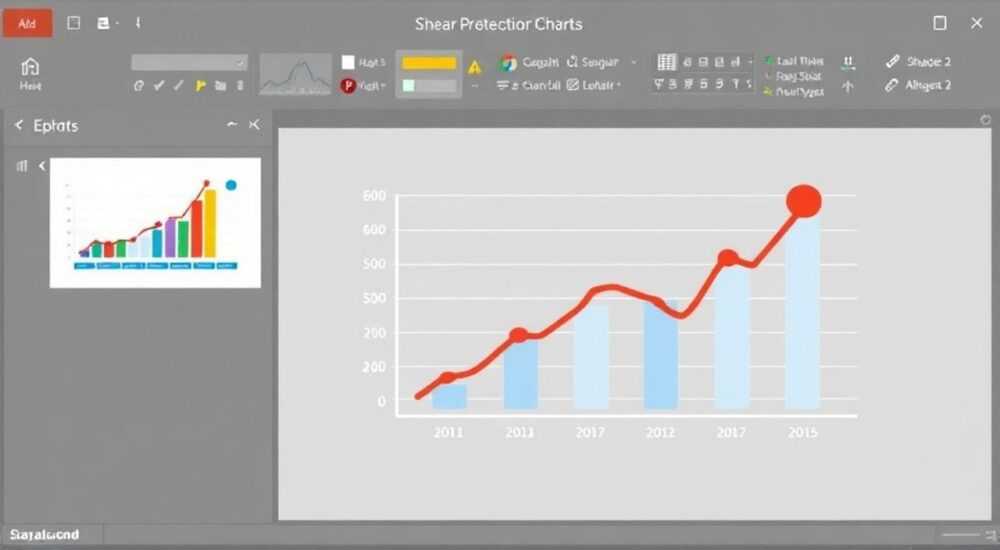
В современном деловом и образовательном контексте визуализация данных играет ключевую роль. PowerPoint, несмотря на свою репутацию инструмента для презентаций, обладает мощными возможностями для создания наглядных графиков, диаграмм и других форм представления информации. Умение эффективно использовать эти функции позволяет превратить сухие цифры в убедительные визуальные аргументы, которые легко воспринимаются аудиторией.
Чтобы нарисовать график в PowerPoint, перейдите на вкладку «Вставка», выберите «График» и определитесь с типом диаграммы. После вставки отредактируйте данные в Excel-таблице, которая откроется автоматически, и настройте внешний вид с помощью встроенных инструментов форматирования.
Содержание статьи:
- Зачем использовать графики в PowerPoint
- Как вставить график в PowerPoint: пошаговая инструкция
- Настройка положения и размера графика
- Использование инструментов оформления графика
- Типы графиков и их назначение
- Как выбрать правильный тип графика
- Редактирование данных и дизайна графика
- Обновление данных графика
- Настройка внешнего вида
- Распространённые ошибки при создании графиков
- Как исправить эти ошибки
- Экспертное мнение
- Вопросы и ответы
- Заключение
Зачем использовать графики в PowerPoint
Графики — это не просто украшение слайдов. Это инструмент, который помогает донести информацию быстрее и точнее. Исследования показывают, что до 65% людей относятся к визуальному типу восприятия. Это означает, что числовые данные, представленные в виде столбцов, линий или кругов, запоминаются лучше и воспринимаются легче.
PowerPoint идеально подходит для демонстрации тенденций, сравнения показателей и иллюстрации структуры. Например, если вы представляете отчёт о продажах за год, линейный график покажет рост или падение доходов нагляднее, чем таблица с цифрами. А вот для доли рынка каждого продукта лучше подойдёт круговая диаграмма.
Кроме того, встроенная интеграция с Excel позволяет быстро изменять данные и мгновенно обновлять график. Это особенно полезно, когда нужно оперативно реагировать на вопросы аудитории или корректировать презентацию перед встречей.
Полезно знать: График должен быть простым и понятным. Избегайте перегруженности данными — на одном слайде лучше размещать один основной график с акцентом на ключевой вывод.
Как вставить график в PowerPoint: пошаговая инструкция
Процесс добавления графика в PowerPoint интуитивно понятен, но требует внимания к деталям. Ниже приведена подробная последовательность действий, подходящая для всех актуальных версий программы (Microsoft 365, PowerPoint 2019, 2016 и новее).
- Откройте презентацию и перейдите на нужный слайд.
- На верхней панели выберите вкладку «Вставка».
- Нажмите кнопку «График» в группе «Иллюстрации».
- В открывшемся окне выберите тип диаграммы (например, гистограмма, линейчатая, круговая).
- Нажмите ОК, чтобы вставить график на слайд.
После этого автоматически откроется окно Excel с шаблоном данных. Здесь вы можете ввести свои значения: строки — категории (например, месяцы), столбцы — серии данных (например, продажи по регионам). Как только вы закроете Excel, изменения отразятся на графике в PowerPoint.
«Всегда проверяйте соответствие названий осей и легенды реальным данным. Ошибка в подписи может свести на нет всю убедительность графика.» — Анна Ковалёва, визуальный аналитик, 8 лет опыта
Настройка положения и размера графика
После вставки графика его можно перемещать и масштабировать. Щёлкните по нему, чтобы активировать рамку с маркерами. Перетащите за углы, чтобы изменить размер, или за центр — чтобы переместить по слайду. Удерживайте клавишу Shift при растягивании, чтобы сохранить пропорции.
Использование инструментов оформления графика
При выделении графика появляются две дополнительные вкладки: «Работа с диаграммами» → «Конструктор» и «Формат». На вкладке «Конструктор» можно:
- Изменить тип диаграммы;
- Выбрать стиль оформления;
- Добавить элементы (заголовок, оси, легенду);
- Переключить строки и столбцы в данных.
На вкладке «Формат» доступны инструменты для работы с фигурами, заливкой, контурами и эффектами.
Полезно знать: Если график выглядит слишком «плоско», попробуйте добавить лёгкие тени или 3D-эффект, но без фанатизма — цель не декор, а ясность.
Типы графиков и их назначение
Выбор типа диаграммы напрямую влияет на понимание информации. Неправильный выбор может исказить данные или затруднить интерпретацию. Рассмотрим наиболее популярные типы и случаи их применения.
Тип графика |
Когда использовать |
Пример |
|---|---|---|
Столбчатая диаграмма |
Сравнение величин между категориями |
Объём продаж по месяцам |
Линейный график |
Показ тенденций во времени |
Динамика роста пользователей за год |
Круговая диаграмма |
Иллюстрация долей целого |
Распределение бюджета по направлениям |
Гистограмма |
Анализ распределения данных |
Частота возраста клиентов |
Точечная диаграмма (scatter) |
Выявление корреляции между двумя переменными |
Зависимость рекламных расходов от прибыли |
Для более сложных задач подойдут комбинированные графики — например, столбцы и линия на одном поле. Такой подход позволяет одновременно показывать объём продаж и уровень выполнения плана.
Как выбрать правильный тип графика
Ответьте себе на три вопроса:
- Какой тип данных вы представляете? (временные ряды, категории, пропорции)
- Что вы хотите доказать или показать? (рост, падение, соотношение)
- Какова подготовленность аудитории? (чем проще — тем лучше)
Если вы сравниваете более 5–6 категорий, избегайте круговых диаграмм — они становятся трудночитаемыми. Вместо этого используйте горизонтальную линейчатую диаграмму.
Полезно знать: Для мобильных презентаций или проекторов с низким разрешением выбирайте крупные шрифты и высококонтрастные цвета.
Редактирование данных и дизайна графика
После вставки графика вы можете изменить как данные, так и его внешний вид. Это два ключевых аспекта, от которых зависит качество визуализации.
Обновление данных графика
Чтобы изменить числа:
- Щёлкните правой кнопкой мыши по графику.
- Выберите «Изменить данные».
- Откроется Excel — внесите корректировки.
- Закройте Excel — изменения применятся автоматически.
Вы также можете скопировать таблицу из другого источника и вставить её в это окно, предварительно убедившись в правильности структуры (заголовки строк и столбцов должны соответствовать).
Настройка внешнего вида
PowerPoint предлагает множество опций:
- Стили диаграмм: быстрое применение цветовой схемы и эффектов.
- Цвета диаграммы: согласование с корпоративным стилем.
- Элементы диаграммы: добавление заголовков, меток данных, линий сетки.
- Форматирование осей: изменение диапазона, шага, единиц измерения.
Например, чтобы выделить один из столбцов, щёлкните по нему дважды — появится панель форматирования, где можно изменить заливку, контур, эффекты.
«Используйте максимум 4–5 цветов в одной диаграмме. Чрезмерное разноцветье отвлекает внимание от сути.» — Дмитрий Петров, UX-дизайнер, 10 лет в data visualization
Распространённые ошибки при создании графиков
Даже опытные пользователи допускают типичные просчёты, которые снижают эффективность презентации. Вот основные из них:
- Перегрузка информацией: слишком много линий, меток, категорий. Аудитория теряется в деталях.
- Неправильный масштаб осей: обрезание нуля на оси Y создаёт ложное впечатление резкого роста.
- Неудачный выбор типа графика: например, использование круговой диаграммы для динамики.
- Отсутствие подписей и пояснений: график без заголовка или единиц измерения вызывает вопросы.
- Копирование графиков из Excel без адаптации: шрифты, цвета, размеры могут не подходить под слайд.
Как исправить эти ошибки
- Упрощайте: оставляйте только ключевые данные.
- Проверяйте масштаб: начинайте ось Y с нуля, если это не искажает смысл.
- Тестируйте восприятие: покажите график коллеге — поймёт ли он суть с первого взгляда?
- Добавляйте поясняющие надписи: например, «+15% к прошлому году» рядом с пиком.
- Адаптируйте стиль под презентацию: единый шрифт, цвета, размеры.
Полезно знать: Используйте функцию «Быстрый анализ» (если доступна) — она предлагает варианты визуализации прямо на слайде.
Экспертное мнение
Мы пообщались с Мариной Смирновой, специалистом по бизнес-аналитике и преподавателем курсов по презентационным навыкам.
«Сегодня многие считают, что графики — это автоматически. Но настоящий навык — в том, чтобы задать правильный вопрос данным. Я всегда начинаю с формулировки главного сообщения: что я хочу, чтобы зритель запомнил? Затем подбираю тип графика, который это подчеркнёт. Например, если важно показать превышение плана — выделите последний столбец зелёным. Если провал — красным. Эмоции работают.» — Марина Смирнова, бизнес-аналитик, 12 лет опыта
Она также отмечает важность практики: «Не бойтесь экспериментировать. Попробуйте один и тот же набор данных представить в 3–4 разных типах графиков. Вы удивитесь, насколько по-разному воспринимается одна и та же информация.»
Вопросы и ответы
Можно ли сделать график динамическим, чтобы он обновлялся из внешнего файла?
Да, PowerPoint поддерживает связь с Excel. При изменении данных в исходной таблице график можно обновить через «Изменить данные» → «Обновить». Однако автоматическое обновление работает только при открытии презентации, если файлы связаны.
Как вставить график из Excel в PowerPoint без потери качества?
Скопируйте диаграмму в Excel, затем вставьте в PowerPoint с помощью «Специальной вставки» → «Связанная диаграмма Excel». Это сохранит возможность редактирования и обеспечит высокое качество.
Почему мой график выглядит размытым при проекции?
Часто это происходит при вставке как изображения. Всегда вставляйте график как объект Excel или используйте векторный формат. Также проверьте разрешение экрана и настройки проектора.
Можно ли анимировать график?
Да. На вкладке «Анимация» выберите эффект, например, «Появление». Затем в «Параметрах анимации» установите «Поэлементно» — тогда столбцы или линии будут появляться по очереди, что усиливает эффект.
Как быстро изменить цвета всех графиков в презентации?
Используйте «Стили диаграмм» и «Цвета темы». Если изменить цветовую схему всей презентации (в «Дизайн» → «Цвета»), все графики автоматически подстроятся под новый стиль.
Заключение
Создание графика в PowerPoint — это не просто техническая операция, а важный этап в подготовке убедительной презентации. Правильно подобранный и оформленный график способен заменить десятки слов, донести суть и укрепить доверие аудитории.
Главное — помнить, что цель графика не в том, чтобы выглядеть красиво, а в том, чтобы быть понятным. Простота, ясность и релевантность данных — вот три кита успешной визуализации. Используйте встроенные инструменты PowerPoint с умом, проверяйте восприятие и не бойтесь упрощать.
Освоив базовые принципы построения графиков, вы значительно повысите эффективность своих презентаций. Практикуйтесь, экспериментируйте и ориентируйтесь на аудиторию — и каждый ваш слайд будет работать на результат.
- Графики в PowerPoint строятся через вкладку «Вставка» → «График» с последующим редактированием в Excel.
- Выбирайте тип диаграммы в зависимости от типа данных и цели: сравнение, динамика, доля.
- Избегайте перегрузки, неправильных масштабов и неудачных цветовых решений.
- Настройте внешний вид с помощью вкладок «Конструктор» и «Формат» для лучшей читаемости.
- Тестируйте график на коллегах — если неясно с первого взгляда, упрощайте.
⚠️ Дисклеймер — нажмите, чтобы развернуть
Материалы, опубликованные в разделе «Блог» на сайте RU DESIGN SHOP (rudesignshop.ru), носят исключительно информационный и ознакомительный характер и не являются руководством к действию, финансовой рекомендацией, медицинской услугой, ветеринарным назначением либо рекламой товаров и услуг, включая азартные игры. Публикации не содержат призывов к участию в азартных играх и не направлены на продвижение соответствующих операторов.
Безопасность применения товаров и веществ: при использовании строительных материалов, бытовой химии, пестицидов и агрохимикатов необходимо строго следовать инструкциям производителя и действующему законодательству Российской Федерации, включая Федеральный закон РФ от 19.07.1997 № 109-ФЗ «О безопасном обращении с пестицидами и агрохимикатами».
Упоминание товарных знаков, брендов и организаций носит исключительно информационный характер и не означает наличие партнёрских отношений или одобрения со стороны правообладателей.
Материалы, содержащие сведения о медицинских, ветеринарных или косметических средствах, представлены в справочных целях и не являются медицинской консультацией или назначением. Перед применением рекомендуется обратиться к врачу, ветеринарному специалисту или иному сертифицированному профессионалу.
Возрастные ограничения: материалы, содержащие сведения о продукции категории 18+, включая алкоголь или азартные игры, предназначены исключительно для совершеннолетней аудитории и публикуются в информационных целях.
Правовая ответственность: решения, принятые на основе опубликованной информации, пользователь принимает самостоятельно и на свой риск; редакция и авторы несут ответственность в пределах, установленных законодательством Российской Федерации.
Редакция не допускает публикаций, содержащих пропаганду экстремизма, терроризма, наркотических средств или суицида; подобные материалы подлежат немедленному удалению.
Упоминание организаций с ограниченным статусом: компания Meta Platforms Inc. (социальные сети Facebook и Instagram) признана экстремистской организацией решением суда РФ, её деятельность запрещена на территории Российской Федерации; любые упоминания приводятся исключительно в информационных целях.
Авторские права и источники: информация собирается из открытых источников; её актуальность указывается на дату публикации и может изменяться.
Изображения и иллюстрации используются на условиях, разрешённых правообладателями. При возникновении претензий редакция готова оперативно рассмотреть обращение и внести необходимые изменения.
Персональные данные и cookies: сайт использует cookies и обрабатывает персональные данные пользователей в соответствии с Федеральным законом № 152-ФЗ «О персональных данных» и Политикой конфиденциальности RU DESIGN SHOP.
Мнения авторов могут не совпадать с позицией государственных органов или коммерческих организаций, упомянутых в материалах.
РЕКОМЕНДУЕМ
Товары от российских производителей




