Скидка 5% на первый заказ — RDS5




Как нарисовать изогнутую линию в фотошопе
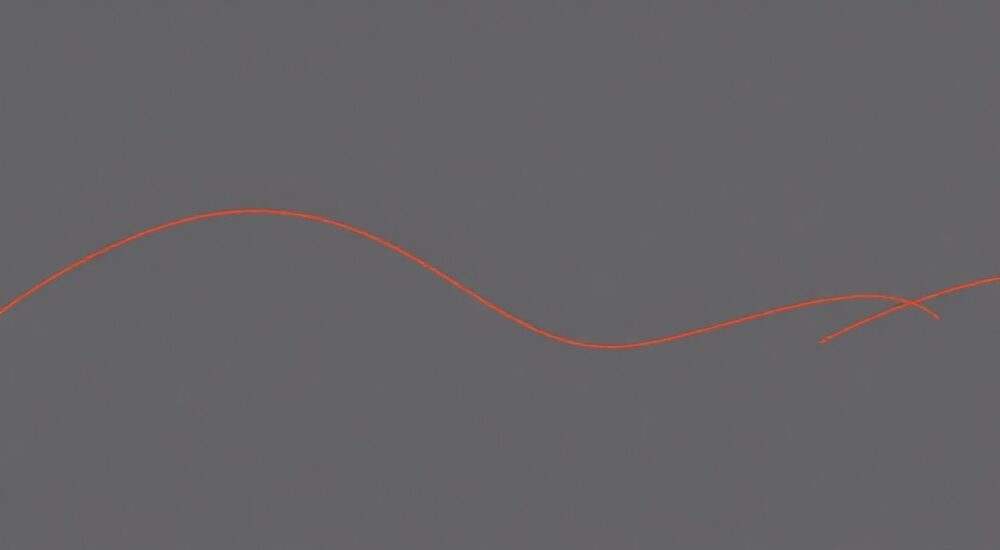
Как нарисовать изогнутую линию в Photoshop — задача, с которой сталкиваются дизайнеры, иллюстраторы и даже начинающие пользователи, стремящиеся создать плавные формы: от логотипов до анимационных траекторий. Многие ошибочно полагают, что для этого нужен векторный редактор, но Photoshop предлагает мощные, гибкие и точные инструменты, позволяющие рисовать изогнутые линии с контролем над кривизной, толщиной и плавностью. Главное — знать, как правильно использовать кривые Безье, кисти с настройками динамики и векторные пути.
Чтобы нарисовать изогнутую линию в Photoshop, используйте инструмент «Перо» (P) для создания векторного пути с узловыми точками и рычагами управления, затем примените обводку. Для более свободных линий — активируйте кисть с включённой динамикой «Поворот» и «Случайное скольжение».
Содержание статьи:
- Зачем нужны изогнутые линии в дизайне
- Метод 1: Рисование изогнутой линии с помощью инструмента «Перо»
- Метод 2: Рисование изогнутой линии кистью с динамикой
- Метод 3: Применение обводки к векторному пути
- Как корректировать кривизну после рисования
- Частые ошибки и как их избежать
- Экспертное мнение: Как профессионалы используют изогнутые линии
- Вопросы и ответы
- Заключение
Зачем нужны изогнутые линии в дизайне
Изогнутые линии — это не просто эстетика, а фундаментальный элемент визуальной коммуникации. В отличие от прямых линий, которые ассоциируются с жёсткостью, порядком и технологичностью, кривые передают мягкость, движение, естественность и плавность. Исследования в области восприятия показывают, что человеческий глаз воспринимает изогнутые формы на 30% быстрее и с меньшим напряжением — это ключевой принцип в UX-дизайне и брендинге.
Представьте логотип Apple, Nike или Twitter — все они построены на плавных кривых, которые вызывают ощущение доверия и гармонии. В веб-дизайне изогнутые линии используются для разделения секций, создания анимационных траекторий, выделения акцентов и направления взгляда пользователя. Даже в цифровой иллюстрации кривые помогают передать объём, динамику и эмоциональную нагрузку.
Полезно знать: В дизайне интерфейсов кривые линии снижают когнитивную нагрузку на пользователя. Согласно исследованиям NNGroup, интерфейсы с плавными формами воспринимаются как более дружелюбные и интуитивные.
Метод 1: Рисование изогнутой линии с помощью инструмента «Перо»
Инструмент «Перо» (P) — это наиболее точный способ создания изогнутой линии в Photoshop. Он позволяет контролировать каждую точку кривой через рычаги управления, что особенно важно при работе с векторными объектами.
1. Выберите инструмент «Перо» в панели инструментов (или нажмите P).
2. Убедитесь, что в верхней панели выбран режим «Путь» (Path), а не «Фигура» или «Пиксели».
3. Кликните в точке начала линии — это будет первая узловая точка.
4. Кликните и удерживайте мышь в следующей точке, чтобы создать рычаги управления. Перетаскивайте их, чтобы задать направление и степень изгиба.
5. Продолжайте добавлять точки, удерживая клавишу Ctrl (Cmd на Mac) для временного переключения на «Прямой перо», если нужно исправить рычаг.
6. Завершите путь, замкнув его или кликнув на первую точку.
Чтобы увидеть результат, перейдите в панель «Пути» (Window > Paths), щёлкните правой кнопкой по созданному пути и выберите «Выполнить обводку».
Полезно знать: Удерживайте Shift при создании рычагов, чтобы ограничить их угол кратными 45° — это помогает сохранить симметрию и точность.
Метод 2: Рисование изогнутой линии кистью с динамикой
Если вам нужна более живая, ручная или художественная линия — используйте кисть с активированной динамикой. Этот метод идеален для набросков, иллюстраций и текстурных элементов.
1. Выберите инструмент «Кисть» (B).
2. Откройте панель «Настройки кисти» (F5).
3. В разделе «Динамика формы» включите «Размер» и «Прозрачность» для плавного перехода.
4. Перейдите в раздел «Движение» и включите:
— «Случайное скольжение» — для естественного отклонения линии;
— «Поворот» — чтобы кисть следовала за направлением движения мыши;
— Установите «Влияние» на 50–80% для умеренной динамики.
5. Создайте новый слой и начните рисовать плавное движение руки — не спешите, пусть линия течёт, как карандаш на бумаге.
6. Для точного контроля используйте «Трассировку»: нажмите Alt+Ctrl+Shift и проведите курсором по нужной траектории — Photoshop автоматически нарисует кистью путь, повторяющий движение.
Полезно знать: Для создания тонких линий используйте кисть с жёсткой кромкой и низкой жёсткостью (10–30%). Для толстых — включите «Динамику давления» при использовании графического планшета.
Метод 3: Применение обводки к векторному пути
После создания пути с помощью «Пера» вы можете применить к нему обводку с любыми параметрами — это самый гибкий способ работы с изогнутыми линиями.
1. Создайте путь, как описано в предыдущем разделе.
2. Перейдите в панель «Слои» и убедитесь, что активен слой, на котором вы хотите нарисовать линию.
3. Щёлкните правой кнопкой по пути в панели «Пути» → «Выполнить обводку».
4. В открывшемся окне выберите:
— Стиль: цвет, градиент или узор;
— Режим наложения: умножение, экранирование и т.д.;
— Непрозрачность и Заполнение;
— Толщина — в пикселях (от 1 до 500+).
5. Нажмите «ОК» — линия появится на слое как пиксельный элемент.
Этот метод позволяет редактировать форму линии в любое время: просто дважды кликните по пути в панели «Пути» и перетаскивайте рычаги — обводка автоматически обновится.
Параметр обводки |
Рекомендуемое значение |
Эффект |
|---|---|---|
Толщина |
2–10 пикселей |
Подходит для линий в интерфейсе |
Цвет |
Контрастный к фону |
Обеспечивает читаемость |
Режим наложения |
Нормальный |
Для базовых линий |
Градиент |
Линейный от 0% до 100% |
Создаёт объём и глубину |
Как корректировать кривизну после рисования
Одно из главных преимуществ векторных путей — возможность редактирования после создания. Не бойтесь сделать первую версию неточной: вы всегда сможете улучшить её.
1. Выберите инструмент «Прямое выделение» (A) — он позволяет работать с отдельными узлами и рычагами.
2. Кликните на узловую точку — появятся рычаги.
3. Перетаскивайте рычаги, чтобы изменить радиус изгиба. Удерживайте Alt (Option) при перетаскивании, чтобы управлять одним рычагом независимо от другого.
4. Чтобы добавить точку — кликните на линии инструментом «Перо».
5. Чтобы удалить — кликните на точку инструментом «Перо» и нажмите Delete.
6. Для сглаживания всей кривой: выберите путь → Правка → Трансформировать путь → Установите «Сглаживание» на 100%.
«Часто дизайнеры пытаются создать идеальную кривую с первого раза — это ошибка. Идеальные формы рождаются в процессе редактирования. Делайте 3–5 версий, сравнивайте их в режиме прозрачности — и вы увидите, как линия «оживает».» — Анна Козлова, Senior UI/UX Designer, Studio Pixel
Частые ошибки и как их избежать
Даже опытные пользователи допускают типичные ошибки при создании изогнутых линий. Вот основные из них:
- Слишком много узловых точек — приводит к «зубчатой» кривой. Решение: используйте минимум точек, максимум — 4–6 на сложную линию.
- Неправильная длина рычагов — слишком длинные рычаги создают резкие изгибы, слишком короткие — плоские. Решение: начните с рычагов длиной 30–50 пикселей и корректируйте визуально.
- Отсутствие симметрии — особенно в логотипах. Решение: используйте зеркальное отражение (Ctrl+T → правой кнопкой → «Отразить»).
- Рисование без сглаживания — линия выглядит «цифрово». Решение: всегда включайте «Сглаживание» в настройках кисти или пути.
- Работа на фоновом слое — невозможно редактировать. Решение: всегда создавайте новый прозрачный слой.
Полезно знать: Если линия выглядит «дерганой», попробуйте увеличить масштаб до 200–300% — это даёт точный контроль над положением точек.
Экспертное мнение: Как профессионалы используют изогнутые линии
Алексей Миронов, ведущий иллюстратор и автор курсов по Photoshop, работает с кривыми ежедневно:
«Я никогда не рисую кривую за один проход. Я делаю три слоя: первый — набросок с кистью, второй — векторный путь с упрощённой формой, третий — обводка с градиентом и тенью. Так я получаю и свободу, и точность. Особенно это важно в анимации: когда линия должна плавно трансформироваться — векторный путь спасает.» — Алексей Миронов, иллюстратор, 12 лет опыта
Он также рекомендует использовать «Маски» для частичного скрытия линий, чтобы создавать эффекты исчезновения или прозрачного перехода. Например, при рисовании траектории падающего объекта — линия может становиться всё более прозрачной к концу, имитируя след.
Вопросы и ответы
Можно ли нарисовать изогнутую линию без использования инструмента «Перо»?
Да. Используйте кисть с включённой динамикой «Поворот» и «Случайное скольжение». Также можно нарисовать прямую линию, затем применить фильтр «Искажение» → «Волны» или «Искажение» → «Сферическое» для создания кривой. Но это менее точно и не редактируется.
Как сделать линию толще в одном месте и тоньше в другом?
Используйте кисть с динамикой «Размер» и настройте «Управление» на «Давление» (если есть планшет). Или создайте путь, примените обводку, затем растрируйте его и используйте «Градиентную маску» для плавного изменения толщины.
Почему моя линия выглядит «зубчатой»?
Скорее всего, вы рисуете на низком разрешении или не включили «Сглаживание». Проверьте: в настройках кисти — «Сглаживание» должно быть включено. Для векторных путей — убедитесь, что в панели «Пути» стоит галочка «Сглаживание» при применении обводки.
Как сохранить изогнутую линию для дальнейшего использования?
Сохраните путь как «Рабочий путь» в панели «Пути» — он останется в файле даже после закрытия. Или экспортируйте путь в Illustrator через «Файл» → «Экспортировать» → «Пути в Illustrator».
Можно ли анимировать изогнутую линию в Photoshop?
Да. Создайте путь, примените обводку, затем используйте панель «Анимация» (Window > Timeline). Добавьте ключевые кадры и изменяйте форму пути или положение обводки — Photoshop поддерживает анимацию векторных путей в режиме «Слой-кадр».
Заключение
Рисование изогнутых линий в Photoshop — это не навык, а система. Она сочетает точность векторных путей с выразительностью кистей, а также гибкость редактирования и возможность интеграции с другими элементами дизайна. Независимо от того, создаёте ли вы логотип, иллюстрацию или интерфейс — умение работать с кривыми становится ключевым компетенцией.
Лучшие дизайнеры не стремятся к идеальной линии с первого раза — они строят её шаг за шагом, редактируя, пробуя, сравнивая. Используйте векторные пути для точности, кисти с динамикой для живости, и никогда не бойтесь пересоздавать — это и есть профессиональный подход.
- Используйте инструмент «Перо» для точных, редактируемых изогнутых линий.
- Активируйте динамику кисти — «Поворот» и «Случайное скольжение» — для естественных, живых линий.
- Всегда применяйте обводку к векторному пути, а не рисуйте пиксельными кистями без слоя.
- Редактируйте кривые через «Прямое выделение» — это сохраняет качество и гибкость.
- Избегайте излишнего количества узловых точек — меньше = чище = профессиональнее.
⚠️ Дисклеймер — нажмите, чтобы развернуть
Материалы, опубликованные в разделе «Блог» на сайте RU DESIGN SHOP (rudesignshop.ru), носят исключительно информационный и ознакомительный характер и не являются руководством к действию, финансовой рекомендацией, медицинской услугой, ветеринарным назначением либо рекламой товаров и услуг, включая азартные игры. Публикации не содержат призывов к участию в азартных играх и не направлены на продвижение соответствующих операторов.
Безопасность применения товаров и веществ: при использовании строительных материалов, бытовой химии, пестицидов и агрохимикатов необходимо строго следовать инструкциям производителя и действующему законодательству Российской Федерации, включая Федеральный закон РФ от 19.07.1997 № 109-ФЗ «О безопасном обращении с пестицидами и агрохимикатами».
Упоминание товарных знаков, брендов и организаций носит исключительно информационный характер и не означает наличие партнёрских отношений или одобрения со стороны правообладателей.
Материалы, содержащие сведения о медицинских, ветеринарных или косметических средствах, представлены в справочных целях и не являются медицинской консультацией или назначением. Перед применением рекомендуется обратиться к врачу, ветеринарному специалисту или иному сертифицированному профессионалу.
Возрастные ограничения: материалы, содержащие сведения о продукции категории 18+, включая алкоголь или азартные игры, предназначены исключительно для совершеннолетней аудитории и публикуются в информационных целях.
Правовая ответственность: решения, принятые на основе опубликованной информации, пользователь принимает самостоятельно и на свой риск; редакция и авторы несут ответственность в пределах, установленных законодательством Российской Федерации.
Редакция не допускает публикаций, содержащих пропаганду экстремизма, терроризма, наркотических средств или суицида; подобные материалы подлежат немедленному удалению.
Упоминание организаций с ограниченным статусом: компания Meta Platforms Inc. (социальные сети Facebook и Instagram) признана экстремистской организацией решением суда РФ, её деятельность запрещена на территории Российской Федерации; любые упоминания приводятся исключительно в информационных целях.
Авторские права и источники: информация собирается из открытых источников; её актуальность указывается на дату публикации и может изменяться.
Изображения и иллюстрации используются на условиях, разрешённых правообладателями. При возникновении претензий редакция готова оперативно рассмотреть обращение и внести необходимые изменения.
Персональные данные и cookies: сайт использует cookies и обрабатывает персональные данные пользователей в соответствии с Федеральным законом № 152-ФЗ «О персональных данных» и Политикой конфиденциальности RU DESIGN SHOP.
Мнения авторов могут не совпадать с позицией государственных органов или коммерческих организаций, упомянутых в материалах.
РЕКОМЕНДУЕМ
Товары от российских производителей




