Скидка 5% на первый заказ — RDS5




Как нарисовать карту в фотошопе
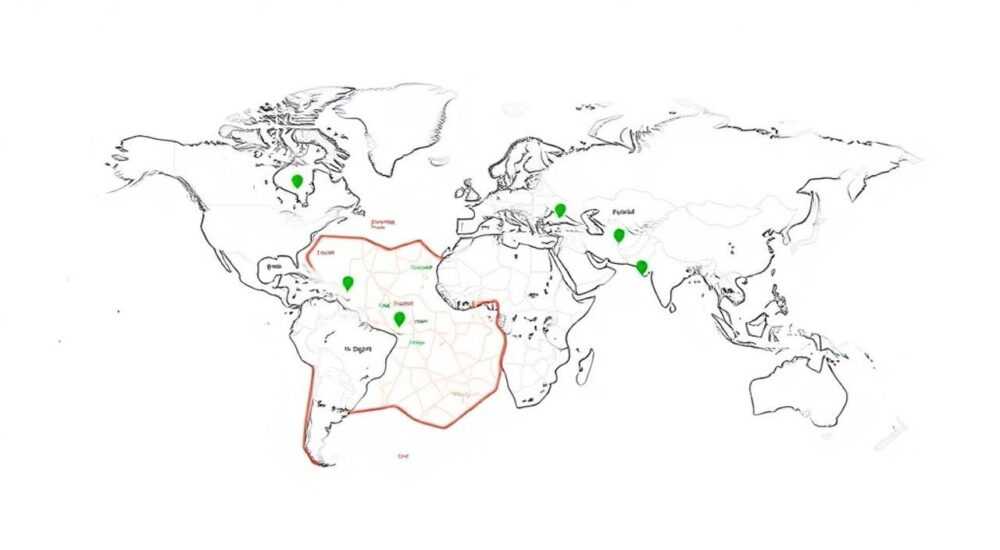
Создание карты в Photoshop — это мощный способ визуализации географических, фантастических или концептуальных пространств с высокой детализацией и контролем над каждым элементом. В отличие от специализированных ГИС-систем, Photoshop даёт полную свободу дизайна, позволяя комбинировать рисование, текстуры, эффекты и слои для достижения уникального результата. Это особенно актуально для художников, геймдизайнеров, писателей и создателей настольных игр.
Чтобы нарисовать карту в Photoshop, начните с чёткого замысла и структуры: определите тип карты, масштаб и стиль. Используйте слои, кисти и инструменты формы для точного построения, а затем добавьте текстуры и аннотации. Главное — работать поэтапно и использовать вспомогательные средства, такие как сетка и направляющие.
Содержание статьи:
- Планирование карты: от идеи до черновика
- Ключевые вопросы перед началом
- Настройка рабочего пространства в Photoshop
- Необходимые инструменты и ресурсы
- Рисование карты: пошаговый алгоритм
- Пример: создание фэнтезийного леса
- Работа со слоями и группами
- Добавление текстур и эффектов
- Эффекты для объёма
- Нанесение подписей и легенды
- Экспорт и оптимизация готовой карты
- Рекомендации по экспортным настройкам
- Типичные ошибки и как их избежать
- Экспертное мнение
- Вопросы и ответы
- Заключение
Планирование карты: от идеи до черновика
Прежде чем открывать Photoshop, важно понять, что именно вы хотите создать. Карта может быть реалистичной (например, туристическая карта региона), стилизованной (в духе «Властелина колец») или абстрактной (схема метрополитена). От цели зависит масштаб, уровень детализации и используемые приёмы.
Определитесь с типом карты: топографическая, политическая, тематическая, фэнтезийная или концептуальная. Каждая из них требует своей структуры. Например, топографическая карта нуждается в горизонталях и обозначении высот, а фэнтезийная — в уникальных названиях и декоративных элементах.
Затем составьте черновик на бумаге или в цифровом виде. Нарисуйте основные контуры: моря, реки, города, дороги. Это поможет избежать хаоса при работе в Photoshop. Также продумайте цветовую схему: зелёный для лесов, синий для воды, коричневый для гор — классические ассоциации упрощают восприятие.
Полезно знать: Перед началом работы сохраните черновик в формате PNG с прозрачным фоном и импортируйте его в Photoshop как нижний слой — так вы сможете легко ориентироваться при рисовании.
Ключевые вопросы перед началом
- Какова цель карты? (информация, игра, украшение)
- Какой масштаб? (локальный район, страна, вымышленный мир)
- В каком стиле будет выполнена карта? (реалистичный, старинный, минималистичный)
- Будет ли карта интерактивной или печатной?
Ответы на эти вопросы зададут направление всей работе и помогут избежать переосмысливания проекта на поздних этапах.
Настройка рабочего пространства в Photoshop
Правильная настройка среды — половина успеха. Откройте Photoshop и создайте новый документ. Для карт рекомендуется использовать разрешение не менее 300 ppi, особенно если работа предназначена для печати. Размер холста зависит от назначения: 3000×2000 пикселей подойдёт для цифровой публикации, а 6000×4000 — для качественной печати.
Активируйте сетку и направляющие: они помогут выдерживать пропорции и равномерно располагать объекты. Перейдите в Вид → Показать → Сетка, затем настройте шаг сетки в Редактирование → Настройки → Единицы и линейки. Установите шаг 100 пикселей для удобства.
Настройте палитру рабочих пространств: закрепите панели «Слои», «Кисти», «Цвет» и «Свойства». Если работаете с текстурами, добавьте панель «Фильтры» и «Стили слоёв». Сохраните эту конфигурацию как пользовательское рабочее пространство через Окно → Рабочие пространства → Новое рабочее пространство.
«Регулярно сохраняйте прогресс. Используйте функцию “История документов” или создавайте точки восстановления через меню “Файл → Сохранить как версию”.» — Алексей Миронов, цифровой художник, 12 лет опыта
Необходимые инструменты и ресурсы
- Кисти: загрузите наборы для рисования ландшафтов — например, TexturBrush или Grut’s Custom Brushes.
- Текстуры: подготовьте изображения пергамента, бумаги, трещин, чтобы наложить их на фон.
- Шрифты: выберите 2–3 шрифта для подписей — один для названий, другой для легенды, третий — для декора.
- Плагины: рассмотрите использование Terragen или MapForge для автоматической генерации рельефа.
Полезно знать: Используйте режим наложения слоёв (например, «Умножение» или «Затемнение основы») для органичного вписывания текстур в фон карты.
Рисование карты: пошаговый алгоритм
Теперь перейдём к самому процессу создания. Даже если вы не профессиональный художник, следуя системному подходу, можно добиться отличного результата.
- Создайте базовый контур. Используйте инструмент «Перо» (P) для точного рисования очертаний суши, озёр и островов. Замкнутые контуры можно заливать через «Выделение по контуру».
- Проработайте рельеф. Горы, холмы и равнины можно обозначить с помощью мягкого круглого инструмента «Кисть» с низкой непрозрачностью. Используйте технику наслоения теней для объёма.
- Добавьте водные объекты. Реки рисуйте тонкой кистью с плавными изгибами. Озёра — заливкой с последующей коррекцией краёв. Цвет воды — от светло-голубого до глубокого синего.
- Нанесите леса и растительность. Используйте текстурированные кисти или шаблоны для имитации лесов. Располагайте их группами, избегая равномерного распределения.
- Проложите дороги и тропы. Прямые участки — с помощью линейки (удерживайте Shift при рисовании), извилистые — вручную. Разная ширина линии покажет значимость пути.
«При рисовании рек помните: они всегда текут от гор к морю, разветвляются вниз по течению и не пересекаются с собой. Это добавляет реализма.» — Екатерина Лебедева, картограф, National Geographic Russia
Пример: создание фэнтезийного леса
- Создайте новый слой и назовите его «Леса».
- Выберите кисть с текстурой листвы (например, спрей-кисть).
- Установите цвет на тёмно-зелёный, непрозрачность — 30%.
- Нанесите пятна по контуру, имитируя древесные массивы.
- Добавьте второй слой поверх — более светлый цвет, меньшая плотность — для эффекта освещения.
Работа со слоями и группами
Слои — основа эффективной работы в Photoshop. Каждый тип объекта должен находиться на отдельном слое или в группе. Это обеспечивает гибкость при редактировании и позволяет быстро скрывать/показывать элементы.
Создайте следующие группы:
- Фон — текстура пергамента или бумаги.
- Континенты — основные массы суши.
- Вода — моря, реки, озёра.
- Рельеф — горы, холмы, возвышенности.
- Инфраструктура — дороги, города, границы.
- Текст — названия, легенда, аннотации.
- Декор — компас, рамка, кораблики, драконы — всё, что украшает карту.
Используйте маски слоёв вместо стирания: это не только сохраняет данные, но и позволяет в любой момент вернуть часть изображения. Например, маска поможет аккуратно «вытереть» край леса, чтобы он плавно переходил в равнину.
Группа |
Цель |
Режим наложения |
Непрозрачность (%) |
|---|---|---|---|
Фон |
Основа под карту |
Обычный |
100 |
Рельеф |
Передача высот |
Затемнение / Умножение |
60–80 |
Вода |
Реки и моря |
Обычный |
90 |
Декор |
Визуальное оформление |
Экран / Мягкий свет |
70 |
Полезно знать: Называйте слои понятно и используйте цветовую маркировку (правая кнопка на слое → Цвет). Это ускорит навигацию в проектах с сотнями слоёв.
Добавление текстур и эффектов
Текстуры придают карте характер и глубину. Без них даже самая точно нарисованная карта выглядит плоской и «цифровой». Особенно это важно для фэнтезийных и исторических карт.
Добавьте фоновую текстуру пергамента: найдите изображение старой бумаги, поместите его на самый нижний слой, растяните под размер холста. Установите режим наложения «Умножение» или «Затемнение основы» и снизьте непрозрачность до 20–40%. Это создаст эффект состаренной карты.
Для имитации износа используйте кисти с трещинами, пятнами или прожилками. Нанесите их на отдельный слой сверху, также в режиме «Умножение». Можно применить фильтр «Шум» или «Зерно» (Фильтр → Шум → Добавить шум) для дополнительной фактуры.
Эффекты для объёма
- Тени под объектами: используйте внешнюю тень в стилях слоя для городов и гор.
- Градиентная заливка: для морей — от темно-синего у краёв до светлого в центре.
- Контурные линии: наложите горизонтали с помощью кисти или фильтра «Выдавливание».
- Свечение: для столиц или важных объектов — мягкий outer glow.
«Чтобы текстура не доминировала, дублируйте её слой, примените размытие по Гауссу и установите режим “Экран” с низкой непрозрачностью — получится лёгкая вуаль старения.» — Дмитрий Костин, арт-директор студии GameArt Lab
Нанесение подписей и легенды
Подписи делают карту функциональной. Даже самая красивая карта бесполезна, если на ней нельзя прочитать названия. Используйте читаемые, но стилизованные шрифты. Для фэнтези подойдут рукописные или готические начертания, для научных — беззасечные (например, Open Sans).
Работайте с текстовыми слоями: каждый текст — отдельный слой. Это позволяет перемещать, поворачивать и редактировать надписи без потери качества. Для изогнутых надписей (например, вдоль реки) используйте «Текст по контуру»: создайте путь инструментом «Перо», затем выберите «Текст» и щёлкните по контуру.
Легенда должна быть компактной и понятной. Создайте её в углу карты, используя маленькие значки и пояснения. Пример:
- 🟩 — лес
- 🔺 — горы
- 🟨 — пустыня
- 🟥 — столица
Полезно знать: Чтобы текст не терялся на фоне, добавьте тонкий белый или жёлтый контур (обводку) через «Стиль слоя → Обводка» с низкой толщиной (1–2 пикселя).
Экспорт и оптимизация готовой карты
После завершения дизайна важно правильно экспортировать файл. Если карта пойдёт в печать, сохраните её в формате PSD (для дальнейшего редактирования) и TIFF (для полиграфии). Убедитесь, что цветовой профиль — CMYK, а разрешение — 300 ppi.
Для цифрового использования (сайт, презентация, игра) экспортируйте в PNG (с прозрачностью, если нужно) или JPEG (с высоким качеством). Используйте функцию «Экспорт через действия» или «Сохранить для веб (устройства)», чтобы контролировать размер файла.
Рекомендации по экспортным настройкам
- Печать: TIFF, 300 ppi, CMYK, без сжатия.
- Веб: PNG-24 (если есть прозрачность), JPEG при 80–90% качества.
- Игра: PNG с разрешением, соответствующим масштабу UI.
- Архив: PSD + PDF (векторная версия текста и контуров).
Полезно знать: Перед экспортом объедините все видимые слои в новый слой (Ctrl+Alt+Shift+E) и проверьте результат — так вы увидите, как карта выглядит в финале.
Типичные ошибки и как их избежать
Даже опытные дизайнеры допускают просчёты. Ниже — самые распространённые проблемы и пути их решения.
- Слишком много деталей. Перегруженная карта теряет читаемость. Следуйте принципу: меньше — лучше. Убирайте ненужные элементы.
- Несогласованная цветовая схема. Используйте не более 5–6 основных цветов. Проверьте контрастность через инструменты вроде Adobe Color.
- Игнорирование масштаба. Все объекты должны быть пропорциональны. Город не может быть больше озера. Используйте направляющие и сетку.
- Отсутствие иерархии. Важные объекты (столицы, крупные реки) должны выделяться по размеру и цвету.
- Низкое качество текстур. Размытые или повторяющиеся текстуры портят впечатление. Используйте высококачественные источники.
«Если сомневаетесь в читаемости — отойдите от монитора на пару метров. Что плохо видно с расстояния, будет непонятно и пользователю.» — Анна Петрова, UX-дизайнер картографических сервисов
Экспертное мнение
Мы поговорили с Михаилом Волковым, ведущим картографом-дизайнером издательства «ГеоМир», имеющим более 15 лет опыта в создании цифровых и печатных карт.
«Photoshop — не первое, что приходит в голову при создании карт, но его возможности недооценены, — говорит Михаил. — Да, GIS-системы точнее, но Photoshop позволяет создавать эмоционально насыщенные, художественные произведения. Я часто начинаю с QGIS или Google Earth, экспортирую базу, а затем импортирую в Photoshop для стилизации.
Один из моих последних проектов — карта Сибири в стиле XIX века. Мы использовали сканы старых карт как текстуры, добавили ручную штриховку для гор, а названия писали шрифтами, имитирующими гравировку. Финальный этап — наложение искусственных пятен и потёртостей. Результат оценили даже в Русском географическом обществе.
Совет: не бойтесь экспериментировать. Photoshop — это цифровая студия, где можно совмещать технологии и ремесло.»
Вопросы и ответы
Можно ли нарисовать карту без навыков рисования?
Да, особенно если использовать шаблоны, контуры из других источников и автоматизированные инструменты. Даже простое наложение текстур и стилей создаёт впечатляющий результат. Главное — следовать структуре и использовать слои.
Какие альтернативы Photoshop для создания карт?
Для точных карт — QGIS, ArcGIS, Inkscape (вектор). Для фэнтези — Campaign Cartographer, Wonderdraft. Но Photoshop остаётся лучшим выбором для художественной стилизации и контроля над деталями.
Нужно ли подписывать все объекты?
Нет. Подписывайте только важные элементы. Чрезмерное количество текста затрудняет чтение. Используйте иерархию: крупные города — крупным шрифтом, второстепенные — мелко или вообще без подписи.
Как сделать карту доступной для людей с дальтонизмом?
Используйте не только цвет, но и форму, текстуру и штриховку. Избегайте сочетаний красный/зелёный. Проверьте карту в симуляторе дальтонизма (есть в Photoshop: Вид → Цветовая слепота → Просмотр).
Заключение
Рисование карты в Photoshop — это не просто техническая задача, а творческий процесс, сочетающий точность, дизайн и воображение. Независимо от того, создаёте ли вы реалистичную географическую схему или фантастический мир, ключ к успеху — системный подход: планирование, структура слоёв, внимание к деталям и финальная доводка.
Photoshop предоставляет невероятные возможности для визуализации пространства. Главное — не стремиться к совершенству с первого раза, а учиться на каждом проекте, экспериментировать с текстурами, кистями и эффектами.
- Всегда начинайте с чёткого плана и черновика.
- Используйте слои и группы для организации проекта.
- Добавляйте текстуры и эффекты, чтобы придать карте характер.
- Следите за читаемостью: иерархия, контраст, шрифты.
- Экспортируйте правильно — под конкретную цель (печать, веб, игра).
⚠️ Дисклеймер — нажмите, чтобы развернуть
Материалы, опубликованные в разделе «Блог» на сайте RU DESIGN SHOP (rudesignshop.ru), носят исключительно информационный и ознакомительный характер и не являются руководством к действию, финансовой рекомендацией, медицинской услугой, ветеринарным назначением либо рекламой товаров и услуг, включая азартные игры. Публикации не содержат призывов к участию в азартных играх и не направлены на продвижение соответствующих операторов.
Безопасность применения товаров и веществ: при использовании строительных материалов, бытовой химии, пестицидов и агрохимикатов необходимо строго следовать инструкциям производителя и действующему законодательству Российской Федерации, включая Федеральный закон РФ от 19.07.1997 № 109-ФЗ «О безопасном обращении с пестицидами и агрохимикатами».
Упоминание товарных знаков, брендов и организаций носит исключительно информационный характер и не означает наличие партнёрских отношений или одобрения со стороны правообладателей.
Материалы, содержащие сведения о медицинских, ветеринарных или косметических средствах, представлены в справочных целях и не являются медицинской консультацией или назначением. Перед применением рекомендуется обратиться к врачу, ветеринарному специалисту или иному сертифицированному профессионалу.
Возрастные ограничения: материалы, содержащие сведения о продукции категории 18+, включая алкоголь или азартные игры, предназначены исключительно для совершеннолетней аудитории и публикуются в информационных целях.
Правовая ответственность: решения, принятые на основе опубликованной информации, пользователь принимает самостоятельно и на свой риск; редакция и авторы несут ответственность в пределах, установленных законодательством Российской Федерации.
Редакция не допускает публикаций, содержащих пропаганду экстремизма, терроризма, наркотических средств или суицида; подобные материалы подлежат немедленному удалению.
Упоминание организаций с ограниченным статусом: компания Meta Platforms Inc. (социальные сети Facebook и Instagram) признана экстремистской организацией решением суда РФ, её деятельность запрещена на территории Российской Федерации; любые упоминания приводятся исключительно в информационных целях.
Авторские права и источники: информация собирается из открытых источников; её актуальность указывается на дату публикации и может изменяться.
Изображения и иллюстрации используются на условиях, разрешённых правообладателями. При возникновении претензий редакция готова оперативно рассмотреть обращение и внести необходимые изменения.
Персональные данные и cookies: сайт использует cookies и обрабатывает персональные данные пользователей в соответствии с Федеральным законом № 152-ФЗ «О персональных данных» и Политикой конфиденциальности RU DESIGN SHOP.
Мнения авторов могут не совпадать с позицией государственных органов или коммерческих организаций, упомянутых в материалах.
РЕКОМЕНДУЕМ
Товары от российских производителей




