Скидка 5% на первый заказ — RDS5




Как нарисовать кольцо в фотошопе
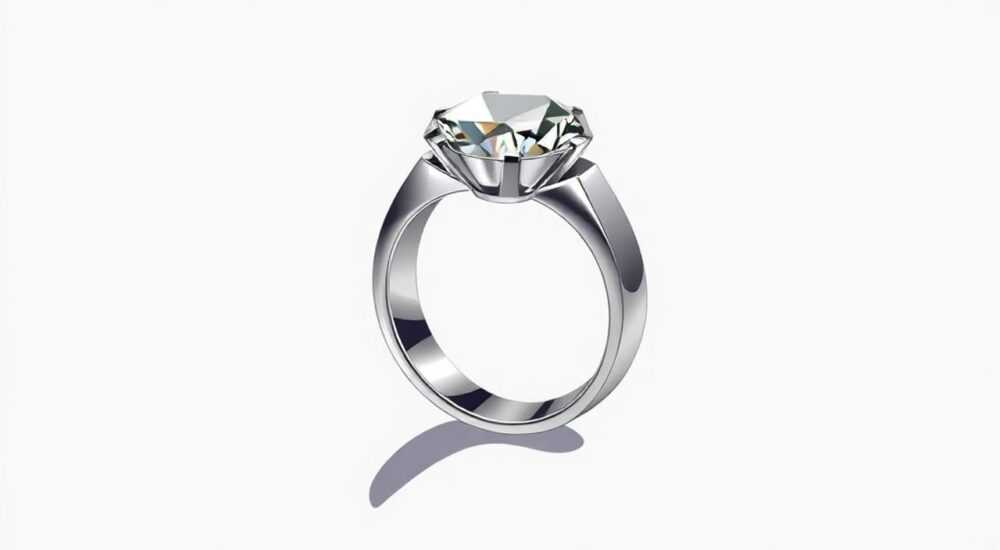
Кольцо — один из самых востребованных объектов для создания в графических редакторах, особенно в Photoshop. Будь то иллюстрация ювелирного изделия, элемент дизайна логотипа или фоновый узор, умение нарисовать реалистичное кольцо открывает широкие возможности для визуального творчества. В отличие от простых геометрических фигур, кольцо требует не только точности форм, но и глубины: бликов, теней, текстуры металла. К счастью, современные инструменты Photoshop позволяют создавать как плоские стилизованные кольца, так и объемные 3D-подобные модели с эффектами свечения и отражения.
Чтобы нарисовать кольцо в Photoshop, используйте комбинацию инструментов «Эллиптическая область» и «Вычитание», затем добавьте стиль слоя с градиентом и эффектами освещения. Для реалистичности обязательно работайте со слоями теней и бликами.
Содержание статьи:
Основные инструменты для рисования кольца
Для создания кольца в Photoshop используется сочетание базовых инструментов выделения, векторных масок и стилей слоёв. Главное — понимать, что кольцо представляет собой не сплошной круг, а кольцевую форму, образованную двумя концентрическими окружностями. Поэтому ключевыми будут инструменты, позволяющие точно выделять области и управлять формой.
Инструмент «Прямоугольная область» в режиме «Эллипс» (M) — основа для построения формы. Его нужно использовать с зажатой клавишей Shift, чтобы получить идеальный круг. Также важно включить режим «Вычитание областей» на панели параметров, чтобы вырезать внутреннюю часть кольца. Альтернатива — использование векторных форм (U), которые обеспечивают чёткие контуры и масштабируемость без потерь качества.
Слои и стили слоёв играют решающую роль в придании кольцу внешнего вида металла. Градиентный оверлей, внутренняя тень, контур и внешнее свечение помогут имитировать отражение света на поверхности. При этом каждый эффект должен быть тонко настроен: слишком яркий блик сделает кольцо нереалистичным, а недостаток теней — плоским.
Полезно знать: Всегда работайте с новым слоем, чтобы сохранить возможность редактирования формы. Используйте векторные фигуры вместо пиксельных выделений, если планируете изменять размеры.
Пошаговое руководство: как нарисовать кольцо
Нарисовать кольцо в Photoshop можно за несколько шагов, следуя чёткому алгоритму. Даже новичок справится, если будет внимательно выполнять каждый этап.
- Откройте новый документ в Photoshop (например, 1000×1000 пикселей, разрешение 300 ppi).
- Выберите инструмент «Фигура — Эллипс» (U) и удерживайте Shift, чтобы нарисовать идеальный круг. Это будет внешний контур кольца.
- На панели параметров выберите режим «Вычитание из формы» (значок минуса). Теперь нарисуйте второй, меньший круг внутри первого — это удалит центральную часть, создав кольцо.
- Настройте цвет заливки — например, серый для начала. Контур можно временно отключить.
- Перейдите к панели «Слои» и дважды щёлкните по слою с фигурой, чтобы открыть «Стиль слоя».
- Добавьте «Градиентный оверлей»: выберите радиальный градиент от светло-серого до тёмного, расположенный по диагонали. Это имитирует перепад света на металле.
- Добавьте «Внутреннюю тень»: мягкое, тёмное пятно по краю внутреннего отверстия. Смещение — 1–2 пикселя, жёсткость — 0%.
- Опционально: добавьте «Контур» — тонкая линия по внешнему краю, цветом чуть темнее основного.
«Не бойтесь экспериментировать с углом градиента. Правильное направление света создаёт иллюзию объёма даже без сложных эффектов.» — Алексей Морозов, графический дизайнер, 12 лет опыта
Если вы хотите изменить форму или размер, просто выберите инструмент «Свободное трансформирование» (Ctrl+T) и масштабируйте — векторные фигуры не теряют чёткости. Сохраняйте пропорции, удерживая Shift.
Текстура и тени: как придать кольцу объём
Реалистичность кольца зависит не столько от формы, сколько от правдоподобности света и тени. Без грамотно расставленных акцентов даже самая точная форма будет выглядеть плоской.
Начните с анализа источника света. Представьте, что свет падает сверху слева. Значит, верхний левый край кольца будет самым светлым, а нижний правый — самым тёмным. Этот принцип должен лежать в основе всех эффектов. Градиентный оверлей в стиле слоя нужно настроить под этот угол: выберите радиальный тип, установите угол около 45°, смещение — к верхнему левому краю.
Для усиления объёма добавьте внутренние эффекты:
- Внутренняя тень — создаёт впечатление глубины внутреннего отверстия.
- Тень — мягкая тень под кольцом делает его «приподнятым» над фоном.
- Блик вручную — создайте новый слой, выберите мягкую кисть белого цвета и аккуратно нарисуйте блик на верхнем крае. Уменьшите непрозрачность до 30–50%, режим наложения — «Экран».
Цвет также влияет на восприятие. Для золота используйте градиент от жёлто-золотого до оранжево-коричневого. Серебро — холодные оттенки серого с голубым отливом. Медь — насыщенные красноватые тона.
Металл |
Основной цвет |
Градиент (от → к) |
Особенности |
|---|---|---|---|
Золото |
#D4AF37 |
#F9D689 → #B8860B |
Тёплый блеск, мягкие переходы |
Серебро |
#C0C0C0 |
#E0E0E0 → #808080 |
Холодный оттенок, чёткие блики |
Медь |
#B87333 |
#DA8A67 → #8B4513 |
Насыщенный красный, глубокие тени |
Полезно знать: Чтобы добиться эффекта полированного металла, добавьте очень узкий белый блик по краю с помощью тонкой кисти или контура.
Создание 3D-эффекта без 3D-режима
Photoshop предлагает полноценный 3D-редактор, но он требует мощного железа и долгого обучения. Однако реалистичный 3D-вид кольца можно создать и в 2D, используя хитрости композиции и слоёв.
Начните с дублирования слоя кольца. На нижнем копии примените сильное размытие (Фильтр → Размытие → Размытие по Гауссу — 5–10 пикселей). Это будет «тень» или «отражение» на поверхности. Уменьшите непрозрачность до 20–30% и сместите слой вниз и вправо — в зависимости от направления света.
Затем создайте эффект толщины. Выберите исходное кольцо, продублируйте слой и немного уменьшите его (Ctrl+T, сжатие на 95%). Расположите его под первым слоем, сместив вниз и вправо. Закрасьте этот слой тёмным цветом — это будет «боковая грань» кольца.
Для ещё большей глубины добавьте:
- Тонкий контур по нижнему краю толщиной 1 пиксель, цветом фона.
- Мягкую тень под всей конструкцией (Слой → Стиль слоя → Тень).
- Отражение на полу: переверните кольцо, разместите под ним, примените размытие и градиентную маску, чтобы оно исчезало снизу.
«3D-эффект строится на иллюзии глубины, а не на количестве слоёв. Два правильно наложенных слоя с тенью и смещением работают лучше, чем десять случайных.» — Екатерина Волкова, UX/UI-дизайнер, специалист по визуализации
Распространённые ошибки и как их избежать
Даже опытные пользователи допускают типичные ошибки при создании кольца. Вот основные из них и пути решения.
- Плоский вид без объёма — причина: отсутствие градиента или неправильное направление света. Решение: всегда настраивайте градиент под источник света и добавляйте внутреннюю тень.
- Размытые края — возникает при использовании пиксельных выделений и масштабировании. Решение: работайте с векторными фигурами (Shape Layers).
- Слишком яркие блики — делают кольцо пластиковым. Решение: снижайте непрозрачность бликов, используйте мягкие кисти и режимы наложения «Экран» или «Мягкий свет».
- Несоответствие пропорций — внутреннее отверстие слишком большое или маленькое. Рекомендация: стандартное кольцо имеет соотношение внешнего и внутреннего диаметра 3:1.
- Игнорирование фона — кольцо «висит» в воздухе. Решение: добавьте тень, отражение или текстурированный фон.
Полезно знать: Перед финальным экспортом проверьте работу на разных фоновых цветах — белом, сером, чёрном. Это покажет, универсален ли ваш элемент.
Экспорт и использование готового кольца
После завершения дизайна важно правильно экспортировать кольцо в нужный формат. Это зависит от цели использования.
- Для веба — PNG с прозрачным фоном (File → Export → Quick Export as PNG). Это сохранит чёткие края и прозрачность.
- Для печати — PSD или TIFF с высоким разрешением (300 dpi и выше). Так вы сохраните все слои и сможете внести правки.
- Для анимации или интерфейсов — SVG (через Illustrator или специальные плагины), если использовались векторные формы.
Если кольцо — часть шаблона, сохраните его как «Смарт-объект». Это позволит быстро заменять цвет, размер и эффекты без потери качества. Также можно создать собственный стиль слоя и сохранить его в библиотеке Photoshop для повторного использования.
Экспертное мнение
«Сегодня многие дизайнеры переоценивают необходимость 3D-рендеров. В 80% случаев достаточно хорошо проработанного 2D-слоя с градиентами и тенями. Главное — понимать физику света, а не количество эффектов.» — Дмитрий Петров, арт-директор студии «Visual Code», 15 лет в индустрии
По его словам, ключ к успеху — в наблюдении. «Возьмите настоящее кольцо, посмотрите, как на нём ложатся блики, где тени, как отражается свет. Фотошоп лишь инструмент, а глаз — главный дизайнер.»
Вопросы и ответы
Можно ли нарисовать кольцо без использования стилей слоёв?
Да, можно. Вы можете вручную нарисовать градиент кистью, добавить тени через отдельные слои и блики с помощью масок. Однако это займёт больше времени и потребует большего мастерства.
Как сделать кольцо с камнем?
Нарисуйте кольцо по стандартному методу, затем добавьте отдельный слой для камня. Используйте эллипс, градиентный оверлей и внутреннее свечение. Для бриллианта — чёткие грани, отражения и высокая прозрачность.
Почему моё кольцо выглядит как бублик?
Скорее всего, не хватает контраста между светлыми и тёмными участками. Добавьте более выраженный градиент и блик, усильте внутреннюю тень. Также проверьте, не слишком ли широкое кольцо — пропорции важны.
Подойдёт ли такой метод для логотипов?
Да, особенно если нужен минималистичный стиль. Для логотипов рекомендуется использовать однотонные заливки, чёткие контуры и минимум эффектов, чтобы обеспечить масштабируемость.
Как быстро изменить цвет кольца?
Если вы использовали стиль слоя, просто дважды щёлкните по градиенту и выберите новые цвета. Если кольцо — смарт-объект, примените коррекцию Hue/Saturation (Ctrl+U).
Заключение
Нарисовать кольцо в Photoshop — задача, сочетающая техническую точность и художественное чутьё. Освоив базовые инструменты выделения, векторные фигуры и стили слоёв, вы сможете создавать как простые иконки, так и фотореалистичные ювелирные изделия. Ключ к успеху — внимание к свету, тени и пропорциям.
Главное — практиковаться, анализировать реальные объекты и не бояться экспериментировать с эффектами. Каждое новое кольцо делает вас чуть ближе к мастерству визуальной иллюзии.
- Используйте векторные фигуры для чётких и масштабируемых форм.
- Настройте градиентный оверлей под направление света.
- Добавьте внутреннюю тень и блик для объёма.
- Работайте со слоями теней и отражений для реализма.
- Экспортируйте в подходящем формате: PNG для веба, PSD/TIFF для печати.
⚠️ Дисклеймер — нажмите, чтобы развернуть
Материалы, опубликованные в разделе «Блог» на сайте RU DESIGN SHOP (rudesignshop.ru), носят исключительно информационный и ознакомительный характер и не являются руководством к действию, финансовой рекомендацией, медицинской услугой, ветеринарным назначением либо рекламой товаров и услуг, включая азартные игры. Публикации не содержат призывов к участию в азартных играх и не направлены на продвижение соответствующих операторов.
Безопасность применения товаров и веществ: при использовании строительных материалов, бытовой химии, пестицидов и агрохимикатов необходимо строго следовать инструкциям производителя и действующему законодательству Российской Федерации, включая Федеральный закон РФ от 19.07.1997 № 109-ФЗ «О безопасном обращении с пестицидами и агрохимикатами».
Упоминание товарных знаков, брендов и организаций носит исключительно информационный характер и не означает наличие партнёрских отношений или одобрения со стороны правообладателей.
Материалы, содержащие сведения о медицинских, ветеринарных или косметических средствах, представлены в справочных целях и не являются медицинской консультацией или назначением. Перед применением рекомендуется обратиться к врачу, ветеринарному специалисту или иному сертифицированному профессионалу.
Возрастные ограничения: материалы, содержащие сведения о продукции категории 18+, включая алкоголь или азартные игры, предназначены исключительно для совершеннолетней аудитории и публикуются в информационных целях.
Правовая ответственность: решения, принятые на основе опубликованной информации, пользователь принимает самостоятельно и на свой риск; редакция и авторы несут ответственность в пределах, установленных законодательством Российской Федерации.
Редакция не допускает публикаций, содержащих пропаганду экстремизма, терроризма, наркотических средств или суицида; подобные материалы подлежат немедленному удалению.
Упоминание организаций с ограниченным статусом: компания Meta Platforms Inc. (социальные сети Facebook и Instagram) признана экстремистской организацией решением суда РФ, её деятельность запрещена на территории Российской Федерации; любые упоминания приводятся исключительно в информационных целях.
Авторские права и источники: информация собирается из открытых источников; её актуальность указывается на дату публикации и может изменяться.
Изображения и иллюстрации используются на условиях, разрешённых правообладателями. При возникновении претензий редакция готова оперативно рассмотреть обращение и внести необходимые изменения.
Персональные данные и cookies: сайт использует cookies и обрабатывает персональные данные пользователей в соответствии с Федеральным законом № 152-ФЗ «О персональных данных» и Политикой конфиденциальности RU DESIGN SHOP.
Мнения авторов могут не совпадать с позицией государственных органов или коммерческих организаций, упомянутых в материалах.
РЕКОМЕНДУЕМ
Товары от российских производителей




