Скидка 5% на первый заказ — RDS5




Как нарисовать контур в фотошопе
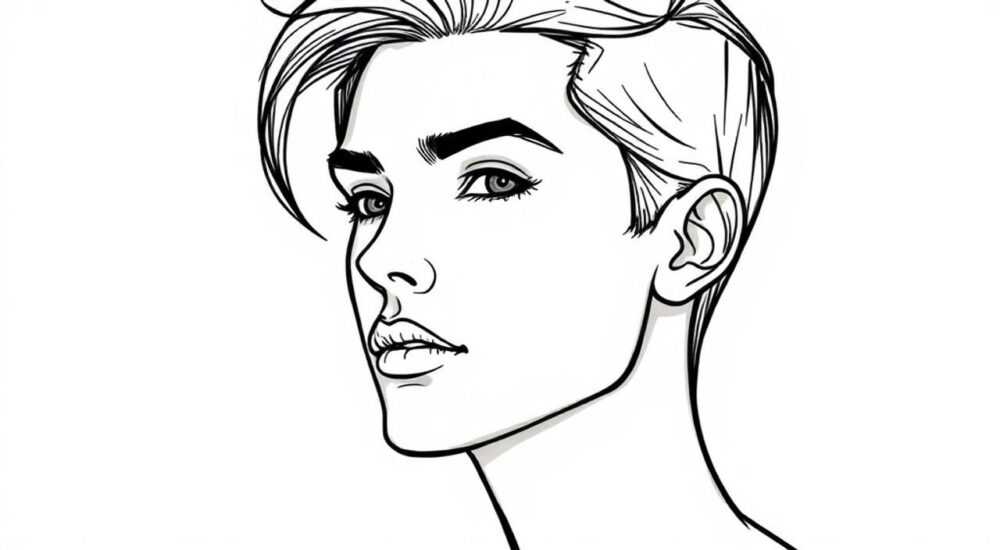
Нарисовать контур в Photoshop можно несколькими способами — с помощью инструментов пера, лассо, кисти или автоматической трассировки. Наиболее точным и профессиональным методом считается работа с Pen Tool («Перо»), особенно при выделении сложных объектов.
Самый надёжный способ нарисовать контур — использовать инструмент «Перо» (Pen Tool). Он даёт полный контроль над кривыми Безье и позволяет создавать чёткие, редактируемые контуры для выделения, масок или дизайна.
В современной цифровой обработке изображений умение работать с контурами — ключевой навык для графических дизайнеров, ретушеров и верстальщиков. Контур в Photoshop — это не просто линия, а векторная траектория, которую можно использовать для создания выделений, применения масок, оформления текста вдоль линии или экспорта в другие программы, например Illustrator. В отличие от пиксельных выделений, контуры сохраняют чёткость при масштабировании, что делает их идеальными для прецизионной работы.
Контур может быть открытым (например, изогнутая линия) или замкнутым (полный овал или фигура). Его можно заливать цветом, обводить кистью, конвертировать в выделение или сохранять для повторного использования. Важно понимать разницу между контурами, путями и выделениями: контур — это векторный объект, который хранится на панели «Контуры», тогда как выделение — временная пиксельная область.
Содержание статьи:
- Инструменты для создания контуров
- Когда какой инструмент использовать?
- Как нарисовать контур с помощью пера
- Шаг 1: Подготовка рабочего пространства
- Шаг 2: Рисование первого сегмента
- Шаг 3: Замыкание контура
- Шаг 4: Редактирование контура
- Пример: выделение человека на фоне
- Работа с готовыми контурами
- Конвертация контура в выделение
- Обводка контура кистью
- Заливка контура
- Экспорт контура
- Ошибки и как их избежать
- Слишком много якорных точек
- Игнорирование направляющих рычагов
- Работа без увеличения
- Забыть про режим Path
- Советы по работе с контурными линиями
- Горячие клавиши для эффективной работы
- Частые вопросы (FAQ)
- Заключение
Инструменты для создания контуров
Photoshop предлагает несколько инструментов для рисования контуров, каждый из которых подходит под определённую задачу. Выбор зависит от требуемой точности, сложности формы и дальнейшего использования контура.
Основные инструменты:
- Pen Tool (P) — главный инструмент для ручного рисования векторных контуров. Позволяет строить прямые линии и плавные кривые Безье с высокой точностью.
- Freeform Pen Tool — аналог карандаша: рисует контур вручную, как будто вы водите мышью. Удобен для быстрого наброска, но менее точен.
- Add Anchor Point Tool — добавляет опорные точки на существующий контур для его детализации.
- Delete Anchor Point Tool — удаляет излишние точки, упрощая форму.
- Convert Point Tool — преобразует угловые точки в плавные и наоборот, позволяя корректировать направляющие кривых.
Также можно создавать контуры автоматически:
- Конвертация выделений (через Make Work Path).
- Трассировка изображений с помощью функции Image Trace (в режиме Shape или Path).
- Импорт контуров из Illustrator через формат AI или EPS.
Полезно знать: Все контуры хранятся на панели «Контуры» (Paths). Их можно переименовывать, скрывать, дублировать и удалять, как и слои.
Когда какой инструмент использовать?
Выбор инструмента зависит от цели. Например:
- Для вырезания объекта с чёткими краями (например, бутылки, здания) — Pen Tool.
- Для создания декоративной линии или подписи — Freeform Pen Tool.
- Для редактирования уже существующего контура — Convert Point Tool и ручная корректировка якорей.
Инструмент |
Точность |
Скорость |
Рекомендуемое применение |
|---|---|---|---|
Pen Tool |
Высокая |
Средняя |
Профессиональное выделение, логотипы, прецизионная работа |
Freeform Pen Tool |
Низкая–средняя |
Высокая |
Быстрые наброски, художественные линии |
Магическое лассо + Make Work Path |
Средняя |
Высокая |
Простые формы с контрастными краями |
Трассировка изображения |
Зависит от исходника |
Высокая |
Чёрно-белые рисунки, штрихи, скетчи |
Как нарисовать контур с помощью пера
Инструмент «Перо» вызывает страх у новичков, но при правильном подходе он становится самым мощным инструментом в вашем арсенале. Давайте разберёмся шаг за шагом.
Шаг 1: Подготовка рабочего пространства
Откройте изображение и перейдите на панель «Контуры» (окно → Контуры). Создайте новый контур, нажав значок «Создать новый контур» внизу панели. Назовите его, например, «Контур объекта».
Убедитесь, что в параметрах инструмента «Перо» выбран режим Path (а не Shape или Pixels). Это критически важно — только в этом режиме вы будете рисовать именно контур, а не заливать фигуру.
Шаг 2: Рисование первого сегмента
Выберите Pen Tool (P). Щёлкните один раз — появится первая опорная точка (якорь). Не отпускайте кнопку мыши при втором щелчке — потяните, чтобы задать направление кривой. Отпустите — получится сегмент с двумя направляющими рычагами.
Представьте, что вы рисуете дорогу: чем дальше вы тянете рычаг, тем «пологее» будет поворот. Это позволяет точно контролировать форму.
Шаг 3: Замыкание контура
Чтобы замкнуть контур, подведите курсор к первой точке. Появится маленький кружок рядом с иконкой пера — это сигнал, что контур замкнётся. Щёлкните.
Если контур открыт, его всё равно можно использовать — например, для обводки кистью или создания эффекта следа.
Шаг 4: Редактирование контура
После создания контура можно:
- Перемещать якорные точки с помощью Direct Selection Tool (A).
- Тянуть направляющие рычаги для изменения кривизны.
- Добавлять новые точки с помощью Add Anchor Point Tool.
- Удалять лишние — Delete Anchor Point Tool.
- Превращать острые углы в плавные — Convert Point Tool.
«Начинайте с крупных форм. Не старайтесь сразу добиться идеальной точности — лучше сначала набросать основу, а потом отшлифовать контур.» — Алексей Мартынов, графический дизайнер, Adobe Certified Expert
Пример: выделение человека на фоне
Допустим, нужно вырезать модель с фотографии. Алгоритм:
- Увеличьте изображение до 200–300%, чтобы видеть детали.
- Начните с угла, например, плеча. Создайте первую точку.
- Обходите контур по часовой стрелке, ставя точки в ключевых изгибах: шея, локоть, колено.
- На закруглённых участках (лицо, волосы) используйте плавные кривые, аккуратно вытягивая рычаги.
- Замкните контур в начальной точке.
- Проверьте результат: кликните правой кнопкой по контуру → «Создать выделение». Убедитесь, что края чёткие.
Полезно знать: Если вы ошиблись — не начинайте сначала. Просто удалите последнюю точку клавишей Backspace (Windows) или Delete (macOS), и продолжайте с предыдущей.
Работа с готовыми контурами
Созданный контур — это только начало. Теперь его можно использовать по-разному.
Конвертация контура в выделение
Самое частое применение — выделение объекта. Щёлкните правой кнопкой по контуру на панели и выберите «Создать выделение». Укажите радиус сглаживания (Feather Radius):
- 0 px — чёткий край, подходит для графики и объектов с резкими границами.
- 0.5–2 px — мягкий край, имитирует естественное размытие, хорошо для кожи или волос.
После этого можно добавить маску, скопировать объект или изменить фон.
Обводка контура кистью
Хотите нарисовать линию вдоль контура? Сделайте следующее:
- Выберите кисть с нужным размером и цветом.
- Щёлкните правой кнопкой по контуру → «Обвести контур».
- Выберите инструмент — обычно «Кисть».
Photoshop проведёт линию точно по траектории. Это удобно для создания рамок, декоративных элементов или акцентов.
Заливка контура
Замкнутый контур можно залить цветом:
- Создайте новый слой.
- Преобразуйте контур в выделение.
- Залейте выделение через Edit → Fill (Shift+F5).
Или используйте инструмент «Заливка» (Paint Bucket), если контур активен.
Экспорт контура
Контур можно экспортировать в Illustrator:
- Сохраните документ как .PSD.
- Откройте в Illustrator — контуры будут доступны как векторные пути.
Также можно сохранить контур как часть шейпа для повторного использования.
Полезно знать: Контур не влияет на размер файла так сильно, как растровые слои. Храните важные траектории — они могут пригодиться позже.
Ошибки и как их избежать
Даже опытные пользователи допускают типичные ошибки при работе с контурами.
Слишком много якорных точек
Стремление к точности часто приводит к перегрузке контура точками. Это усложняет редактирование и может вызвать «ступенчатость» линии.
Решение: ставьте точки только в местах изменения направления. Плавные кривые требуют минимума точек.
Игнорирование направляющих рычагов
Многие просто кликают, не вытягивая рычаги. В результате получаются угловатые, неестественные линии.
Решение: всегда тяните при создании кривой. Длина и угол рычага определяют форму.
Работа без увеличения
На 100% масштабе сложно контролировать мелкие детали. Особенно при выделении волос или текстур.
Решение: увеличивайте до 200–400% в сложных зонах. Используйте пробел для временного переключения на Hand Tool.
Забыть про режим Path
Ошибка новичков — случайное переключение Pen Tool в режим Shape. Вместо контура создаётся заливка.
Решение: всегда проверяйте верхнюю панель инструмента. Выбирайте «Path».
«Лучше сделать один правильный контур, чем десять быстрых, но кривых. Качество важнее скорости, особенно если работа пойдёт в печать.» — Ольга Петрова, ретушер, 12 лет в индустрии
Советы по работе с контурными линиями
Чтобы освоить контуры, нужны практика и правильная техника.
- Тренируйтесь на простых формах: круг, сердце, логотип. Освойте кривые Безье на примере.
- Используйте таблицу якорей: Ctrl+клик (Win) / Cmd+клик (Mac) по контуру показывает все точки. Удобно для анализа.
- Снимайте контуры с реальных фото: попробуйте обвести чашку, автомобиль, портрет. Реальные объекты учат работать с нюансами.
- Комбинируйте методы: сделайте грубое выделение Lasso, затем конвертируйте в Work Path и уточните пером.
Горячие клавиши для эффективной работы
Действие |
Горячая клавиша (Windows) |
Горячая клавиша (Mac) |
|---|---|---|
Временно переключиться на Hand Tool |
Пробел |
Пробел |
Переключиться на Direct Selection Tool |
Ctrl |
Cmd |
Удалить последнюю точку |
Backspace |
Delete |
Принудительное создание прямого сегмента |
Alt + перетаскивание |
Option + перетаскивание |
Конвертировать точку |
Ctrl+Alt+клик |
Cmd+Option+клик |
Полезно знать: Если контур теряется — проверьте панель «Контуры». Возможно, он скрыт или находится в другом слое.
Частые вопросы (FAQ)
- Можно ли нарисовать контур кистью, а потом сделать его векторным?
Нет, кисть рисует пиксели. Но можно использовать Freeform Pen Tool для рисования от руки, и результат будет векторным контуром. - Почему при обводке контура кисть ничего не рисует?
Убедитесь, что выбран активный слой и кисть имеет цвет. Также проверьте, не находится ли слой в режиме блокировки прозрачности. - Как сделать контур пунктирной линией?
После обводки контуром примените к слою стиль слоя (Layer Style) → Stroke, выбрав пунктирную заливку. Или используйте кисть с пунктирным шаблоном. - Можно ли анимировать контур в Photoshop?
Да, в режиме Timeline можно анимировать свойство «Обводка контура» (Stroke Path), создавая эффект «раскрытия линии». - Почему контур не видно на панели?
Возможно, вы рисуете в режиме Shape. Переключитесь на Path. Или контур был создан на другом слое — проверьте панель Paths.
Заключение
Работа с контурами в Photoshop — это фундаментальный навык, который открывает возможности для точного выделения, векторного дизайна и бесшовной интеграции с другими программами. Хотя освоение инструмента «Перо» требует времени, результат стоит усилий: вы получаете полный контроль над формой, возможностью масштабирования без потерь и гибкостью в редактировании.
Главное — не бояться экспериментировать. Начните с простых фигур, постепенно переходя к сложным объектам. Со временем рисование контуров станет естественным процессом, как рисование карандашом на бумаге.
- Используйте Pen Tool в режиме Path для создания векторных контуров.
- Минимизируйте количество якорных точек — качество важнее количества.
- Контур можно конвертировать в выделение, обводку или заливку.
- Работайте в увеличенном масштабе и используйте горячие клавиши для эффективности.
- Сохраняйте важные контуры — они могут пригодиться в будущих проектах.
⚠️ Дисклеймер — нажмите, чтобы развернуть
Материалы, опубликованные в разделе «Блог» на сайте RU DESIGN SHOP (rudesignshop.ru), носят исключительно информационный и ознакомительный характер и не являются руководством к действию, финансовой рекомендацией, медицинской услугой, ветеринарным назначением либо рекламой товаров и услуг, включая азартные игры. Публикации не содержат призывов к участию в азартных играх и не направлены на продвижение соответствующих операторов.
Безопасность применения товаров и веществ: при использовании строительных материалов, бытовой химии, пестицидов и агрохимикатов необходимо строго следовать инструкциям производителя и действующему законодательству Российской Федерации, включая Федеральный закон РФ от 19.07.1997 № 109-ФЗ «О безопасном обращении с пестицидами и агрохимикатами».
Упоминание товарных знаков, брендов и организаций носит исключительно информационный характер и не означает наличие партнёрских отношений или одобрения со стороны правообладателей.
Материалы, содержащие сведения о медицинских, ветеринарных или косметических средствах, представлены в справочных целях и не являются медицинской консультацией или назначением. Перед применением рекомендуется обратиться к врачу, ветеринарному специалисту или иному сертифицированному профессионалу.
Возрастные ограничения: материалы, содержащие сведения о продукции категории 18+, включая алкоголь или азартные игры, предназначены исключительно для совершеннолетней аудитории и публикуются в информационных целях.
Правовая ответственность: решения, принятые на основе опубликованной информации, пользователь принимает самостоятельно и на свой риск; редакция и авторы несут ответственность в пределах, установленных законодательством Российской Федерации.
Редакция не допускает публикаций, содержащих пропаганду экстремизма, терроризма, наркотических средств или суицида; подобные материалы подлежат немедленному удалению.
Упоминание организаций с ограниченным статусом: компания Meta Platforms Inc. (социальные сети Facebook и Instagram) признана экстремистской организацией решением суда РФ, её деятельность запрещена на территории Российской Федерации; любые упоминания приводятся исключительно в информационных целях.
Авторские права и источники: информация собирается из открытых источников; её актуальность указывается на дату публикации и может изменяться.
Изображения и иллюстрации используются на условиях, разрешённых правообладателями. При возникновении претензий редакция готова оперативно рассмотреть обращение и внести необходимые изменения.
Персональные данные и cookies: сайт использует cookies и обрабатывает персональные данные пользователей в соответствии с Федеральным законом № 152-ФЗ «О персональных данных» и Политикой конфиденциальности RU DESIGN SHOP.
Мнения авторов могут не совпадать с позицией государственных органов или коммерческих организаций, упомянутых в материалах.
РЕКОМЕНДУЕМ
Товары от российских производителей




