Скидка 5% на первый заказ — RDS5




Как нарисовать куб в фотошопе
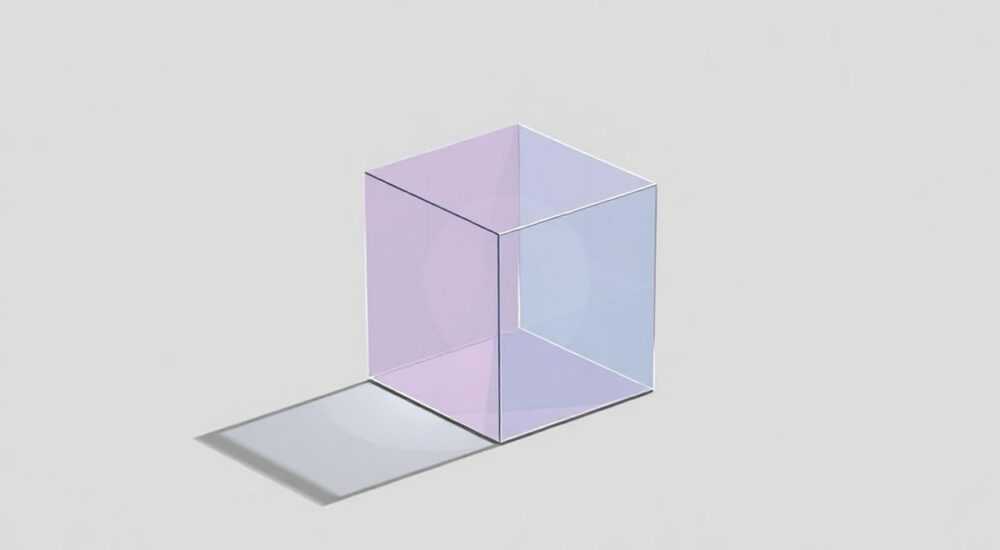
Как нарисовать куб в Photoshop — задача, которая кажется простой, но на практике требует понимания перспективы, светотени и работы с инструментами векторной и растровой графики. Многие начинающие дизайнеры сталкиваются с проблемой: куб выглядит плоско, искажённо или неестественно. Это происходит не из-за неумения рисовать, а из-за неправильного подхода к построению трёхмерной формы в двумерной среде. Правильное изображение куба — основа для создания любых объёмных композиций: от упаковки до архитектурной визуализации. В этой статье вы узнаете, как создать идеальный куб в Photoshop с нуля, избежать типичных ошибок и применить полученные навыки в реальных проектах.
Чтобы нарисовать куб в Photoshop, используйте инструмент «Прямоугольник» для построения основания, примените перспективу через «Свободное трансформирование» с зажатым Ctrl+Shift, затем добавьте тени и блики с помощью градиентов и слоёв с режимом умножения. Главное — не забывайте о точке схода и источнике света.
Содержание статьи:
Зачем уметь рисовать куб в Photoshop
Куб — это не просто геометрическая фигура. Он является базовой единицей трёхмерного моделирования, основой для понимания пространства, перспективы и пропорций. Даже если вы не планируете стать 3D-художником, умение нарисовать куб помогает в дизайне упаковки, создании макетов интерфейсов, визуализации мебели, архитектурных эскизов и даже в подготовке кадров для рекламных роликов. Куб — это тест на понимание объёма. Если вы не можете корректно передать его в Photoshop, вы не сможете достоверно изобразить ни стул, ни коробку, ни здание.
Большинство профессиональных арт-директоров и визуализаторов начинают с набросков кубов — даже в цифровой среде. Это помогает отработать руку, понять, как свет падает на поверхности, и как тени формируются в зависимости от угла обзора. Некоторые студии даже включают задание «нарисуйте куб в Photoshop» в собеседованиях для позиций UI/UX-дизайнера — чтобы оценить пространственное мышление.
Полезно знать: По данным Adobe, более 68% дизайнеров, работающих с 3D-визуализацией, проходят обязательный этап обучения на базовых геометрических формах, включая куб, до перехода к сложным моделям.
Инструменты и настройки для построения куба
Для создания куба в Photoshop вам понадобятся не только базовые инструменты, но и правильная настройка рабочей среды. Первым делом откройте новый документ: рекомендуем размер 1920×1080 пикселей, разрешение 300 ppi — это обеспечит качество как для экрана, так и для печати. Установите фоновый слой в белый цвет, чтобы легче было оценивать тени.
Основные инструменты:
— Прямоугольник (U) — для построения граней.
— Свободное трансформирование (Ctrl+T) — для создания перспективы.
— Градиент (G) — для плавного перехода теней.
— Кисть (B) — для ручной прорисовки теней и бликов.
— Слой-маска — для точного контроля видимости теней.
Не забудьте включить сетку: меню «Вид» → «Показать» → «Сетка». Это поможет выравнивать линии и отслеживать параллельность. Также активируйте «Привязку к сетке» (View → Snap → Grid), чтобы вершины граней точно совпадали с узлами.
Полезно знать: Для точной работы с перспективой включите «Режим перспективы» в панели свойств инструмента «Свободное трансформирование» — он появляется при нажатии правой кнопкой мыши на трансформируемом слое.
Пошаговое руководство: как нарисовать куб
Создание куба — это процесс, который можно разбить на 7 чётких этапов. Следуйте им последовательно.
- Нарисуйте переднюю грань. Выберите инструмент «Прямоугольник», зажмите Shift и нарисуйте квадрат. Это будет одна из граней куба. Залейте её светло-серым цветом (#CCCCCC).
- Создайте боковую грань. Скопируйте квадрат (Ctrl+J), выберите «Свободное трансформирование» (Ctrl+T), зажмите Ctrl+Shift и потяните верхнюю правую точку вправо. Это сформирует трапецию — вид боковой грани.
- Постройте верхнюю грань. Скопируйте исходный квадрат ещё раз. Примените трансформацию: потяните верхнюю левую точку вверх и влево, чтобы создать наклон, соответствующий перспективе.
- Соедините вершины. Используйте инструмент «Линия» (U) с толщиной 1 пиксель и цветом #333333, чтобы провести линии от углов передней грани к соответствующим углам боковой и верхней граней. Это будут невидимые рёбра.
- Удалите лишние линии. С помощью кисти и слой-маски скройте те части линий, которые должны быть закрыты другими гранями. Это придаст объём.
- Добавьте цветовые различия. Передняя грань — светлее, боковая — чуть темнее, верхняя — самая тёмная. Используйте Hue/Saturation (Ctrl+U) для лёгкого корректирования оттенков.
- Сохраните как шаблон. Объедините все слои куба в группу (Ctrl+G) и сохраните как .PSD-шаблон. Вы сможете использовать его в будущих проектах.
«Чтобы куб выглядел естественно, не делайте его идеально симметричным. Настоящие объекты всегда имеют небольшие отклонения — это делает их живыми.» — Алексей Кузнецов, визуализатор интерьеров, 12 лет опыта
Перспектива: как избежать искажений
Одна из самых частых ошибок — рисование куба с неправильной перспективой. Если все линии сходятся в одной точке, куб выглядит как пирамида. Если линии параллельны — он кажется плоским. Правильная перспектива — это двухточечная. Представьте, что вы смотрите на куб снизу и слегка сбоку. Тогда две группы параллельных линий будут сходиться в двух разных точках на горизонте.
Чтобы это проверить:
1. Нарисуйте горизонтальную линию через центр холста — это линия горизонта.
2. Отметьте две точки на этой линии — слева и справа. Это точки схода.
3. Соединяйте углы куба с этими точками — не с центром, не с краями холста.
Если вы не уверены в точности, используйте векторные направляющие. Перетаскивайте их из линеек (Ctrl+R), чтобы точно выровнять линии. Можно также использовать плагин «Perspective Grid» из Adobe Dimension — он экспортирует сетку в Photoshop.
Полезно знать: В классической живописи линия горизонта всегда находится на уровне глаз наблюдателя. Если вы рисуете куб снизу — линия горизонта будет ниже куба, сверху — выше.
Свет и тень: добавление объёма
Без светотени куб выглядит как раскрашенный квадрат. Чтобы придать ему объём, нужно определить источник света. Представим, что свет падает сверху слева. Тогда:
— Светлая сторона — передняя и левая грани.
— Теневая сторона — правая и нижняя грани.
— Падающая тень — под кубом, смещённая вправо и вниз.
Создайте новый слой под кубом, залейте его чёрным. Примените градиент от чёрного к прозрачному снизу вверх. Затем установите режим наложения слоя на «Умножение» и снизьте непрозрачность до 40–60%. Это будет падающая тень.
Для теней на гранях используйте градиенты от светлого к тёмному. Например, на правой грани: от #999999 до #555555. Не используйте резкие переходы — в реальности тени мягкие. Добавьте лёгкий блик на верхнюю левую грань: белая кисть с низкой жёсткостью (10–20%), непрозрачность 20%.
«Свет — это скульптор. Он не просто освещает, он определяет форму. Если вы не можете представить, где свет падает — не рисуйте тени. Сначала представьте источник, потом — тени.» — Елена Морозова, художник-визуализатор, студия «Свет и Форма»
Частые ошибки и как их исправить
Вот пять самых распространённых ошибок при рисовании куба в Photoshop:
Ошибка |
Последствия |
Как исправить |
|---|---|---|
Неправильная перспектива (одна точка схода) |
Куб выглядит как призма или пирамида |
Используйте двухточечную перспективу. Проверьте направление линий с помощью направляющих. |
Резкие тени и блики |
Форма выглядит плоской, искусственной |
Снижайте жёсткость кисти до 10–30%. Используйте градиенты с мягкими переходами. |
Одинаковый цвет всех граней |
Нет ощущения объёма |
Сделайте светлую грань на 20–30% ярче тёмной. Используйте пипетку для точного сравнения. |
Отсутствие падающей тени |
Куб «парит» в воздухе |
Создайте отдельный слой тени под кубом. Используйте размытие Гаусса (Filter → Blur → Gaussian Blur) с радиусом 3–5 пикселей. |
Игнорирование скрытых линий |
Форма теряет структуру |
Нарисуйте все рёбра, даже невидимые. Затем скройте их с помощью слой-маски — это усилит ощущение объёма. |
Экспертное мнение: от профессионального визуализатора
«Я преподаю визуализацию уже 15 лет. Студенты часто думают, что куб — это элементарно. Но 8 из 10 не могут нарисовать его правильно даже после трёх попыток. Причина — они рисуют «как в учебнике», а не «как в реальности». Попробуйте: поставьте перед собой коробку из-под обуви, включите настольную лампу и нарисуйте её с натуры. Только после этого вы поймёте, как работает свет. Photoshop — это инструмент, а не замена наблюдению.» — Дмитрий Беляев, визуализатор продуктов, основатель студии «3D-Архитектура»
Дмитрий рекомендует начинать с рисования куба от руки на бумаге, а потом переносить его в Photoshop. Это развивает пространственное мышление. Он также советует использовать режим «Слой-маска» вместо стирания — это даёт возможность возвращаться к предыдущим этапам без потерь. Его фирменный приём: «Сначала тень, потом форма». То есть сначала наносится тень, потом по ней строится объём — так легче контролировать пропорции.
Вопросы и ответы
Можно ли нарисовать куб без использования трансформации?
Да, но это потребует ручного рисования с помощью кисти и точного соблюдения перспективы. Такой метод подходит для эскизов, но не для точных макетов. Для профессиональной работы трансформация — обязательна.
Как сделать куб прозрачным?
Создайте слои граней с непрозрачностью 70–80%. Добавьте внутренние линии (рёбра) с цветом #000000 и непрозрачностью 50%. Это создаст эффект стеклянного куба. Можно также применить стили слоя — «Внешнее свечение» с низкой интенсивностью.
Почему мой куб выглядит как параллелепипед, а не куб?
Вероятно, вы не сохранили пропорции. Куб — это когда все рёбра равны. При трансформации убедитесь, что вы не растянули одну грань больше другой. Проверяйте длину линий с помощью инструмента «Линейка» (I) или в панели «Информация» (F8).
Как быстро создать несколько кубов в разных позициях?
Создайте один куб, объедините слои, скопируйте и используйте «Свободное трансформирование» с зажатым Ctrl+Alt+Shift для копирования с поворотом. Так вы получите симметричные кубы в одной композиции.
Нужно ли использовать 3D-инструменты Photoshop для куба?
Нет. 3D-инструменты (вроде «Создать 3D-объект из слоя») работают, но они ограничены и не дают контроля над деталями теней. Для дизайна и визуализации ручной метод предпочтительнее — он гибче и реалистичнее.
Заключение
Нарисовать куб в Photoshop — это не просто технический навык, это фундаментальное умение, которое определяет ваше понимание пространства, света и формы. Даже если вы работаете в UI/UX, упаковке или рекламе, способность визуализировать объёмные объекты делает ваши макеты убедительнее, точнее и профессиональнее. Главное — не спешить. Не пытайтесь пропустить этапы: сначала перспектива, потом свет, потом тени. Каждый шаг — это шаг к реалистичности.
Куб — это не просто фигура. Это зеркало вашего восприятия пространства. Чем точнее вы его нарисуете, тем увереннее будете работать со сложными объектами.
- Используйте двухточечную перспективу — это ключ к реалистичности.
- Тени и блики создаются градиентами и мягкими кистями, а не резкими цветами.
- Всегда проверяйте пропорции: куб — это равные стороны, а не произвольный параллелепипед.
- Работайте со слой-масками — они позволяют вносить правки без потерь.
- Практикуйтесь с натуры: рисуйте настоящие коробки, чтобы понимать, как свет ведёт себя в реальном мире.
⚠️ Дисклеймер — нажмите, чтобы развернуть
Материалы, опубликованные в разделе «Блог» на сайте RU DESIGN SHOP (rudesignshop.ru), носят исключительно информационный и ознакомительный характер и не являются руководством к действию, финансовой рекомендацией, медицинской услугой, ветеринарным назначением либо рекламой товаров и услуг, включая азартные игры. Публикации не содержат призывов к участию в азартных играх и не направлены на продвижение соответствующих операторов.
Безопасность применения товаров и веществ: при использовании строительных материалов, бытовой химии, пестицидов и агрохимикатов необходимо строго следовать инструкциям производителя и действующему законодательству Российской Федерации, включая Федеральный закон РФ от 19.07.1997 № 109-ФЗ «О безопасном обращении с пестицидами и агрохимикатами».
Упоминание товарных знаков, брендов и организаций носит исключительно информационный характер и не означает наличие партнёрских отношений или одобрения со стороны правообладателей.
Материалы, содержащие сведения о медицинских, ветеринарных или косметических средствах, представлены в справочных целях и не являются медицинской консультацией или назначением. Перед применением рекомендуется обратиться к врачу, ветеринарному специалисту или иному сертифицированному профессионалу.
Возрастные ограничения: материалы, содержащие сведения о продукции категории 18+, включая алкоголь или азартные игры, предназначены исключительно для совершеннолетней аудитории и публикуются в информационных целях.
Правовая ответственность: решения, принятые на основе опубликованной информации, пользователь принимает самостоятельно и на свой риск; редакция и авторы несут ответственность в пределах, установленных законодательством Российской Федерации.
Редакция не допускает публикаций, содержащих пропаганду экстремизма, терроризма, наркотических средств или суицида; подобные материалы подлежат немедленному удалению.
Упоминание организаций с ограниченным статусом: компания Meta Platforms Inc. (социальные сети Facebook и Instagram) признана экстремистской организацией решением суда РФ, её деятельность запрещена на территории Российской Федерации; любые упоминания приводятся исключительно в информационных целях.
Авторские права и источники: информация собирается из открытых источников; её актуальность указывается на дату публикации и может изменяться.
Изображения и иллюстрации используются на условиях, разрешённых правообладателями. При возникновении претензий редакция готова оперативно рассмотреть обращение и внести необходимые изменения.
Персональные данные и cookies: сайт использует cookies и обрабатывает персональные данные пользователей в соответствии с Федеральным законом № 152-ФЗ «О персональных данных» и Политикой конфиденциальности RU DESIGN SHOP.
Мнения авторов могут не совпадать с позицией государственных органов или коммерческих организаций, упомянутых в материалах.
РЕКОМЕНДУЕМ
Товары от российских производителей




