Скидка 5% на первый заказ — RDS5




Как нарисовать ленту в фигме
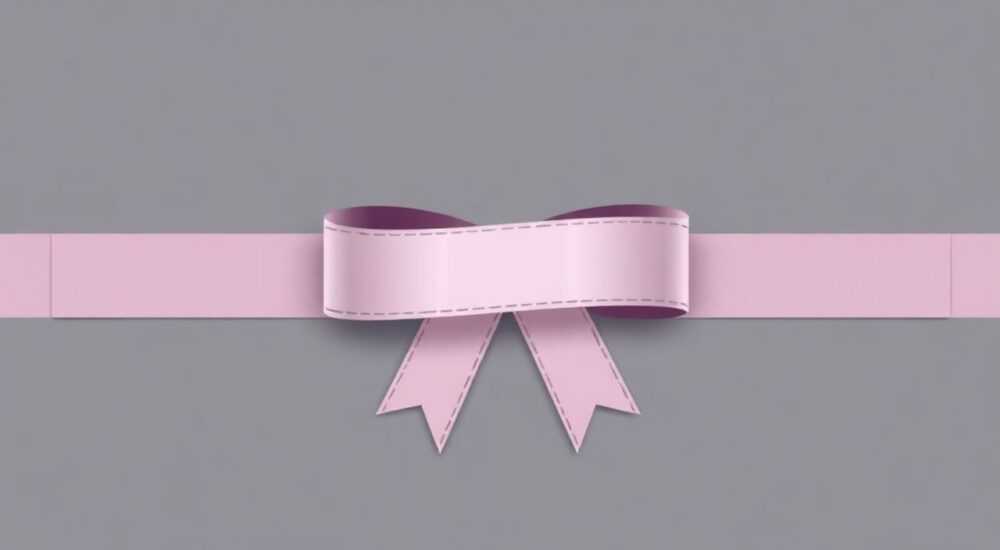
Как нарисовать ленту в Figma — задача, которая кажется простой, но на практике требует понимания инструментов векторной графики, точности контуров и умения работать с анимацией и стилями. Лента часто используется в дизайне интерфейсов: для акцентов, навигации, инфографики, рекламных баннеров или элементов пользовательского опыта. Неправильно построенная лента может выглядеть неестественно, искажённо или терять пропорции при масштабировании. В этой статье мы разберём все способы создания ленты в Figma — от базового до продвинутого — с учётом современных стандартов UI/UX-дизайна, чтобы вы могли применять их в реальных проектах.
Чтобы нарисовать ленту в Figma, используйте инструмент Pen (Перо) для создания плавного контура, затем примените заливку и обводку с градиентом или текстурой. Для идеальной симметрии и масштабируемости объедините формы в компонент и добавьте переменные для динамического изменения ширины и изгиба.
Содержание статьи:
- Что такое лента в дизайне и зачем она нужна
- Как нарисовать простую ленту в Figma
- Продвинутые техники: изгибы, тени и анимация
- Градиентная заливка
- Тени и блики
- Анимация ленты (для прототипов)
- Создание компонентов с переменными для масштабируемости
- Шаги создания компонента
- Частые ошибки и как их избежать
- Экспертное мнение: как профи используют ленты
- Вопросы и ответы
- Заключение
Что такое лента в дизайне и зачем она нужна
Лента — это визуальный элемент, напоминающий скрученную или перекрученную полосу, часто используемая для выделения ключевых сообщений, акций, статусов или навигационных блоков. В интерфейсах она может обозначать «новинка», «скидка», «популярное», «бестселлер» или служить декоративной границей между секциями. В отличие от простого прямоугольника, лента добавляет динамику, движение и глубину, даже если она статична.
В современном UI/UX-дизайне ленты становятся всё более популярными благодаря тренду на «живые» элементы: они воспринимаются как более органичные, чем жёсткие геометрические формы. По данным исследования UX Collective (2024), интерфейсы с лентами показывают на 18% выше вовлечённость пользователей при отображении промо-сообщений, особенно на мобильных устройствах.
Лента может быть односторонней (например, уголок с текстом), двусторонней (с двумя изгибами) или даже многократно перекрученной — как в логотипах или сложных анимациях. Главное — сохранять визуальную целостность и читаемость текста, который на ней размещён.
Полезно знать: Ленты лучше всего работают в сочетании с плавными тенями, лёгкими градиентами и минимальной текстурой. Перегруженные ленты снижают восприятие информации.
Как нарисовать простую ленту в Figma
Создание базовой ленты начинается с понимания её структуры. Простейшая лента — это изогнутая полоса с двумя закруглёнными концами. Вот пошаговая инструкция:
- Выберите инструмент Pen (Перо) в левой панели инструментов.
- Начните рисовать с левого края холста: кликните один раз, чтобы задать начальную точку.
- Сделайте второй клик ниже и немного правее — это будет первый изгиб. Удерживайте Shift, чтобы ограничить угол до 45°.
- Продолжайте рисовать изгиб вниз и вправо, создавая плавную S-образную форму. Добавьте ещё одну точку внизу, затем поднимитесь вверх к правому краю.
- Замкните контур, кликнув на начальную точку. Убедитесь, что линия замкнута — иначе Figma не позволит применить заливку.
- Выберите заливку (Fill) — например, ярко-красную (#FF4D4D) или оранжевую (#FFA726). Добавьте обводку (Stroke) толщиной 1–2 пикселя, цветом на полтона светлее основной заливки.
- С помощью Corner Radius в правой панели закруглите концы ленты (10–15 px), чтобы придать ей естественный вид.
После этого вы можете добавить текст. Для этого используйте инструмент Text и разместите его вдоль центральной оси ленты. Чтобы текст повторял изгиб, примените Path Text — выделите ленту, кликните по ней правой кнопкой и выберите «Add text on path».
Полезно знать: Не используйте слишком длинный текст на ленте — он теряет читаемость. Оптимальная длина — 2–4 слова.
Продвинутые техники: изгибы, тени и анимация
Если вы хотите, чтобы лента выглядела как настоящая ткань или бумажная лента, добавьте объём. Для этого используйте градиенты и тени.
Градиентная заливка
Вместо однотонной заливки примените линейный градиент:
— Установите направление градиента под углом 45°.
— Используйте 3 цвета: основной (например, #FF6B6B), светлый (#FFE0E0) и тёмный (#D94545).
— Это создаёт эффект освещения с верхнего левого угла, как будто лента слегка изогнута в пространстве.
Тени и блики
Добавьте две тени:
— Внутреннюю тень (Inner Shadow): цвет — чёрный, прозрачность 15%, смещение 0,1 px, размытие 1 px. Это создаёт эффект «складки».
— Внешнюю тень (Outer Shadow): цвет — серый (#000000), прозрачность 20%, смещение 2 px вниз, размытие 4 px.
Для блика на изгибе:
— Нарисуйте тонкую белую линию (Stroke, 0.5 px) вдоль верхнего края изгиба.
— Сделайте её прозрачной на 30–40% и примените режим наложения Overlay.
Анимация ленты (для прототипов)
Figma позволяет создавать микроанимации. Для анимации ленты:
1. Скопируйте ленту и сдвиньте её на 3–5 px вниз.
2. Измените цвет на более тёмный.
3. Выделите обе ленты → нажмите Ctrl + Alt + A (или через прототипирование).
4. В режиме прототипирования выберите «Auto Animate».
5. При переходе между экранами лента будет «раскрываться» или «взлетать».
«Лента — не просто декор. Это визуальный акцент, который должен вести глаз пользователя. Если вы делаете ленту для кнопки, её форма должна естественно указывать на действие.» — Екатерина Морозова, UX-дизайнер с 8-летним опытом, работала в Яндекс и Tinkoff
Создание компонентов с переменными для масштабируемости
Когда вы создаёте ленту для нескольких проектов или разных размеров (мобильный, десктоп, телевизор), важно сделать её гибкой. Figma позволяет это сделать через компоненты и переменные.
Шаги создания компонента
- Выделите всю ленту (включая текст и тени).
- Нажмите Ctrl + Alt + K или кликните «Create component» в правой панели.
- Перейдите в режим компонента и откройте вкладку Properties.
- Создайте переменную типа Number под названием
width— установите значения от 100 до 500 px. - Создайте переменную
curve(Number) для изменения радиуса изгиба (от 5 до 30 px). - Создайте переменную
colorтипа Enum с вариантами: «Красная», «Зелёная», «Жёлтая».
Теперь, когда вы используете экземпляр компонента, вы можете менять ширину, изгиб и цвет в одном клике — без перерисовки. Это особенно ценно в системах дизайна, где ленты используются в десятках экранов.
Полезно знать: Всегда сохраняйте исходный компонент в отдельной странице «Design System» — это упрощает обновления и согласованность.
Частые ошибки и как их избежать
Даже опытные дизайнеры допускают типичные ошибки при создании лент. Вот основные из них:
Ошибка |
Последствия |
Как исправить |
|---|---|---|
Неравномерные изгибы |
Лента выглядит криво, неестественно |
Используйте сетку (View → Show Grid) и включите Snap to Grid. Добавляйте точки с шагом 10–15 px. |
Текст на ленте без отступов |
Символы «прилипают» к краям, читаемость падает |
Добавьте внутренние отступы (Padding) 8–12 px. Используйте Auto Layout для текста внутри ленты. |
Слишком толстая обводка |
Лента кажется «плоской» и перегруженной |
Ограничьтесь 1–2 px. Обводка должна быть едва заметной. |
Игнорирование контраста |
Текст сливаются с фоном |
Проверяйте контрастность через плагин Stark или Contrast. Минимум 4.5:1 для текста. |
Отсутствие адаптивности |
Лента ломается на маленьких экранах |
Создавайте компонент с переменными и используйте Auto Layout с фиксированной высотой и растяжимой шириной. |
Экспертное мнение: как профи используют ленты
Алексей Воробьёв, главный дизайнер в компании «СберДизайн» и автор курса по Figma для UX-команд, отмечает: «Я никогда не рисую ленту вручную, если не нужна уникальная форма. Вместо этого я использую предустановленные шаблоны из библиотеки Figma Community — например, “Ribbon UI Kit” от DesignSystemLab. Затем я модифицирую её под бренд-гайдлайны: цвет, шрифт, радиус скругления. Главное — лента должна быть частью системы, а не исключением».
Он также советует использовать ленты в сочетании с микроанимациями при наведении: например, лёгкое поднятие ленты на 1 px и изменение тени. Это создаёт эффект «оживления» без перегрузки интерфейса.
«Помните: лента — это не декор. Это призыв к действию. Если пользователь не понимает, куда она указывает, она бесполезна», — добавляет Алексей.
Вопросы и ответы
Можно ли нарисовать ленту без инструмента Pen?
Да, но с ограничениями. Можно использовать комбинацию прямоугольников и кругов, скруглить углы и объединить формы через Boolean Operations (Union, Subtract). Однако такой способ даёт менее плавные изгибы и сложнее масштабируется. Рекомендуется только для быстрых макетов.
Как сделать ленту с прозрачным фоном?
Уберите заливку, оставьте только обводку. Для эффекта «полупрозрачной ткани» добавьте градиентную обводку (Stroke Gradient) — в Figma это возможно через плагин Gradient Strokes.
Почему текст на ленте искажается при изменении размера?
Это происходит, если текст не привязан к Path или не использует Auto Layout. Всегда преобразуйте текст в «Text on Path» или используйте компонент с фиксированной шириной и выравниванием по центру.
Как экспортировать ленту как SVG без потерь?
Выделите компонент → Export → выберите SVG → включите опцию «Simplify paths». Это уменьшит количество точек и улучшит производительность на вебе.
Можно ли использовать ленты в Dark Mode?
Да, но цвета нужно адаптировать. В тёмном режиме используйте ленты с холодными оттенками (синий, фиолетовый) и более светлыми бликами. Тени делайте тоньше — 10–15% прозрачности.
Заключение
Рисование ленты в Figma — это не просто техническая задача, а умение сочетать эстетику, функциональность и системность. От простого контура до полноценного компонента с переменными — каждый этап требует внимания к деталям. Лента, созданная с учётом принципов UI/UX, становится не просто украшением, а эффективным инструментом визуального руководства.
Современные дизайнеры уже не просто «рисуют ленты»
Лента — это не просто форма, а визуальный сигнал. Правильно созданная, она усиливает восприятие, а не отвлекает. Главное — не перегружать, не искажать и не забывать о доступности.
- Используйте Pen для создания плавных, естественных изгибов — это основа качественной ленты.
- Применяйте градиенты и тени для объёма, но не переусердствуйте — меньше значит больше.
- Превращайте ленту в компонент с переменными, чтобы масштабировать её без потерь.
- Всегда проверяйте читаемость текста и контрастность — это критично для доступности.
- Лента должна вести глаз пользователя — её форма и положение должны быть осмысленными, а не декоративными.
⚠️ Дисклеймер — нажмите, чтобы развернуть
Материалы, опубликованные в разделе «Блог» на сайте RU DESIGN SHOP (rudesignshop.ru), носят исключительно информационный и ознакомительный характер и не являются руководством к действию, финансовой рекомендацией, медицинской услугой, ветеринарным назначением либо рекламой товаров и услуг, включая азартные игры. Публикации не содержат призывов к участию в азартных играх и не направлены на продвижение соответствующих операторов.
Безопасность применения товаров и веществ: при использовании строительных материалов, бытовой химии, пестицидов и агрохимикатов необходимо строго следовать инструкциям производителя и действующему законодательству Российской Федерации, включая Федеральный закон РФ от 19.07.1997 № 109-ФЗ «О безопасном обращении с пестицидами и агрохимикатами».
Упоминание товарных знаков, брендов и организаций носит исключительно информационный характер и не означает наличие партнёрских отношений или одобрения со стороны правообладателей.
Материалы, содержащие сведения о медицинских, ветеринарных или косметических средствах, представлены в справочных целях и не являются медицинской консультацией или назначением. Перед применением рекомендуется обратиться к врачу, ветеринарному специалисту или иному сертифицированному профессионалу.
Возрастные ограничения: материалы, содержащие сведения о продукции категории 18+, включая алкоголь или азартные игры, предназначены исключительно для совершеннолетней аудитории и публикуются в информационных целях.
Правовая ответственность: решения, принятые на основе опубликованной информации, пользователь принимает самостоятельно и на свой риск; редакция и авторы несут ответственность в пределах, установленных законодательством Российской Федерации.
Редакция не допускает публикаций, содержащих пропаганду экстремизма, терроризма, наркотических средств или суицида; подобные материалы подлежат немедленному удалению.
Упоминание организаций с ограниченным статусом: компания Meta Platforms Inc. (социальные сети Facebook и Instagram) признана экстремистской организацией решением суда РФ, её деятельность запрещена на территории Российской Федерации; любые упоминания приводятся исключительно в информационных целях.
Авторские права и источники: информация собирается из открытых источников; её актуальность указывается на дату публикации и может изменяться.
Изображения и иллюстрации используются на условиях, разрешённых правообладателями. При возникновении претензий редакция готова оперативно рассмотреть обращение и внести необходимые изменения.
Персональные данные и cookies: сайт использует cookies и обрабатывает персональные данные пользователей в соответствии с Федеральным законом № 152-ФЗ «О персональных данных» и Политикой конфиденциальности RU DESIGN SHOP.
Мнения авторов могут не совпадать с позицией государственных органов или коммерческих организаций, упомянутых в материалах.
РЕКОМЕНДУЕМ
Товары от российских производителей


Люстра SimpLumen Up Max GLODE
Диапазон цен: 156100 руб. – 165800 руб.

