Скидка 5% на первый заказ — RDS5




Как нарисовать линейку в фотошопе
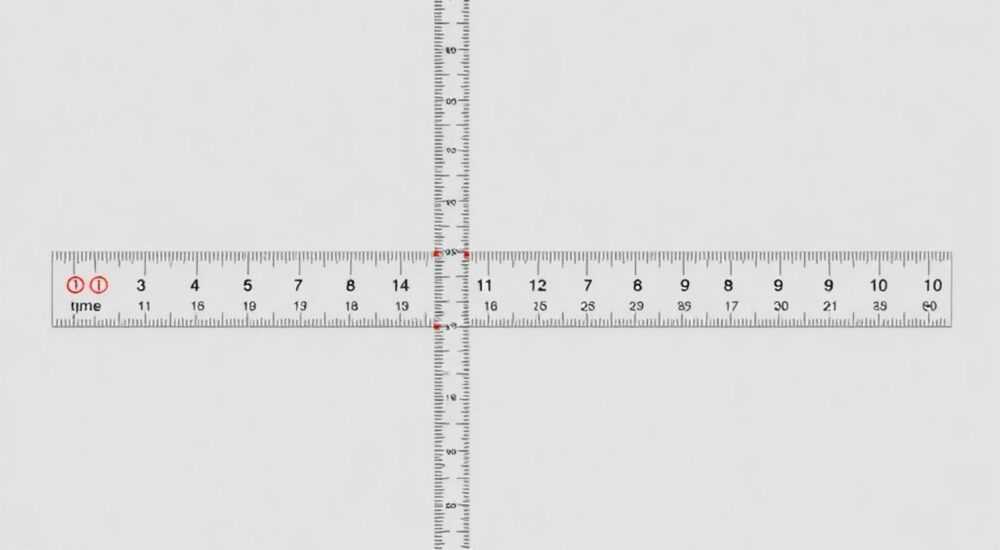
В Photoshop можно нарисовать линейку с помощью встроенных инструментов, таких как направляющие, линейка и кисть. Основной способ — активировать линейку (Ctrl+R), перетащить направляющие с неё на холст и при необходимости визуально оформить их с помощью кисти или фигур. Для точности важно настроить единицы измерения, привязку и сетку.
Чтобы нарисовать линейку в Photoshop, включите встроенную линейку (Ctrl+R), перетаскивайте направляющие для отметок и используйте кисть или штрихи для визуального отображения делений. Настройте единицы измерения и привязку для максимальной точности.
Содержание статьи:
- Активация линейки и настройка рабочего пространства
- Настройка параметров документа
- Создание направляющих и работа с делениями
- Разделение на основные и вспомогательные деления
- Визуальное оформление линейки: кисти, слои и текст
- Добавление цифр и подписей
- Точность и привязка: как избежать ошибок
- Типичные ошибки и как их исправить
- Экспертное мнение
- Вопросы и ответы
- Заключение
Активация линейки и настройка рабочего пространства
Photoshop предоставляет мощные инструменты для точного позиционирования элементов. Первый шаг к созданию линейки — включение встроенной линейки, которая появляется по краям холста. Чтобы активировать её, нажмите Ctrl+R (или Cmd+R на Mac). Появятся линейки по горизонтали и вертикали. По умолчанию они отображаются в пикселях, но это можно изменить.
Для корректной работы важно настроить единицы измерения. Перейдите в Редактирование → Настройки → Единицы измерения и линейки. Здесь вы можете выбрать: пиксели, миллиметры, дюймы, пункты, picas и другие. Если вы создаёте макет для печати, рекомендуется использовать миллиметры или дюймы. Для цифровых проектов — пиксели.
Цвет фона холста также влияет на видимость линейки. Рекомендуется временно установить светлый или контрастный фон, чтобы направляющие и штрихи были хорошо заметны. Вы можете создать отдельный слой под линейкой, закрасив его серым или бежевым цветом.
Полезно знать: Линейка в Photoshop — это вспомогательный инструмент, который не экспортируется при сохранении файла. Она видна только в редакторе.
Настройка параметров документа
Перед началом работы убедитесь, что документ имеет нужные размеры и разрешение. Например, если вы создаете линейку длиной 30 см с шагом в 1 мм, установите ширину холста 300 мм при разрешении 300 ppi (для печати). Это обеспечит высокую детализацию.
- Файл → Создать → задайте ширину, высоту, разрешение и цветовой режим (RGB для экрана, CMYK для печати).
- Выберите ориентацию: горизонтальную для обычной линейки или вертикальную — если нужно.
- Установите белый фон, чтобы имитировать реальный измерительный инструмент.
«Всегда начинайте с правильных настроек документа. Ошибка в разрешении или единицах измерения на этапе проектирования может сделать линейку бесполезной в реальных условиях.» — Анна Ковалёва, графический дизайнер, 12 лет опыта
Создание направляющих и работа с делениями
После активации линейки вы можете создавать направляющие — вспомогательные линии, которые помогут точно расставить деления. Нажмите на горизонтальную или вертикальную линейку и потяните внутрь холста. Отпустите — появится направляющая. Её можно перемещать, блокировать или удалять.
Для создания равномерной шкалы удобно использовать автоматическое создание направляющих. Перейдите в Вид → Новые направляющие. В появившемся окне выберите ориентацию (горизонтальные или вертикальные) и введите интервал. Например, для миллиметровой линейки установите интервал 1 мм. Photoshop сам создаст нужное количество направляющих.
Шаг деления |
Количество направляющих на 30 см |
Рекомендуемое использование |
|---|---|---|
1 мм |
300 |
Точные чертежи, технические схемы |
5 мм |
60 |
Общие замеры, учебные материалы |
1 см |
30 |
Макеты, компоновка дизайна |
Разделение на основные и вспомогательные деления
Не все деления должны быть одинаковыми. Как на настоящей линейке, крупные отметки (например, каждый сантиметр) делают длиннее и жирнее. Чтобы реализовать это:
- Создайте направляющие с шагом 1 мм.
- Выделите каждую 10-ю направляющую (это будет 1 см).
- Используйте эти линии как ориентир для рисования более длинных штрихов.
Для удобства можно временно скрыть все направляющие (Вид → Скрыть направляющие), оставив только те, с которыми работаете. Это снижает визуальный шум.
Полезно знать: Чтобы быстро удалить все направляющие, выберите «Вид → Очистить направляющие». Также можно перетаскивать направляющие обратно на линейку для удаления.
Визуальное оформление линейки: кисти, слои и текст
Направляющие сами по себе невидимы при печати или экспорте. Чтобы линейка стала реальным элементом, необходимо нарисовать деления. Для этого используйте инструмент Кисть или Перо.
Создайте новый слой — назовите его «Шкала». Выберите кисть с жёсткими краями, размером 1–2 пикселя. Установите чёрный цвет. Теперь, ориентируясь на направляющие, рисуйте короткие штрихи там, где должны быть миллиметровые деления. Для сантиметровых — более длинные.
Более точный способ — использовать инструмент Линия (входит в группу фигур). Выберите его, установите толщину линии 1 пиксель, цвет — чёрный. Зажав Shift, рисуйте вертикальные отрезки. Shift ограничит угол движения, обеспечивая строго вертикальное положение.
Добавление цифр и подписей
Чтобы линейка была функциональной, добавьте числовые обозначения. Активируйте инструмент Текст, выберите простой шрифт (например, Arial, Helvetica или Roboto), размер 10–12 pt. Разместите цифры над крупными делениями: 1, 2, 3… в сантиметрах.
Расположите текст точно по центру относительно деления. Используйте привязку — включите Вид → Привязка и выберите «Привязка к направляющим». Текст будет автоматически выравниваться по линиям.
Для лучшего восприятия можно добавить тень или контур к тексту, особенно если фон не белый. Добавьте стили слоя: Обводка (1 пиксель, белый цвет) или Тень (небольшой сдвиг, непрозрачность 50%).
«Используйте моноширинные шрифты для чисел — они выглядят аккуратнее и создают ощущение точности, как на настоящих измерительных приборах.» — Дмитрий Петров, UX-дизайнер, специалист по интерфейсам
Точность и привязка: как избежать ошибок
Одна из самых частых ошибок — неточное расположение делений. Даже смещение на 1 пиксель может исказить масштаб. Чтобы этого избежать, обязательно включите привязку и сетку.
Перейдите в Вид → Привязка и убедитесь, что она активна. В настройках (Редактирование → Настройки → Привязка) выберите, к чему привязываться: направляющим, сетке, слоям. Для линейки лучше всего — привязка к направляющим.
Также полезно включить сетку: Вид → Сетка. Настройте её через Редактирование → Настройки → Сетка. Установите шаг сетки равным шагу делений (например, 1 мм). Сетка поможет визуально контролировать равномерность штрихов.
Типичные ошибки и как их исправить
- Деления разной длины. Используйте инструмент «Линия» вместо кисти — он даёт точную геометрию.
- Цифры смещены. Включите привязку к направляющим и используйте выравнивание по центру.
- Линейка не масштабируется правильно. Убедитесь, что разрешение документа соответствует целевому использованию (300 ppi для печати).
- При экспорте деления размыты. Сохраняйте в PNG или TIFF с высоким качеством, избегайте JPEG для линейных элементов.
Полезно знать: Перед финальным экспортом проверьте масштаб 100%. Увеличьте до 300% и убедитесь, что края штрихов чёткие, без артефактов сглаживания.
Экспертное мнение
«Когда я создавал интерактивную линейку для образовательного приложения, ключевым стал принцип «реальной метрики». Мы тестировали точность на реальных устройствах: распечатывали линейку и сравнивали с эталонной. Главное — не доверять глазу, а проверять каждый миллиметр.» — Сергей Морозов, арт-директор студии EdTech Design Lab
Сергей отмечает, что важна не только визуальная точность, но и соответствие реальному миру. Он рекомендует всегда проводить финальную проверку: распечатать линейку на принтере с известным DPI и измерить линейкой. Расхождение более 0.5 мм говорит о проблеме в настройках документа.
Также эксперт советует использовать слоевые группы: «Шкала», «Цифры», «Фон». Это упрощает редактирование и позволяет быстро адаптировать линейку под разные форматы — например, поворот на 90 градусов или изменение цветовой схемы.
Вопросы и ответы
Можно ли сделать линейку, которую можно распечатать и использовать в реальной жизни?
Да, но важно соблюсти точное разрешение и единицы измерения. Создайте документ 300 мм × 20 мм при 300 ppi, используйте миллиметры как единицу. После экспорта в PDF убедитесь, что масштаб при печати установлен в 100%, без «подогнать по размеру».
Как быстро создать линейку с шагом 5 мм без ручного рисования?
Используйте функцию «Новые направляющие». Введите ориентацию, шаг 5 мм и количество. Затем, с включённой привязкой, нарисуйте штрихи с помощью инструмента «Линия». Можно записать экшен (Action) для повторяющихся операций.
Почему направляющие не появляются, когда я тяну с линейки?
Возможно, вы не нажали на линейку, а кликнули по холсту. Убедитесь, что линейка включена (Ctrl+R), и начинайте перетаскивание именно с её области. Также проверьте, не заблокированы ли направляющие (Вид → Блокировка направляющих).
Можно ли сделать круглую линейку (например, для измерения углов)?
Да. Используйте инструмент «Эллипс», создайте окружность, затем с помощью «Пера» и направляющих добавьте радиальные штрихи. Углы можно рассчитать заранее (например, 10° между делениями) и использовать поворот слоёв для копирования.
Заключение
Создание линейки в Photoshop — это комбинация точности, планирования и внимания к деталям. Хотя программа не предназначена исключительно для чертёжных задач, её инструменты позволяют достичь высокой степени точности при правильном подходе. Ключевые моменты: включение линейки, настройка единиц и привязки, использование направляющих и аккуратное визуальное оформление.
Главное — помнить, что линейка должна работать не только в программе, но и в реальном мире, если она предназначена для печати. Проверяйте масштаб, разрешение и точность перед финальным экспортом.
- Всегда начинайте с настройки документа: единицы, разрешение, ориентация.
- Используйте направляющие и привязку для идеальной точности.
- Рисуйте деления на отдельном слое с помощью инструмента «Линия».
- Добавляйте подписи чётким шрифтом с привязкой к направляющим.
- Тестируйте распечатанную версию на соответствие реальным измерениям.
⚠️ Дисклеймер — нажмите, чтобы развернуть
Материалы, опубликованные в разделе «Блог» на сайте RU DESIGN SHOP (rudesignshop.ru), носят исключительно информационный и ознакомительный характер и не являются руководством к действию, финансовой рекомендацией, медицинской услугой, ветеринарным назначением либо рекламой товаров и услуг, включая азартные игры. Публикации не содержат призывов к участию в азартных играх и не направлены на продвижение соответствующих операторов.
Безопасность применения товаров и веществ: при использовании строительных материалов, бытовой химии, пестицидов и агрохимикатов необходимо строго следовать инструкциям производителя и действующему законодательству Российской Федерации, включая Федеральный закон РФ от 19.07.1997 № 109-ФЗ «О безопасном обращении с пестицидами и агрохимикатами».
Упоминание товарных знаков, брендов и организаций носит исключительно информационный характер и не означает наличие партнёрских отношений или одобрения со стороны правообладателей.
Материалы, содержащие сведения о медицинских, ветеринарных или косметических средствах, представлены в справочных целях и не являются медицинской консультацией или назначением. Перед применением рекомендуется обратиться к врачу, ветеринарному специалисту или иному сертифицированному профессионалу.
Возрастные ограничения: материалы, содержащие сведения о продукции категории 18+, включая алкоголь или азартные игры, предназначены исключительно для совершеннолетней аудитории и публикуются в информационных целях.
Правовая ответственность: решения, принятые на основе опубликованной информации, пользователь принимает самостоятельно и на свой риск; редакция и авторы несут ответственность в пределах, установленных законодательством Российской Федерации.
Редакция не допускает публикаций, содержащих пропаганду экстремизма, терроризма, наркотических средств или суицида; подобные материалы подлежат немедленному удалению.
Упоминание организаций с ограниченным статусом: компания Meta Platforms Inc. (социальные сети Facebook и Instagram) признана экстремистской организацией решением суда РФ, её деятельность запрещена на территории Российской Федерации; любые упоминания приводятся исключительно в информационных целях.
Авторские права и источники: информация собирается из открытых источников; её актуальность указывается на дату публикации и может изменяться.
Изображения и иллюстрации используются на условиях, разрешённых правообладателями. При возникновении претензий редакция готова оперативно рассмотреть обращение и внести необходимые изменения.
Персональные данные и cookies: сайт использует cookies и обрабатывает персональные данные пользователей в соответствии с Федеральным законом № 152-ФЗ «О персональных данных» и Политикой конфиденциальности RU DESIGN SHOP.
Мнения авторов могут не совпадать с позицией государственных органов или коммерческих организаций, упомянутых в материалах.
РЕКОМЕНДУЕМ
Товары от российских производителей




