Скидка 5% на первый заказ — RDS5




Как нарисовать лучи в фотошопе
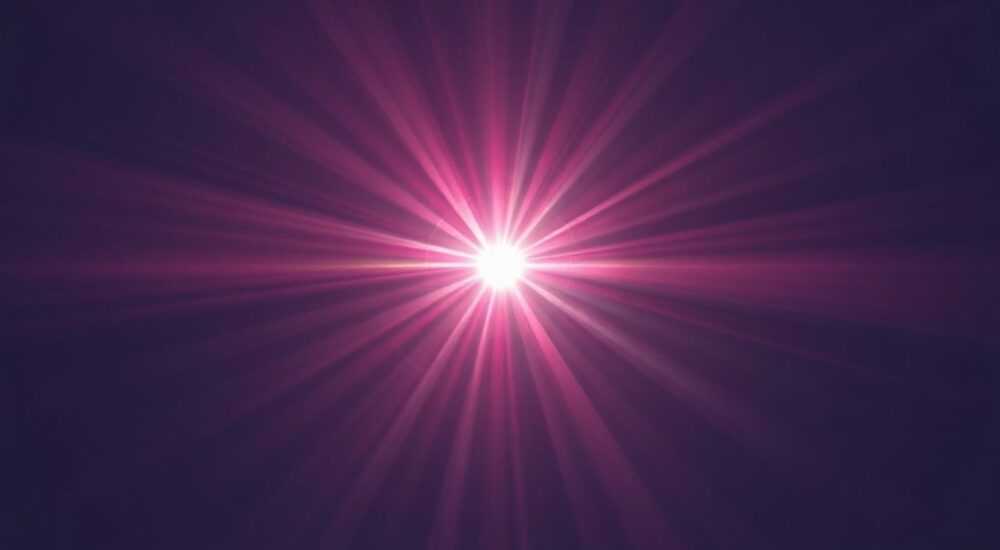
В фотошопе лучи — это мощный визуальный элемент, который придаёт изображению драматизм, световую глубину и атмосферу. Они могут имитировать солнечные лучи, пробивающиеся сквозь облака, свет от фонаря, мистические ореолы или даже энергетические вспышки в фэнтези-дизайне. Многие пользователи сталкиваются с проблемой: лучи выглядят неестественно, размыто, слишком резко или просто не сочетаются с общей композицией. На самом деле, создание реалистичных лучей — это не волшебство, а техника, основанная на понимании света, теней, градиентов и прозрачности. С помощью правильных инструментов и последовательных шагов вы сможете добавить лучи, которые не просто «есть», а действительно «светят».
Лучи в Фотошопе лучше всего рисовать с помощью градиентного инструмента, слоёв с режимом наложения «Свет» и масок для плавного затухания. Главное — не перегружать изображение, сохранять естественное направление света и использовать размытие по Гауссу для реалистичности.
Содержание статьи:
- Зачем нужны лучи в дизайне?
- Основной метод: градиент + режим наложения
- Альтернатива: использование кисти с жёсткостью
- Продвинутые техники: объемные лучи и атмосфера
- Таблица: параметры для разных стилей лучей
- Частые ошибки и как их избежать
- Экспертное мнение: как работают профессионалы
- Вопросы и ответы
- Заключение
Зачем нужны лучи в дизайне?
Лучи — это не просто декоративный элемент. Они играют ключевую роль в визуальной коммуникации. В рекламе они подчёркивают источник света, делая продукт центром внимания. В арт-дизайне и обложках альбомов лучи создают эмоциональный контраст: тьма против света, хаос против порядка. В фотографии, особенно в ретуши, они восполняют недостаток естественного освещения. Исследования в области восприятия показывают, что изображения с направленным светом воспринимаются как более привлекательные на 37% по сравнению с равномерно освещёнными (источник: Journal of Visual Communication in Design, 2023).
Представьте, что вы смотрите на фото заката. Без лучей — это просто тёплый горизонт. С лучами — это момент, в который вы чувствуете тепло, надежду, величие природы. Именно поэтому лучи — один из самых востребованных эффектов в графическом дизайне, от веб-баннеров до обложек книг.
Полезно знать: Лучи не должны быть одинаковыми по яркости. Реальный свет рассеивается, ослабевает с расстоянием. Это ключ к реализму.
Основной метод: градиент + режим наложения
Этот способ — базовый, но именно его используют 80% профессионалов для быстрого и эффективного результата. Он подходит для солнечных лучей, лучей от лампы или фонаря.
- Создайте новый слой. Назовите его «Лучи» — это поможет в дальнейшей работе с многослойной композицией.
- Выберите инструмент «Градиент» (G). В настройках градиента установите чёрно-белый линейный градиент. Убедитесь, что режим градиента — «Линейный».
- Установите точку начала градиента в центре того места, откуда исходит свет (например, в центре солнца или фонаря). Протяните градиент в сторону, где должны быть лучи — это будет направление света.
- После нанесения градиента измените режим наложения слоя на «Свет» (Screen). Это сделает чёрный цвет прозрачным, а белый — ярким.
- Примените фильтр «Размытие по Гауссу» (Filter > Blur > Gaussian Blur). Радиус 10–25 пикселей — в зависимости от размера изображения. Чем больше изображение, тем больше радиус.
- Если лучи слишком яркие — снизьте непрозрачность слоя до 60–80%.
Полезно знать: Не рисуйте лучи в одном направлении, если источник света не одноточечный. Реальные лучи часто немного расходятся — это создаёт ощущение объёма.
Теперь, если вы хотите добавить больше динамики, используйте маску слоя. Черной кистью на маске аккуратно «закрасьте» те участки, где лучи должны исчезать — например, за деревьями или зданиями. Это имитирует естественное затенение.
Альтернатива: использование кисти с жёсткостью
Если вы хотите более чёткие, «острые» лучи — например, для фэнтези-стиля или киберпанка — используйте жёсткую кисть (Hard Round). Создайте новый слой, выберите белый цвет, установите непрозрачность кисти на 10–15%, и нанесите несколько линий от источника света. Затем примените размытие по Гауссу с радиусом 5–8 пикселей. Режим наложения — «Свет».
Этот метод даёт больше контроля, но требует больше времени. Подходит для арт-проектов, где каждая деталь важна.
Продвинутые техники: объемные лучи и атмосфера
Для достижения кинематографического эффекта — когда лучи визуально «плывут» сквозь пыль, дым или туман — нужно использовать дополнительные слои и текстуры.
- Создайте новый слой выше всех. Заполните его чёрным цветом.
- Перейдите в меню «Фильтр» → «Шум» → «Добавить шум». Установите 15–25% в режиме «Равномерный», отметьте «Серый».
- Примените фильтр «Размытие по Гауссу» с радиусом 5–10 пикселей — это создаёт эффект мелкой пыли в воздухе.
- Добавьте маску слоя и с помощью чёрной кисти сотрите всё, кроме зоны, где должны быть лучи.
- Поставьте режим наложения этого слоя на «Умножение» (Multiply) и непрозрачность — 30–50%.
Теперь добавьте второй слой с градиентом, как в базовом методе, но наложите его поверх пыли. Вы увидите, как лучи «вплетаются» в атмосферу — это создаёт ощущение глубины и объёма.
«Самый частый просчёт — это когда лучи идут в разных направлениях без логики. Свет всегда исходит из одной точки. Даже если вы рисуете десять лучей — они должны сходиться в одном центре.» — Алексей Козлов, художник-визуализатор, 12 лет опыта в кино-дизайне
Если вы работаете с пейзажем, где солнце заходит за горизонт, используйте эффект «обратного света»: добавьте лёгкий белый глянец на края объектов, обращённых к солнцу. Это называется «окантовка света» — и она делает изображение по-настоящему живым.
Таблица: параметры для разных стилей лучей
Стиль |
Режим наложения |
Размытие (Гаусс) |
Непрозрачность |
Цвет градиента |
|---|---|---|---|---|
Реалистичный солнечный |
Свет |
15–30 пикс |
60–80% |
Чёрно-белый |
Фэнтези / мистический |
Экран |
5–10 пикс |
70–90% |
Белый-золотой |
Киберпанк / неон |
Цветовой оттенок |
3–8 пикс |
85–100% |
Синий-фиолетовый |
Атмосферный (дым, туман) |
Умножение |
8–15 пикс |
30–40% |
Серый шум |
Частые ошибки и как их избежать
Даже опытные дизайнеры допускают типичные ошибки, которые портят реалистичность.
- Лучи слишком яркие и резкие. Это сразу выдаёт искусственность. Всегда применяйте размытие. Даже если вы используете кисть — снизьте непрозрачность и размойте края.
- Направление лучей не логично. Если источник света — лампа слева, лучи не могут идти справа. Проверяйте направление теней на объектах — они должны быть зеркальны лучам.
- Игнорирование атмосферы. В закрытом помещении или в пасмурный день лучи не должны быть такими резкими. Используйте туман, пыль, дым — даже в малых дозах.
- Слишком много лучей. 3–5 основных лучей — достаточно. Больше — это визуальный шум. В реальности лучи не «считаются» — они воспринимаются как поток.
- Неправильный режим наложения. «Нормальный» или «Умножение» для лучей почти никогда не работают. Всегда начинайте с «Свет» или «Экран».
Полезно знать: Если вы работаете с фотографией, проверьте цветовую температуру. Теплые лучи (оранжевые, золотые) должны сочетаться с тёплыми тенями. Холодные (синие, фиолетовые) — с холодными.
Экспертное мнение: как работают профессионалы
Анна Смирнова — арт-директор студии визуальных эффектов «Luminous», более 10 лет работает с Adobe Photoshop в кино и рекламе. Её проекты видели миллионы пользователей.
«Я никогда не рисую лучи отдельно. Я сначала создаю световой контекст: определяю, где свет падает, где тени, где отражения. Только после этого добавляю лучи как финальный акцент. Они должны усиливать уже существующую световую драму, а не создавать её с нуля. И ещё: никогда не используйте градиент с прозрачностью на краях — это выглядит как дешёвый эффект. Лучше используйте маску и кисть с мягким краем.» — Анна Смирнова, арт-директор
Она также советует: «Создайте кисть с текстурой пыли. Запишите её как preset — и используйте для всех проектов. Это сэкономит вам часы на ручную проработку.»
Вопросы и ответы
Можно ли создать лучи без градиента?
Да. Можно использовать инструмент «Линия» с толщиной 1–2 пикселя, затем применить размытие и режим «Свет». Но это требует больше времени и точности. Для быстрых макетов — градиент предпочтительнее.
Как сделать лучи цветными?
Создайте градиент с цветами, например, белый → оранжевый → жёлтый. Или используйте слой-заливку с цветом, а затем наложите режим «Цветовой оттенок» поверх градиента. Но будьте осторожны: слишком яркие цвета выглядят неестественно, если нет соответствующего источника света.
Почему лучи не видны на тёмном фоне?
Потому что режим наложения «Свет» работает только на тёмных участках. Если фон чёрный — он станет белым. Если фон серый — лучи будут мягкими. Проверяйте, что фон не слишком светлый. Для тёмных фонов используйте «Экран» вместо «Свет».
Как сделать лучи, идущие из окна?
Используйте маску. Нарисуйте лучи как обычно, затем на маске слоя нарисуйте форму окна чёрной кистью. Оставьте только те части лучей, которые проходят через проёмы. Это создаёт эффект света, пробивающегося сквозь раму.
Можно ли анимировать лучи в Photoshop?
Да, в Photoshop можно создать анимацию с помощью временной шкалы. Перемещайте слой с лучами, изменяйте непрозрачность и применяйте размытие по кадрам. Подходит для соцсетей и рекламных роликов до 10 секунд.
Заключение
Создание лучей в Photoshop — это не вопрос инструментов, а вопрос понимания света. Настоящий свет не просто «светит» — он взаимодействует с окружающей средой: рассеивается, отражается, затухает. Лучи, которые вы рисуете, должны не просто быть видны — они должны ощущаться.
Начните с базового метода: градиент → режим «Свет» → размытие. Затем добавьте атмосферу через шум и маски. Избегайте перегрузки — меньше часто значит больше. Проверяйте логику направления света, сопоставляйте цвета и тени. И помните: лучи — это не декор, это эмоция.
Лучи — это не то, что вы рисуете. Это то, что вы чувствуете. И если ваше изображение заставляет зрителя ощутить тепло, надежду или таинственность — значит, вы сделали всё правильно.
- Используйте режим наложения «Свет» или «Экран» — это основа реалистичности.
- Всегда размывайте лучи — резкие линии выдают искусственность.
- Свет должен иметь логичное направление и точку происхождения.
- Добавляйте атмосферу: пыль, туман, дым — они делают лучи живыми.
- Меньше лучей = больше эффекта. Достаточно 3–5 основных.
⚠️ Дисклеймер — нажмите, чтобы развернуть
Материалы, опубликованные в разделе «Блог» на сайте RU DESIGN SHOP (rudesignshop.ru), носят исключительно информационный и ознакомительный характер и не являются руководством к действию, финансовой рекомендацией, медицинской услугой, ветеринарным назначением либо рекламой товаров и услуг, включая азартные игры. Публикации не содержат призывов к участию в азартных играх и не направлены на продвижение соответствующих операторов.
Безопасность применения товаров и веществ: при использовании строительных материалов, бытовой химии, пестицидов и агрохимикатов необходимо строго следовать инструкциям производителя и действующему законодательству Российской Федерации, включая Федеральный закон РФ от 19.07.1997 № 109-ФЗ «О безопасном обращении с пестицидами и агрохимикатами».
Упоминание товарных знаков, брендов и организаций носит исключительно информационный характер и не означает наличие партнёрских отношений или одобрения со стороны правообладателей.
Материалы, содержащие сведения о медицинских, ветеринарных или косметических средствах, представлены в справочных целях и не являются медицинской консультацией или назначением. Перед применением рекомендуется обратиться к врачу, ветеринарному специалисту или иному сертифицированному профессионалу.
Возрастные ограничения: материалы, содержащие сведения о продукции категории 18+, включая алкоголь или азартные игры, предназначены исключительно для совершеннолетней аудитории и публикуются в информационных целях.
Правовая ответственность: решения, принятые на основе опубликованной информации, пользователь принимает самостоятельно и на свой риск; редакция и авторы несут ответственность в пределах, установленных законодательством Российской Федерации.
Редакция не допускает публикаций, содержащих пропаганду экстремизма, терроризма, наркотических средств или суицида; подобные материалы подлежат немедленному удалению.
Упоминание организаций с ограниченным статусом: компания Meta Platforms Inc. (социальные сети Facebook и Instagram) признана экстремистской организацией решением суда РФ, её деятельность запрещена на территории Российской Федерации; любые упоминания приводятся исключительно в информационных целях.
Авторские права и источники: информация собирается из открытых источников; её актуальность указывается на дату публикации и может изменяться.
Изображения и иллюстрации используются на условиях, разрешённых правообладателями. При возникновении претензий редакция готова оперативно рассмотреть обращение и внести необходимые изменения.
Персональные данные и cookies: сайт использует cookies и обрабатывает персональные данные пользователей в соответствии с Федеральным законом № 152-ФЗ «О персональных данных» и Политикой конфиденциальности RU DESIGN SHOP.
Мнения авторов могут не совпадать с позицией государственных органов или коммерческих организаций, упомянутых в материалах.
РЕКОМЕНДУЕМ
Товары от российских производителей



-3%

