Скидка 5% на первый заказ — RDS5




Как нарисовать объект в фотошопе
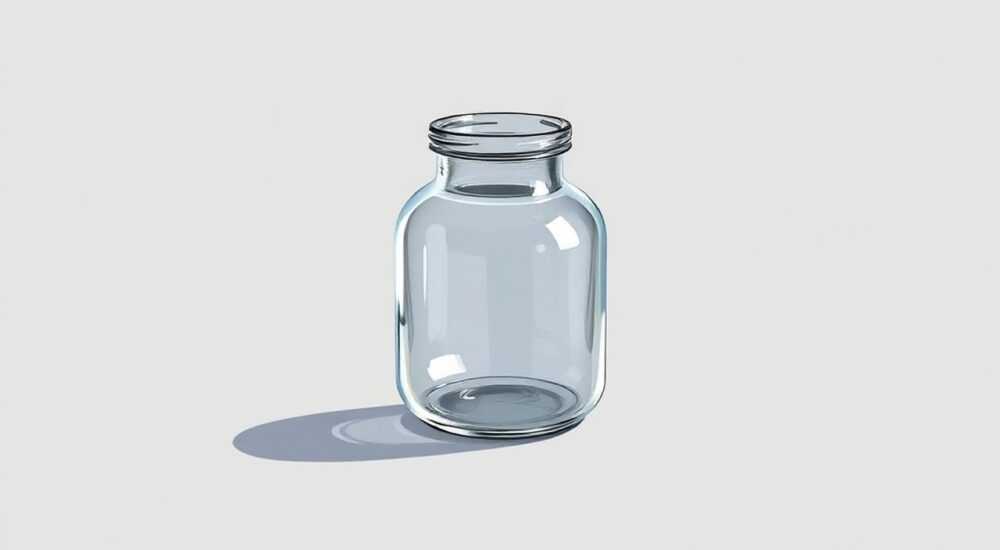
Создание точного и выразительного изображения объекта в Adobe Photoshop — это фундаментальный навык для дизайнеров, иллюстраторов и фотографов. Независимо от того, работаете ли вы над прототипом продукта, создаете цифровое искусство или ретушируете фотографию, умение аккуратно нарисовать или выделить объект открывает широкие возможности для творческой реализации. Процесс включает в себя выбор подходящих инструментов, понимание структуры формы, работу со светом и тенями, а также внимание к деталям.
Чтобы нарисовать объект в Photoshop, начните с чёткого замысла и референсов. Используйте Pen Tool (Перо) для точных контуров или Brush Tool (Кисть) для художественной проработки. Важно сочетать техническую точность с визуальным восприятием формы.
Содержание статьи:
- Инструменты для рисования в Photoshop: обзор и назначение
- Сравнение инструментов по применению
- Поэтапный процесс создания объекта: от эскиза до финальной проработки
- Практический пример: рисование яблока
- Работа с контурами и векторами: точность в деталях
- Операции с формами (Pathfinder)
- Текстура, освещение и реализм: как сделать объект живым
- Слои и режимы наложения
- Ошибки и как их избежать: типичные проблемы новичков
- Экспертное мнение
- Вопросы и ответы
- Заключение
Инструменты для рисования в Photoshop: обзор и назначение
Photoshop предлагает широкий набор инструментов, каждый из которых подходит для определённого типа задач. Выбор правильного инструмента напрямую влияет на качество и скорость работы. Для создания объекта чаще всего используются Pen Tool, Brush Tool, Shape Tools и Pencil Tool. Понимание их функций позволяет гибко подходить к любому проекту.
Pen Tool (Перо) — один из самых мощных инструментов для создания чётких контуров. Он идеально подходит для выделения объектов, построения сложных форм и создания векторных масок. Благодаря контрольным точкам и направляющим, он обеспечивает высокую точность. Однако требует практики, особенно при работе с кривыми Безье.
Brush Tool (Кисть) — основной инструмент для художественного рисования. Поддерживает текстуры, прозрачность, динамику и давление пера (в случае использования графического планшета). С его помощью можно имитировать акварель, масло, карандаш и другие материалы. Ключевое преимущество — свобода выражения.
Shape Tools позволяют быстро создавать геометрические фигуры: прямоугольники, эллипсы, многоугольники. Они работают в векторном режиме, что означает возможность масштабирования без потери качества. Эти фигуры можно комбинировать, вычитать и объединять через операции с формами (Pathfinder).
Pencil Tool рисует пиксель за пикселем без сглаживания, что делает его жёстким, но полезным для создания «ручного» эффекта. Его часто используют на этапе скетчинга, когда нужна максимальная чёткость линий.
Полезно знать: Все векторные инструменты (Перо, Фигуры) создают слои с формами (Shape Layers), которые можно редактировать бесконечно — изменять цвет, размер, форму без потери качества.
Сравнение инструментов по применению
Инструмент |
Тип |
Преимущества |
Недостатки |
Лучше использовать для |
|---|---|---|---|---|
Pen Tool |
Векторный |
Высокая точность, редактируемые контуры |
Сложный для новичков |
Выделение, логотипы, точные формы |
Brush Tool |
Растровый |
Гибкость, текстуры, естественный вид |
Потеря качества при увеличении |
Цифровая живопись, тени, эффекты |
Shape Tools |
Векторный |
Масштабируемость, лёгкость редактирования |
Ограничен геометрией |
Прототипы, иконки, UI-элементы |
Pencil Tool |
Растровый |
Чёткие линии, минимализм |
Нет сглаживания, жёсткий вид |
Скетчи, чёрно-белые рисунки |
Выбирая инструмент, ориентируйтесь не только на желаемый результат, но и на ваш уровень владения программой. Например, начинающим проще начать с Brush Tool и простых фигур, постепенно осваивая Перо.
Поэтапный процесс создания объекта: от эскиза до финальной проработки
Создание объекта в Photoshop — это не спонтанный процесс, а последовательность шагов, каждый из которых важен для достижения профессионального результата. Даже опытные художники следуют этой схеме, чтобы сохранить структуру и избежать ошибок.
- Подготовка референсов. Перед началом работы соберите несколько изображений объекта с разных ракурсов. Это помогает понять его форму, пропорции и особенности освещения.
- Создание нового документа. Выберите подходящее разрешение: 300 dpi для печати, 72 dpi для веба. Размер зависит от цели — например, 1920×1080 пикселей для макета экрана.
- Эскиз (Sketch). На отдельном слое сделайте грубый набросок объекта с помощью мягкой кисти. Не стремитесь к совершенству — цель этапа: определить композицию и пропорции.
- Определение контуров. Используя Pen Tool или более чёткую кисть, обведите основную форму объекта. Этот слой станет основой для дальнейшей работы.
- Заливка основных цветов (Flat Colors). Создайте новый слой под контуром и залейте основные части объекта базовыми цветами. Избегайте градиентов и теней — только плоские тона.
- Добавление света и теней. На новых слоях поверх flat colors проработайте источники света. Используйте режим наложения Multiply для теней и Screen для бликов.
- Финальная детализация. Добавьте блики, текстуры, отражения. Убедитесь, что переходы плавные, а форма читается объёмно.
«Начинайте всегда с крупного — форма, пропорции, композиция. Только потом переходите к мелким деталям. Иначе легко уйти в «переработку» без фундамента.» — Алексей Миронов, цифровой иллюстратор, 12 лет опыта
Практический пример: рисование яблока
Допустим, вы хотите нарисовать реалистичное красное яблоко. Начните с круга, используя Ellipse Tool. Затем деформируйте его с помощью Free Transform (Ctrl+T), чтобы придать форму яблока. Добавьте черенок с помощью Pen Tool. Залейте основной цвет — красный (#D62B2B). Ниже создайте слой для теней: мягкой кистью на 30% непрозрачности добавьте тень в нижней части. Сверху — блик белым цветом. Добавьте маленькую тень под яблоком с помощью кисти с низкой непрозрачностью и размытием.
Полезно знать: Всегда работайте на отдельных слоях: контуры, цвет, тени, блики — это даёт полный контроль и возможность быстрой корректировки.
Работа с контурами и векторами: точность в деталях
Один из главных козырей Photoshop — возможность работать с векторными контурами. В отличие от пикселей, векторы не теряют качества при масштабировании. Это особенно важно при создании логотипов, иконок и продуктовых визуализаций.
Контур (path) — это невидимая линия, построенная с помощью точек и кривых Безье. Её можно заполнить цветом, обвести или преобразовать в выделение. Чтобы создать контур, выберите Pen Tool и кликните по холсту. Первый клик — начальная точка. Второй — конечная. Чтобы получить кривую, удерживайте мышь при клике и тяните — появятся направляющие рычаги.
При работе с контурами важно понимать три состояния:
- Открытый путь — линия с началом и концом (например, извилистая дорога).
- Замкнутый путь — фигура без разрывов (круг, сердце).
- Контур как выделение — можно преобразовать в selection через правый клик → Make Selection.
Операции с формами (Pathfinder)
Photoshop позволяет комбинировать формы, как в векторных редакторах. На панели параметров инструмента (в верхней строке) доступны четыре операции:
- Объединить формы (Unite) — складывает две фигуры в одну.
- Вычесть переднюю форму (Subtract) — создаёт вырез.
- Пересечение (Intersect) — оставляет только общую часть.
- Исключить (Exclude) — убирает пересекающиеся области.
Например, чтобы нарисовать кольцо, создайте большой круг, затем поверх — маленький. Выберите операцию «Вычесть», и получится полый круг.
«Контур можно сохранить в файле PSD. Это удобно для повторного использования — например, при создании разных версий одного продукта.» — Марина Костина, UX/UI дизайнер, Adobe Certified Expert
Текстура, освещение и реализм: как сделать объект живым
Даже идеально нарисованная форма может выглядеть плоской без правильной проработки света и текстуры. Реализм достигается за счёт трёх ключевых элементов: источник света, градиенты и микродетали.
Определите источник света — сверху, сбоку, сзади? Это задаст направление теней и бликов. Например, если свет падает слева сверху, тень будет справа снизу. Используйте мягкие кисти и низкую непрозрачность (10–20%), чтобы тени выглядели естественно.
Градиенты помогают передать объём. Инструмент Gradient Tool позволяет создавать плавные переходы от тёмного к светлому. Особенно эффективен радиальный градиент для сферических объектов. Применяйте его на отдельном слое с режимом наложения Overlay или Soft Light.
Текстуры добавляют «материальность». Вы можете:
- Использовать готовые текстуры (например, металлическую, деревянную) и наложить их с низкой непрозрачностью.
- Применить фильтр Noise (Шум) — Filter → Noise → Add Noise — для имитации зернистости.
- Создать текстуру вручную: неравномерно закрасить кистью с текстурой бумаги.
Слои и режимы наложения
Режимы наложения (Blending Modes) — мощный инструмент для быстрой проработки света:
- Multiply — идеален для теней (не влияет на белые области).
- Screen — для бликов и свечения (игнорирует чёрные участки).
- Overlay — усиливает контраст, подходит для общего объёма.
- Soft Light — мягкая коррекция света.
Работайте с непрозрачностью (Opacity) и заполнением (Fill), чтобы контролировать интенсивность эффекта.
Полезно знать: Используйте маски слоёв (Layer Mask), чтобы скрывать части эффекта без удаления пикселей. Это необратимо и гибко.
Ошибки и как их избежать: типичные проблемы новичков
Даже при наличии правильных инструментов и знаний легко допустить ошибки, которые снижают качество работы. Вот самые распространённые:
- Слишком жёсткие тени. Тени должны быть мягкими, особенно если источник света — рассеянный (например, окно). Используйте кисти с низкой жёсткостью (0–30%) и размытие Gaussian Blur.
- Отсутствие единого источника света. Если тени идут с разных сторон, объект теряет объём. Всегда представляйте, откуда свет — и придерживайтесь этого правила.
- Перегруженность деталями. Не пытайтесь сразу добавить всё: блики, текстуры, отражения. Следуйте этапам — сначала форма, потом свет, потом детали.
- Работа на одном слое. Это затрудняет редактирование. Разделяйте контуры, цвет, тени, блики — так вы сможете быстро внести изменения.
- Игнорирование референсов. Даже опытные художники пользуются образцами. Без них легко исказить пропорции или форму.
«Если объект выглядит «плоским» — проверьте градиенты. Часто проблема в слишком резких переходах или отсутствии полутонов.» — Дмитрий Лебедев, арт-директор студии BrandVision
Экспертное мнение
Татьяна Романова, старший продукт-дизайнер в компании «ВизуалПро», с 15-летним опытом работы в Photoshop, делится своим подходом:
«Я всегда начинаю с анализа. Что это за объект? Как он используется? Из какого материала? Это определяет стиль рисования. Например, стеклянный бокал требует прозрачности, бликов и отражений, а керамическая кружка — матовости и мягких теней.
Мой ключевой совет: не экономьте на подготовке. Час, потраченный на референсы и эскизы, сэкономит три часа на исправлениях. Также я рекомендую использовать Action’ы — автоматизированные сценарии — для рутинных задач, например, создания шаблонов теней или экспорт в разные форматы.
И помните: Photoshop — не просто редактор фото. Это полноценная среда для создания визуального контента. Освойте его до конца — и вы сможете нарисовать что угодно.»
Вопросы и ответы
Как научиться рисовать в Photoshop с нуля?
Начните с простых фигур и инструментов: Brush, Pen, Shapes. Проходите бесплатные туториалы на YouTube, например, от каналов «Photoshop Cafe» или «Dansky». Практикуйтесь ежедневно — рисуйте по 10 минут. Через месяц вы заметите прогресс.
Нужен ли графический планшет?
Желательно, но не обязательно. Планшет (Wacom, Huion) даёт контроль над давлением, что критично для натуральных мазков. Но с мышью тоже можно работать — особенно при использовании векторных инструментов.
Как сделать объект реалистичным на фоне?
Добавьте общую тень под объектом — это свяжет его с поверхностью. Используйте те же источники света, что и на фоне. Можно слегка размыть край тени (Gaussian Blur) и установить низкую непрозрачность (50–70%).
Чем векторный рисунок лучше растрового?
Вектор не теряет качество при увеличении, занимает меньше места и легко редактируется. Он идеален для логотипов, иконок, UI. Растровый — для художественных работ, где важна текстура и детализация.
Как экспортировать объект без фона?
Убедитесь, что фон прозрачный (шахматный узор). Затем File → Export → Export As… Выберите PNG — этот формат поддерживает прозрачность. Отключите «Background Color», если она активна.
Заключение
Рисование объекта в Photoshop — это сочетание технических навыков и художественного видения. Успешный результат зависит от правильного выбора инструментов, соблюдения этапов работы и внимания к деталям. Главное — не бояться экспериментировать и учиться на ошибках.
Освоив базовые принципы, вы сможете создавать не только отдельные объекты, но и целые композиции, прототипы и иллюстрации. Помните: мастерство приходит с практикой.
- Используйте Pen Tool для точных контуров и Brush Tool для художественной проработки.
- Работайте поэтапно: референсы → эскиз → контуры → цвет → свет → детали.
- Разделяйте элементы по слоям для удобства редактирования.
- Следите за единым источником света и мягкостью теней.
- Всегда проверяйте результат на разных фонах и в увеличенном виде.
⚠️ Дисклеймер — нажмите, чтобы развернуть
Материалы, опубликованные в разделе «Блог» на сайте RU DESIGN SHOP (rudesignshop.ru), носят исключительно информационный и ознакомительный характер и не являются руководством к действию, финансовой рекомендацией, медицинской услугой, ветеринарным назначением либо рекламой товаров и услуг, включая азартные игры. Публикации не содержат призывов к участию в азартных играх и не направлены на продвижение соответствующих операторов.
Безопасность применения товаров и веществ: при использовании строительных материалов, бытовой химии, пестицидов и агрохимикатов необходимо строго следовать инструкциям производителя и действующему законодательству Российской Федерации, включая Федеральный закон РФ от 19.07.1997 № 109-ФЗ «О безопасном обращении с пестицидами и агрохимикатами».
Упоминание товарных знаков, брендов и организаций носит исключительно информационный характер и не означает наличие партнёрских отношений или одобрения со стороны правообладателей.
Материалы, содержащие сведения о медицинских, ветеринарных или косметических средствах, представлены в справочных целях и не являются медицинской консультацией или назначением. Перед применением рекомендуется обратиться к врачу, ветеринарному специалисту или иному сертифицированному профессионалу.
Возрастные ограничения: материалы, содержащие сведения о продукции категории 18+, включая алкоголь или азартные игры, предназначены исключительно для совершеннолетней аудитории и публикуются в информационных целях.
Правовая ответственность: решения, принятые на основе опубликованной информации, пользователь принимает самостоятельно и на свой риск; редакция и авторы несут ответственность в пределах, установленных законодательством Российской Федерации.
Редакция не допускает публикаций, содержащих пропаганду экстремизма, терроризма, наркотических средств или суицида; подобные материалы подлежат немедленному удалению.
Упоминание организаций с ограниченным статусом: компания Meta Platforms Inc. (социальные сети Facebook и Instagram) признана экстремистской организацией решением суда РФ, её деятельность запрещена на территории Российской Федерации; любые упоминания приводятся исключительно в информационных целях.
Авторские права и источники: информация собирается из открытых источников; её актуальность указывается на дату публикации и может изменяться.
Изображения и иллюстрации используются на условиях, разрешённых правообладателями. При возникновении претензий редакция готова оперативно рассмотреть обращение и внести необходимые изменения.
Персональные данные и cookies: сайт использует cookies и обрабатывает персональные данные пользователей в соответствии с Федеральным законом № 152-ФЗ «О персональных данных» и Политикой конфиденциальности RU DESIGN SHOP.
Мнения авторов могут не совпадать с позицией государственных органов или коммерческих организаций, упомянутых в материалах.
РЕКОМЕНДУЕМ
Товары от российских производителей

Настенный светильник SimpWall GLODE
Диапазон цен: 15500 руб. – 35200 руб.


