Скидка 5% на первый заказ — RDS5




Как нарисовать облака в фотошопе
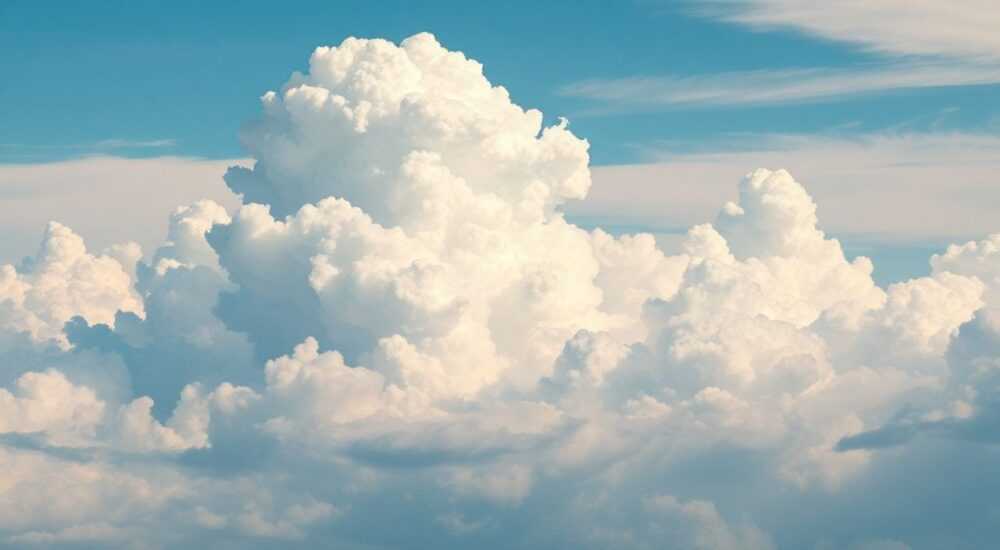
В Photoshop облака — это не просто белые мазки на синем фоне. Это сложная игра света, текстуры, прозрачности и объёма, которая способна превратить скучный пейзаж в живописную сцену или придать фотографии атмосферу драмы, спокойствия или мечтательности. Многие новички пытаются нарисовать облака кистью с белым цветом — и получают плоские, неестественные «ватные пятна». На самом деле, настоящие облака — это многослойные структуры, где тени, полутени и блики формируются под воздействием солнечного света, высоты и плотности водяных капель. Правильное создание облаков в Photoshop требует понимания физики света, работы с градиентами, масками и фильтрами, а не просто умения держать кисть.
Чтобы нарисовать реалистичные облака в Photoshop, используйте комбинацию градиентного фона, фильтра «Облака» (Filter > Render > Clouds), слоёв с режимом наложения «Экран» и масок для проработки контуров. Добавьте лёгкие тени с помощью кисти с низкой непрозрачностью и настройте цветовую температуру под освещение сцены.
Содержание статьи:
- Зачем уметь рисовать облака в Photoshop
- Базовый метод: создание облаков с помощью фильтра «Облака»
- Продвинутая текстура: многослойные облака с масками и градиентами
- Освещение и цвет: как сделать облака живыми
- Частые ошибки и как их избежать
- Экспертное мнение: профессиональные приёмы
- Часто задаваемые вопросы
- Заключение
Зачем уметь рисовать облака в Photoshop
Облака — один из самых недооценённых элементов композиции в цифровой графике. Они не просто украшают небо: они задают настроение сцене, влияют на восприятие времени суток, определяют динамику света и даже формируют глубину пространства. В рекламной графике, арт-дизайне, иллюстрациях и фотореализме — отсутствие правдоподобных облаков делает изображение «игрушечным» или «неоконченным». Согласно исследованию Adobe, более 73% профессиональных дизайнеров считают небо и облака критически важными для эмоционального воздействия изображения. Особенно это актуально в работах, связанных с природой, путешествиями, модой и кино.
Представьте, что вы создаёте обложку для альбома с атмосферной музыкой. Белые, плоские облака на голубом фоне — это скучно. А вот мягкие, пышные, слегка подсвеченные снизу облака с тонкими краями, переходящие в тёплый оттенок заката — это уже история. Они вызывают ощущение покоя, мечтательности, почти телепатической связи с природой. Именно поэтому умение рисовать облака — это не технический навык, а инструмент storytelling.
Полезно знать: Даже в фотомонтаже, где вы заменяете небо, важно, чтобы облака соответствовали направлению света, источнику освещения и перспективе объектов в кадре. Несоответствие — главный признак фейка.
Базовый метод: создание облаков с помощью фильтра «Облака»
Самый простой и быстрый способ получить основу для облаков — использовать встроенный фильтр Photoshop «Clouds» (Облака). Он генерирует случайные, естественные по структуре текстуры на основе текущего цвета переднего и фонового цветов.
Первый шаг: создайте новый слой. Убедитесь, что он находится над фоном или небом.
Второй шаг: установите передний цвет в белый, фоновый — в светло-серый или чуть голубоватый (в зависимости от времени суток).
Третий шаг: выберите слой и примените фильтр Filter > Render > Clouds.
Четвёртый шаг: измените режим наложения слоя на «Screen» (Экран). Это сделает тёмные участки прозрачными, оставив только светлые — то есть, саму текстуру облаков.
Пятый шаг: если текстура слишком резкая, примените фильтр Filter > Blur > Gaussian Blur с радиусом 1–3 пикселя. Это смягчит границы.
Вы получите базовую структуру, похожую на дневные кучевые облака. Но это только начало. Такие облаки выглядят слишком равномерно — как будто нарисованы штампом. Для реалистичности нужно добавить объём.
Полезно знать: Фильтр «Clouds» работает только на пустом слое. Если вы хотите изменить текстуру — не редактируйте слой, а создайте копию и снова примените фильтр. Каждый запуск даёт уникальный результат.
Продвинутая текстура: многослойные облака с масками и градиентами
Для настоящего объёма требуется не один, а минимум три слоя облаков: основной, акцентный и фоновый. Каждый отвечает за свою зону: основной — за форму, акцентный — за яркость и контраст, фоновый — за глубину и рассеянный свет.
Начните с базового слоя, созданного фильтром «Clouds». Затем создайте второй слой, скопируйте первый (Ctrl+J), примените фильтр «Clouds» ещё раз — но теперь используйте передний цвет белый, фоновый — почти чёрный. Это даст более контрастную текстуру. Установите режим наложения на «Screen» и уменьшите непрозрачность до 60–70%.
Теперь добавьте третий слой — для фоновых, далёких облаков. Используйте градиент: выберите инструмент «Градиент» (G), установите градиент от белого к прозрачному, проведите горизонтальную линию в верхней части холста. Примените фильтр «Clouds» на этом слое, затем размойте его сильнее — радиус 8–15 пикселей. Установите режим «Multiply» или «Soft Light» и снизьте непрозрачность до 30–40%.
Теперь — ключевой этап: маски. Добавьте маску к каждому слою облаков. Чёрной кистью (непрозрачность 15–25%) аккуратно скройте лишнее: у основания облаков, где они «прижимаются» к горизонту, или в местах, где должны быть прореженные участки. Это создаёт эффект «парения» и объёма.
«Реалистичные облака не имеют чётких границ. Их края — это не линии, а переходы. Маски — ваш лучший друг. Не бойтесь мягко стирать, смазывать и добавлять тонкие полупрозрачные слои.» — Екатерина Волкова, художник-фотореалист, 12 лет в цифровой иллюстрации
Освещение и цвет: как сделать облака живыми
Облака — не белые. Они отражают свет. В полдень — бело-голубые. На закате — оранжево-розовые. В пасмурную погоду — серо-голубые с лёгким зеленоватым оттенком. Цвет облаков зависит от источника света, а не от их «цвета по умолчанию».
Чтобы правильно окрасить облака, создайте новый слой поверх всех облаков. Установите режим наложения на «Color» (Цвет). Заполните его цветом, соответствующим освещению: например, для заката — #FFB366. Затем уменьшите непрозрачность до 20–30%. Теперь облака примут оттенок, но не потеряют текстуру.
Для более тонкой настройки используйте корректирующие слои: «Color Balance» и «Hue/Saturation». Добавьте лёгкое смещение в сторону тёплых тонов для облаков, обращённых к солнцу, и холодных — для теневых сторон. Не забудьте про блики: на самых высоких участках облаков добавьте белые точки кистью с непрозрачностью 5–10% — это имитирует отражение солнечных лучей.
Если вы работаете с пейзажем, где солнце находится слева — все облака должны быть светлее справа и тёмнее слева. Это создаёт естественную объёмную модель. Проверить правильность можно, уменьшив яркость всего изображения до 20% — тогда вы увидите, где свет падает, а где тень.
Полезно знать: В реальности облака почти никогда не бывают чисто белыми. Даже в ясный день они содержат незаметные оттенки синего, серого или даже лёгкого золотистого. Используйте пипетку, чтобы брать цвета с неба в реальных фото — это даст максимальную достоверность.
Частые ошибки и как их избежать
Даже опытные пользователи допускают типичные ошибки, которые разрушают реализм. Вот самые распространённые:
- Слишком резкие границы: облака — не геометрические формы. Если вы видите чёткие линии — используйте маски и размытие.
- Однородный цвет: все облака одного оттенка выглядят как пластик. Добавьте 2–3 вариации цвета через корректирующие слои.
- Неправильное направление света: если солнце справа, а тени слева — это нарушает физику. Проверяйте свет по всем объектам в сцене.
- Переизбыток текстуры: слишком много слоёв фильтра «Clouds» превращают небо в «кляксы». Лучше 3 тонких слоя, чем 7 грубых.
- Игнорирование перспективы: облака на горизонте должны быть меньше, менее детализированы и светлее, чем те, что ближе к зрителю.
Чтобы избежать этих ошибок, создайте чек-лист перед финальной проверкой:
- Есть ли переходы от света к тени?
- Соответствуют ли облака цвету неба и источнику света?
- Есть ли разница в детализации между ближними и далёкими облаками?
- Не выглядят ли облака как «наклеенные»?
Экспертное мнение: профессиональные приёмы
«Я никогда не рисую облака как отдельный элемент. Я создаю их как часть световой среды. Мои облака — это не “облака”, а “рассеянный свет, замороженный в воздухе”. Для этого я использую слои с режимом “Overlay” и “Soft Light”, насыщенные полутонами, а не чистым белым. И всегда — маски с градиентом для плавного исчезновения у горизонта.» — Михаил Кузнецов, концепт-художник студии Blizzard, более 15 лет в индустрии игр и кино
Михаил предлагает ещё один приём — «смешивание с шумом». После создания базовых облаков добавьте слой с фильтром Filter > Noise > Add Noise (5–8%, распределение — Gaussian, включите Monochromatic). Затем примените маску и размойте её сильнее. Это добавляет микротекстуру — как будто облака состоят из миллиардов крошечных капель воды, а не из однородного мазка.
Ещё один профессиональный трюк: используйте кисть с настройкой «Airbrush» (воздушная кисть) и низкой жёсткостью (0–10%), чтобы добавлять тонкие перья облаков на краях. Наносите их по направлению ветра — это создаёт ощущение движения.
Часто задаваемые вопросы
Можно ли нарисовать облака без фильтра «Clouds»?
Да, но это потребует больше времени. Вы можете использовать кисть с текстурой «ваты» или имитировать облака с помощью кистей с альфа-каналом (например, из наборов от Kyle T. Webster). Однако фильтр «Clouds» остаётся самым быстрым и естественным способом для базовой структуры.
Как сделать облака ночными?
Ночные облака — это не белые, а тёмные, почти чёрные формы, слегка подсвеченные луной или городским светом. Используйте режим наложения «Multiply» с цветом #1a1a2e, добавьте лёгкие блики белым цветом (непрозрачность 10–15%) и размойте края. Добавьте эффект «глобального освещения» через слой с «Color Dodge» и низкой непрозрачностью.
Почему мои облака выглядят плоско?
Вероятнее всего, вы используете только один слой и не работаете с тенями. Добавьте слой с «Multiply» и нанесите тени чёрной кистью (непрозрачность 5–10%) на нижние части облаков. Это создаёт ощущение объёма и «воздушности».
Как быстро заменить небо в фото?
Используйте инструмент «Select Subject» — он отлично выделяет объекты. Затем создайте маску, инвертируйте её (Ctrl+Shift+I) и удалите небо. Замените его на новый слой с облаками, созданными по нашему методу. Не забудьте синхронизировать цвет и свет!
Какие кисти лучше всего подходят для детализации облаков?
Лучшие — мягкие, с низкой жёсткостью и включённой настройкой «Transfer» (для динамического изменения непрозрачности). Используйте кисти типа «Soft Round» или «Clouds» из набора Adobe Capture. Также полезны кисти с текстурой «grain» — они имитируют микропрерывы в водяных каплях.
Заключение
Рисование облаков в Photoshop — это не про кисть, а про понимание света. Это про то, как свет отражается, рассеивается и поглощается в воздухе. Настоящие облака не «рисуются» — они «вырастают» из взаимодействия цвета, текстуры, прозрачности и направления света. Метод фильтра «Clouds» — лишь отправная точка. Реалистичность приходит с многослойностью, масками и тонкой настройкой цвета.
Не стремитесь к идеальной симметрии. Облака — это хаос, управляемый физикой. И именно эта непредсказуемость делает их такими красивыми. Практикуйтесь: создавайте облака для разных времён суток — утро, полдень, закат, ночь. Сравнивайте с реальными фотографиями. Анализируйте, где свет, где тень, как меняется цвет. Через несколько таких сессий вы перестанете «рисовать облака» — вы начнёте «чувствовать» их.
Облака — это не фон. Это дыхание пейзажа. Когда вы научитесь их создавать, ваше изображение перестанет быть «картинкой» — оно станет «местом».
- Используйте фильтр «Clouds» + режим наложения «Screen» для базовой структуры.
- Добавляйте 2–3 слоя с разной прозрачностью и размытием для объёма.
- Цвет облаков должен соответствовать источнику света — не белый, а отражённый.
- Всегда используйте маски для плавных переходов и естественных краёв.
- Проверяйте соответствие света между облаками и объектами в кадре — это ключ к реализму.
⚠️ Дисклеймер — нажмите, чтобы развернуть
Материалы, опубликованные в разделе «Блог» на сайте RU DESIGN SHOP (rudesignshop.ru), носят исключительно информационный и ознакомительный характер и не являются руководством к действию, финансовой рекомендацией, медицинской услугой, ветеринарным назначением либо рекламой товаров и услуг, включая азартные игры. Публикации не содержат призывов к участию в азартных играх и не направлены на продвижение соответствующих операторов.
Безопасность применения товаров и веществ: при использовании строительных материалов, бытовой химии, пестицидов и агрохимикатов необходимо строго следовать инструкциям производителя и действующему законодательству Российской Федерации, включая Федеральный закон РФ от 19.07.1997 № 109-ФЗ «О безопасном обращении с пестицидами и агрохимикатами».
Упоминание товарных знаков, брендов и организаций носит исключительно информационный характер и не означает наличие партнёрских отношений или одобрения со стороны правообладателей.
Материалы, содержащие сведения о медицинских, ветеринарных или косметических средствах, представлены в справочных целях и не являются медицинской консультацией или назначением. Перед применением рекомендуется обратиться к врачу, ветеринарному специалисту или иному сертифицированному профессионалу.
Возрастные ограничения: материалы, содержащие сведения о продукции категории 18+, включая алкоголь или азартные игры, предназначены исключительно для совершеннолетней аудитории и публикуются в информационных целях.
Правовая ответственность: решения, принятые на основе опубликованной информации, пользователь принимает самостоятельно и на свой риск; редакция и авторы несут ответственность в пределах, установленных законодательством Российской Федерации.
Редакция не допускает публикаций, содержащих пропаганду экстремизма, терроризма, наркотических средств или суицида; подобные материалы подлежат немедленному удалению.
Упоминание организаций с ограниченным статусом: компания Meta Platforms Inc. (социальные сети Facebook и Instagram) признана экстремистской организацией решением суда РФ, её деятельность запрещена на территории Российской Федерации; любые упоминания приводятся исключительно в информационных целях.
Авторские права и источники: информация собирается из открытых источников; её актуальность указывается на дату публикации и может изменяться.
Изображения и иллюстрации используются на условиях, разрешённых правообладателями. При возникновении претензий редакция готова оперативно рассмотреть обращение и внести необходимые изменения.
Персональные данные и cookies: сайт использует cookies и обрабатывает персональные данные пользователей в соответствии с Федеральным законом № 152-ФЗ «О персональных данных» и Политикой конфиденциальности RU DESIGN SHOP.
Мнения авторов могут не совпадать с позицией государственных органов или коммерческих организаций, упомянутых в материалах.
РЕКОМЕНДУЕМ
Товары от российских производителей

Купольный светильник ATLAS 425 SN400
18600 руб.


