Скидка 5% на первый заказ — RDS5




Как нарисовать план в скетчапе
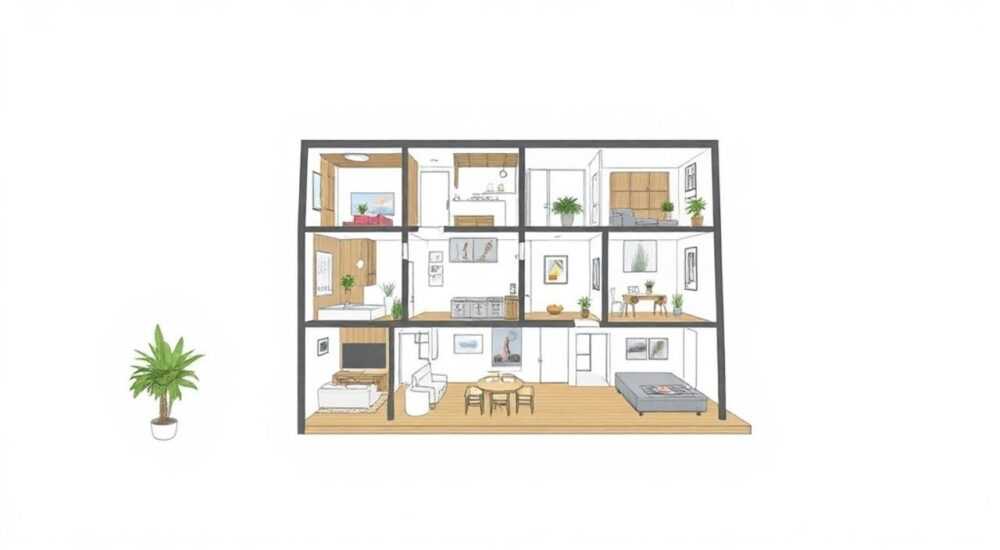
Создание архитектурного или интерьерного плана в SketchUp — это важный этап проектирования, который позволяет визуализировать пространство на ранних стадиях. Программа сочетает в себе простоту интерфейса и мощные инструменты моделирования, что делает её популярной среди архитекторов, дизайнеров и строителей. Освоив базовые приёмы, вы сможете быстро превратить эскиз в точную 3D-модель.
Чтобы нарисовать план в SketchUp, начните с установки масштаба и использования инструментов «Линия», «Прямоугольник» и «Перемещение». Обязательно используйте привязки и ввод размеров для точности.
Содержание статьи:
- Основы работы с планом: интерфейс и настройки
- Поэтапное построение плана
- Шаги построения прямоугольного плана
- Работа с масштабом и точностью
- Создание стен и перегородок
- Двери, окна и детализация
- Организация проекта: слои, группы и компоненты
- Экспорт и печать плана
- Экспертное мнение
- Вопросы и ответы
- Заключение
Основы работы с планом: интерфейс и настройки
SketchUp — это интуитивно понятная программа для трёхмерного моделирования, разработанная компанией Trimble. Она доступна в двух основных версиях: SketchUp Free (веб-версия) и SketchUp Pro (платная десктопная версия). Для создания планов лучше использовать Pro, так как она поддерживает импорт/экспорт DWG/DXF, работу со слоями и расширенные функции экспорта.
После запуска программы выберите подходящий шаблон. Для архитектурных планов рекомендуется использовать шаблоны типа «Архитектура — Метрическая» или «Интерьер — Миллиметры». Это обеспечит правильную систему измерений и масштаб отображения. Интерфейс состоит из панели инструментов, рабочей области, панели свойств и боковых панелей (например, «Информация о модели»).
Перед началом работы убедитесь, что активирована сетка и включены привязки. Сетка помогает ориентироваться в пространстве, а привязки (snap to points) позволяют точно соединять линии. В настройках можно задать шаг сетки — например, 100 мм для удобства черчения стен.
Полезно знать: Нажатие клавиши Ctrl (или Cmd на Mac) временно отключает привязки. Это полезно при необходимости провести линию мимо узлов сетки.
Камера в SketchUp по умолчанию находится в изометрической проекции. Для черчения плана переключитесь на вид сверху: нажмите кнопку «Вид сверху» на панели навигации или используйте сочетание клавиш Shift + T. Теперь вы работаете в плоскости XY, что идеально подходит для создания плана этажа.
Поэтапное построение плана
Создание плана начинается с определения контура помещения. Даже если у вас нет готового эскиза, стоит заранее продумать габариты здания или комнаты. Работа ведётся в следующем порядке:
- Выбор вида «Сверху» и проверка масштаба.
- Черчение внешнего контура здания с помощью инструмента «Прямоугольник» или «Линия».
- Добавление внутренних стен и перегородок.
- Выделение групп и создание компонентов.
- Проверка геометрии и исправление ошибок.
Инструмент «Прямоугольник» (R) удобен для прямоугольных помещений. Щёлкните два противоположных угла, и программа автоматически построит замкнутый контур. Если форма помещения сложная, используйте «Линию» (L). Проводите линии последовательно, завершая контур щелчком по начальной точке.
После построения контура важно проверить, является ли он «поверхностью». SketchUp автоматически создаёт грань, если контур замкнут и лежит в одной плоскости. Если грань не появилась, значит, есть разрыв или пересечение линий. Используйте инструмент «Удалить» (E), чтобы убрать лишние фрагменты, и «Линия», чтобы замкнуть контур.
Шаги построения прямоугольного плана
- Активируйте инструмент «Прямоугольник».
- Щёлкните в начальной точке (например, нижнем левом углу).
- Переместите курсор по диагонали и введите размеры: например, 6000,4000 (в мм) и нажмите Enter.
- Готовый прямоугольник — это пол вашего помещения.
«Начинайте всегда с крупных элементов — внешних стен. Только потом переходите к деталям. Это упрощает корректировку и избегает конфликтов геометрии.» — Алексей Ковалёв, архитектор, 12 лет опыта в SketchUp
Работа с масштабом и точностью
Точность — ключевой фактор при создании планов. В SketchUp все измерения можно вводить вручную. После начала рисования линии введите значение длины (например, 3500) и нажмите Enter. Программа автоматически установит нужный размер. Это особенно важно при работе с реальными проектами, где миллиметры имеют значение.
Для контроля размеров используйте инструмент «Размер» (Alt + R). Он позволяет проставить размерные линии на чертеже. Хотя они не влияют на геометрию, визуальный контроль помогает избежать ошибок. Размеры можно перемещать, редактировать и скрывать при необходимости.
Если вы работаете с бумажным планом, его можно импортировать как фоновое изображение. В SketchUp Pro: Файл → Импорт, выберите JPG или PDF. Установите изображение на уровне Z=0 и масштабируйте его с помощью инструмента «Масштаб» (S). Для точного масштабирования укажите известное расстояние на изображении (например, длина стены — 5 метров), и программа рассчитает коэффициент.
Инструмент |
Горячая клавиша |
Назначение |
|---|---|---|
Линия |
L |
Построение рёбер |
Прямоугольник |
R |
Создание прямоугольных граней |
Перемещение |
M |
Сдвиг объектов |
Толкни-вытяни |
P |
Объём из плоскости |
Размер |
Alt+R |
Простановка размеров |
Полезно знать: Все значения вводятся в текущих единицах. Если вы работаете в миллиметрах, не нужно добавлять «мм» — просто пишите число. Для метров можно вводить 5m.
Создание стен и перегородок
После построения контура пола можно переходить к стенам. В SketchUp стены создаются с помощью инструмента «Толкни-вытяни» (P). Выберите грань пола, щёлкните по ней и потяните вверх. Введите высоту стены — например, 2700 мм — и нажмите Enter.
Для внутренних стен используйте инструмент «Линия», чтобы провести контуры на поверхности пола. Затем примените «Толкни-вытяни» к каждой грани. Важно, чтобы линии стен пересекали друг друга — тогда образуются общие рёбра, что обеспечивает герметичность конструкции.
Если стена имеет толщину (например, 200 мм), её нужно построить как объём. Лучший способ — использовать смещение. Выберите инструмент «Смещение» (F), щёлкните по контуру пола и введите значение толщины. Программа создаст внутренний и внешний контуры. Затем «Толкни-вытяни» даст полноценную стену с учётом толщины.
- Проведите линию по оси стены.
- Используйте «Смещение» дважды: влево и вправо на 100 мм.
- Соедините концы линий, чтобы замкнуть контур.
- Примените «Толкни-вытяни» для получения объёма.
Двери, окна и детализация
Двери и окна можно добавлять двумя способами: через встроенные библиотеки компонентов или вручную. В SketchUp Pro есть обширная библиотека «3D Warehouse», где можно найти готовые модели. Например, поиск по запросу «окно PVC 1500×1800» даст несколько вариантов.
Чтобы вставить окно:
- Откройте «3D Warehouse» через меню «Окно».
- Найдите подходящую модель.
- Нажмите «Использовать в текущей модели».
- Щёлкните на стене — окно появится в режиме перемещения.
- Поместите его в нужное место и щёлкните для фиксации.
Если вы создаёте элементы вручную, сначала сделайте проём. Выберите грань стены, используйте «Прямоугольник», чтобы нарисовать контур окна, затем «Толкни-вытяни» с отрицательным значением (например, -200) — это удалит часть стены.
«Всегда создавайте двери и окна как компоненты. Это позволяет быстро дублировать их и вносить изменения глобально.» — Марина Петрова, дизайнер интерьеров, SketchUp Pro пользователь с 2015 года
Организация проекта: слои, группы и компоненты
Без правильной организации модель быстро становится неуправляемой. SketchUp предлагает три уровня управления: слои, группы и компоненты.
- Группы — объединяют объекты, защищая их от случайного редактирования. Создаются через Щелчок ПКМ → Создать группу.
- Компоненты — те же группы, но с возможностью множественного использования. Изменение одного экземпляра затрагивает все остальные.
- Слои — логическое разделение (например, «Стены», «Мебель», «Окна»). Элементы на невидимом слое скрываются.
Рекомендуется создавать компоненты для всех повторяющихся элементов: дверей, окон, мебели. Это экономит время и память. Также используйте слои для фильтрации — например, чтобы распечатать только архитектурный план без мебели.
Экспорт и печать плана
Готовый план можно экспортировать в различные форматы. Для печати или передачи заказчику подойдут:
- PDF — универсальный формат для просмотра и печати.
- JPG/PNG — растровые изображения высокого разрешения.
- DWG/DXF — векторные форматы для AutoCAD (доступно только в Pro).
Чтобы экспортировать в PDF:
- Настройте вид: камера сверху, без теней, с рамкой.
- Перейдите в Файл → Экспорт → 2D Графика.
- Выберите формат PDF, задайте масштаб (например, 1:50), разрешение.
- Нажмите «Экспорт».
Для технической документации важно соблюдать масштаб. Используйте функцию «Камеры» и создайте виды: «План этажа», «Фасад», «Изометрия». Это упростит навигацию и экспорт.
Полезно знать: Перед экспортом в DWG убедитесь, что слои правильно назначены. Каждый тип объекта (стены, окна, мебель) должен быть на своём слое.
Экспертное мнение
«Современные проекты требуют не только визуализации, но и точных данных. В SketchUp я всегда использую плагины, такие как FredoScale и Joint Push Pull, чтобы ускорить детализацию. Также важно вести проект с учётом BIM-подхода: добавлять параметры материалов, толщину стен, информацию о производителях. Это делает модель не просто картинкой, а цифровым прототипом здания.» — Дмитрий Смирнов, главный архитектор бюро «Проект+», 15 лет в индустрии
Вопросы и ответы
Как сделать план, если у меня только фото помещения?
Импортируйте фото как текстуру, прикрепите к плоскости, затем обведите контуры с помощью инструмента «Линия». Используйте известные размеры (например, высоту потолка) для масштабирования.
Почему не появляется грань между линиями?
Грань не создаётся, если контур не замкнут или линии не лежат в одной плоскости. Проверьте, нет ли смещённых точек. Используйте инструмент «Ластик» с зажатым Shift, чтобы скрыть ребро, если нужно.
Можно ли работать с планом на мобильном устройстве?
SketchUp имеет мобильное приложение для iPad, но функционал ограничен. Полноценная работа возможна только на ПК или Mac.
Как совместить план с Google Earth?
В SketchUp Pro есть функция «Google Earth → Импорт местоположения». Вы можете выбрать участок, и программа вставит спутниковый снимок и рельеф.
Нужно ли использовать плагины для создания плана?
Базового функционала достаточно для простых планов. Но для сложных проектов плагины (например, CutList, SoapSkin) значительно ускоряют работу.
Заключение
Создание плана в SketchUp — это системный процесс, сочетающий точность, организацию и понимание инструментов. Программа подходит как для новичков, так и для профессионалов, особенно если использовать её возможности в полной мере: компоненты, слои, точный ввод размеров и экспорт в стандартные форматы.
Независимо от сложности проекта, главное — начать с чёткой структуры. Чёткие контуры, правильные масштабы и аккуратная организация слоёв и групп сэкономят часы работы на этапе правок и согласований.
- Всегда начинайте с выбора правильного шаблона и вида сверху.
- Используйте ввод точных размеров для повышения точности.
- Создавайте стены с учётом толщины, применяя инструмент «Смещение».
- Организуйте модель с помощью групп, компонентов и слоёв.
- Экспортируйте план в PDF или DWG для передачи заказчику или в проектную организацию.
⚠️ Дисклеймер — нажмите, чтобы развернуть
Материалы, опубликованные в разделе «Блог» на сайте RU DESIGN SHOP (rudesignshop.ru), носят исключительно информационный и ознакомительный характер и не являются руководством к действию, финансовой рекомендацией, медицинской услугой, ветеринарным назначением либо рекламой товаров и услуг, включая азартные игры. Публикации не содержат призывов к участию в азартных играх и не направлены на продвижение соответствующих операторов.
Безопасность применения товаров и веществ: при использовании строительных материалов, бытовой химии, пестицидов и агрохимикатов необходимо строго следовать инструкциям производителя и действующему законодательству Российской Федерации, включая Федеральный закон РФ от 19.07.1997 № 109-ФЗ «О безопасном обращении с пестицидами и агрохимикатами».
Упоминание товарных знаков, брендов и организаций носит исключительно информационный характер и не означает наличие партнёрских отношений или одобрения со стороны правообладателей.
Материалы, содержащие сведения о медицинских, ветеринарных или косметических средствах, представлены в справочных целях и не являются медицинской консультацией или назначением. Перед применением рекомендуется обратиться к врачу, ветеринарному специалисту или иному сертифицированному профессионалу.
Возрастные ограничения: материалы, содержащие сведения о продукции категории 18+, включая алкоголь или азартные игры, предназначены исключительно для совершеннолетней аудитории и публикуются в информационных целях.
Правовая ответственность: решения, принятые на основе опубликованной информации, пользователь принимает самостоятельно и на свой риск; редакция и авторы несут ответственность в пределах, установленных законодательством Российской Федерации.
Редакция не допускает публикаций, содержащих пропаганду экстремизма, терроризма, наркотических средств или суицида; подобные материалы подлежат немедленному удалению.
Упоминание организаций с ограниченным статусом: компания Meta Platforms Inc. (социальные сети Facebook и Instagram) признана экстремистской организацией решением суда РФ, её деятельность запрещена на территории Российской Федерации; любые упоминания приводятся исключительно в информационных целях.
Авторские права и источники: информация собирается из открытых источников; её актуальность указывается на дату публикации и может изменяться.
Изображения и иллюстрации используются на условиях, разрешённых правообладателями. При возникновении претензий редакция готова оперативно рассмотреть обращение и внести необходимые изменения.
Персональные данные и cookies: сайт использует cookies и обрабатывает персональные данные пользователей в соответствии с Федеральным законом № 152-ФЗ «О персональных данных» и Политикой конфиденциальности RU DESIGN SHOP.
Мнения авторов могут не совпадать с позицией государственных органов или коммерческих организаций, упомянутых в материалах.
РЕКОМЕНДУЕМ
Товары от российских производителей




