Скидка 5% на первый заказ — RDS5




Как нарисовать планировку квартиры на компьютере
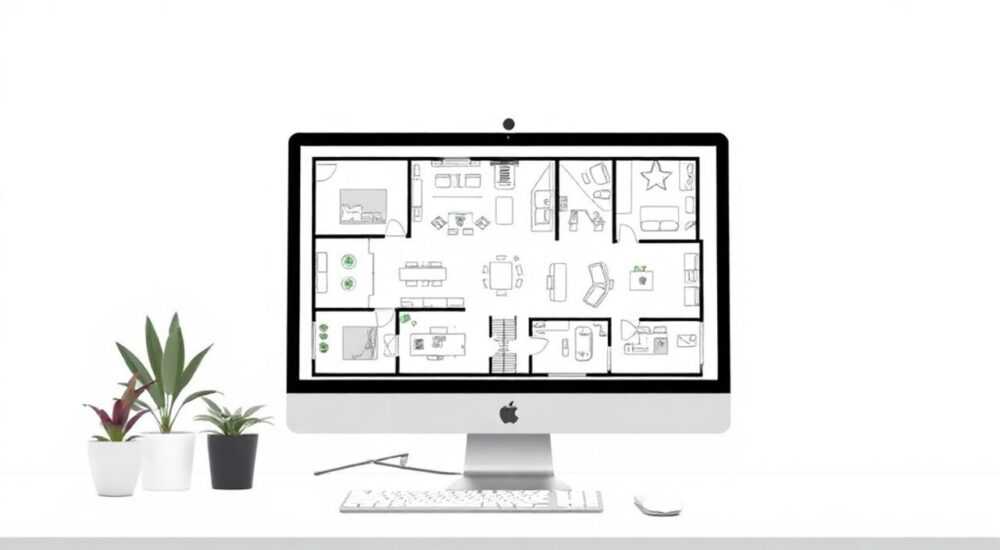
Создание планировки квартиры на компьютере — это важный этап при ремонте, перепланировке или продаже жилья. Современные инструменты позволяют не только точно отобразить метраж и расположение комнат, но и визуализировать интерьер в 3D, что помогает принять обоснованные решения ещё до начала строительных работ. Главное — выбрать подходящий софт, соблюсти масштаб и учесть все технические нюансы.
Чтобы нарисовать планировку квартиры на компьютере, используйте специализированные программы: для простых задач подойдёт онлайн-редактор (например, Floorplanner), а для профессиональной работы — ArchiCAD или SketchUp. Главное — снимите точные замеры и соблюдайте масштаб.
Содержание статьи:
- Подготовка к работе: с чего начать
- Пошаговое построение планировки
- Типичные ошибки и как их избежать
- Экспертное мнение
- Вопросы и ответы
- Как выбрать программу для рисования планировки
- Лучшие онлайн-программы
- Программы для ПК среднего уровня
- Профессиональные CAD-системы
- Подготовка к работе: с чего начать
- Формат хранения данных
- Пошаговое построение планировки
- Пример: планировка однокомнатной квартиры 35 м²
- Типичные ошибки и как их избежать
- Чек-лист перед завершением проекта
- Экспертное мнение
- Вопросы и ответы
- Заключение
Как выбрать программу для рисования планировки
Выбор инструмента зависит от ваших целей, уровня подготовки и требований к результату. Программы условно делятся на три категории: онлайн-редакторы, средний уровень (для дизайнеров) и профессиональные CAD-системы.
Онлайн-инструменты идеальны для новичков. Они не требуют установки, работают в браузере и предлагают интуитивно понятный интерфейс. Подходят для быстрого создания чертежа, чтобы показать риелтору или обсудить ремонт с семьёй.
Программы среднего звена предоставляют больше возможностей: работа с текстурами, мебелью, освещением, трёхмерной визуализацией. Их используют фрилансеры и начинающие дизайнеры интерьеров.
Профессиональные системы предназначены для архитекторов и проектных бюро. Они поддерживают сложную геометрию, автоматические расчёты нагрузок, интеграцию с BIM (информационное моделирование зданий) и соответствуют нормативам ГОСТ.
Полезно знать: Многие платные программы предлагают бесплатные пробные версии. Это отличная возможность протестировать функционал перед покупкой.
Лучшие онлайн-программы
- Floorplanner — один из самых популярных сервисов. Позволяет быстро создать 2D/3D-план, добавить мебель из каталога и экспортировать изображение в PDF или JPG.
- Planner 5D — ориентирован на визуализацию. Удобен для демонстрации дизайнерских решений. Есть мобильное приложение.
- Roomstyler — прост в использовании, но ограничен в функциях. Подходит для базовых задач.
Программы для ПК среднего уровня
- SketchUp Free / Pro — мощный инструмент с огромным количеством плагинов. Бесплатная версия ограничена в облачном хранилище и экспорте.
- Sweet Home 3D — бесплатная программа с открытым исходным кодом. Работает офлайн, имеет русский интерфейс и поддерживает импорт мебели.
- HomeByMe — предлагает реалистичную графику и совместную работу над проектом.
Профессиональные CAD-системы
- ArchiCAD — лидер среди архитектурных решений. Полностью соответствует требованиям проектирования, включая теплотехнические и конструктивные расчёты.
- AutoCAD — универсальный чертёжный пакет. Требует обучения, но используется во всех крупных проектных организациях.
- Revit — часть экосистемы Autodesk, ориентирован на BIM. Позволяет моделировать здание целиком, включая инженерные сети.
Программа |
Уровень |
Бесплатно? |
3D-визуализация |
Русский язык |
|---|---|---|---|---|
Floorplanner |
Начинающий |
Да (базовая версия) |
Да |
Да |
Sweet Home 3D |
Начинающий/средний |
Да |
Да |
Да |
SketchUp |
Средний |
Да (Free) |
Да |
Да |
ArchiCAD |
Профессиональный |
Нет |
Да |
Да |
AutoCAD |
Профессиональный |
Нет (есть пробная версия) |
Да |
Да |
«Если вы делаете планировку для себя — начните с Sweet Home 3D. Он бесплатный, простой и позволяет сразу видеть, как будет выглядеть комната после ремонта.» — Алексей Миронов, дизайнер интерьеров, стаж 12 лет
Подготовка к работе: с чего начать
Перед тем как открыть программу, необходимо провести подготовительные действия. От точности замеров зависит качество всей дальнейшей работы. Даже небольшая ошибка в 5 см может привести к тому, что мебель не встанет на место.
Возьмите рулетку, блокнот и карандаш. Начинайте с главной стены — обычно это та, что выходит на улицу или содержит входную дверь. Замерьте длину всех стен, высоту потолков, ширину дверных и оконных проёмов. Фиксируйте всё на бумаге, делая схематический набросок.
Обязательно отметьте:
- толщину стен и перегородок;
- расположение радиаторов, розеток, выключателей;
- места прохождения труб и вентиляции;
- наличие ниш, эркеров, скосов.
Если в квартире есть балкон или лоджия — измерьте и её. Не забудьте про пороги и перепады уровня пола.
Полезно знать: Все замеры делайте в сантиметрах. При вводе данных в программу переводите в метры (например, 360 см = 3.6 м).
Для удобства можно использовать лазерную рулетку — она повышает точность и ускоряет процесс. Стоимость таких устройств начинается от 2 500 рублей, но даже бюджетные модели дают погрешность не более 1–2 мм.
Формат хранения данных
Рекомендуется сохранить исходные замеры в виде таблицы:
Помещение |
Длина (см) |
Ширина (см) |
Высота (см) |
Особенности |
|---|---|---|---|---|
Гостиная |
480 |
390 |
270 |
Окно 140 см, дверь 80 см |
Кухня |
320 |
210 |
270 |
Радиатор у окна |
Спальня |
410 |
330 |
270 |
Ниша 60×40 см |
Такой документ пригодится не только вам, но и прорабу, электрику или сантехнику.
Пошаговое построение планировки
После сбора данных можно переходить к работе в программе. Ниже — универсальный алгоритм, который подойдёт для большинства инструментов.
- Создайте новый проект. Укажите единицы измерения (метры или сантиметры). Выберите тип плана — например, «Жилая квартира».
- Нарисуйте контур внешних стен. Используя данные замеров, постройте прямоугольник или сложную форму, если есть эркеры. Соблюдайте масштаб — 1:100 стандартен для бытовых задач.
- Добавьте внутренние перегородки. Укажите их толщину. В кирпичных домах — 12–38 см, в панельных — 10–20 см. Перегородки из гипсокартона — 8–10 см.
- Разместите двери и окна. В большинстве программ есть готовые элементы. Укажите направление открывания дверей — это важно для удобства перемещения.
- Подпишите помещения. Добавьте текстовые метки: «Гостиная», «Кухня», «Санузел». Укажите площадь каждой комнаты — многие программы рассчитывают её автоматически.
- Добавьте мебель. Используйте встроенные библиотеки. Расставьте диван, шкаф, кровать, кухонный гарнитур. Проверьте, остаётся ли свободное пространство для прохода (минимум 60 см).
- Создайте 3D-вид. Переключитесь в режим объёмного просмотра. Оцените, как смотрится компоновка. Можно сделать «прогулку» по квартире.
- Экспорт и сохранение. Сохраните проект в оригинальном формате (чтобы можно было редактировать) и экспортируйте в PDF, PNG или JPG для презентации.
Полезно знать: В SketchUp и Sweet Home 3D можно импортировать свой чертёж в формате DXF или SVG, если он уже был сделан в другой программе.
Пример: планировка однокомнатной квартиры 35 м²
Представьте квартиру-студию: одна большая комната 22 м², кухня 8 м², санузел 5 м². Цель — разместить спальное место, рабочую зону и кухню без ощущения тесноты.
Шаг 1: Создаём прямоугольник 580×380 см (гостиная + кухня).
Шаг 2: Делим пространство перегородкой 60 см (можно раздвижную).
Шаг 3: В кухне размещаем П-образный гарнитур, холодильник у стены.
Шаг 4: В гостиной — диван у окна, раскладной стол, телевизор на стене.
Шаг 5: Спальное место — двуспальная кровать в нише или раскладной диван.
Шаг 6: Добавляем освещение: потолочные светильники, бра, настольную лампу.
Результат — функциональное пространство, где каждая зона используется по назначению.
Типичные ошибки и как их избежать
Даже опытные пользователи допускают ошибки при создании планировки. Вот самые распространённые — и способы их предотвратить.
- Ошибка 1: неточные замеры. Разница в 10 см может сделать невозможной установку кухонного гарнитура. Решение: перепроверяйте каждый размер дважды. Используйте лазерную рулетку.
- Ошибка 2: игнорирование масштаба. Элементы кажутся маленькими или слишком большими. Решение: всегда включайте сетку с шагом 50 см и привязку к объектам.
- Ошибка 3: плотная расстановка мебели. На плане всё красиво, но в жизни невозможно пройти. Решение: оставляйте минимум 60 см для прохода, 70 см — перед открытыми дверцами шкафа.
- Ошибка 4: отсутствие учёта инженерных систем. Розетки за шкафом, радиатор под подоконником. Решение: нанесите на план все коммуникации перед расстановкой мебели.
- Ошибка 5: игнорирование естественного света. Мебель загораживает окно. Решение: в 3D-режиме проверьте освещение в разное время дня.
«Я всегда советую клиентам делать два варианта планировки: один — комфортный, второй — экономичный. Часто второй оказывается лучше.» — Екатерина Лебедева, архитектор, руководитель студии «Пространство+»
Чек-лист перед завершением проекта
- Все стены и проёмы соответствуют замерам?
- Мебель не перекрывает доступ к розеткам и выключателям?
- Есть свободный доступ к сантехнике (счётчики, вентили)?
- Направление открывания дверей не мешает проходу?
- Освещение равномерное, без тёмных зон?
- Проект сохранён в оригинальном и экспортном форматах?
Экспертное мнение
«Сегодня любой человек может нарисовать планировку лучше, чем 90% квартир в типовых проектах. Главное — не бояться экспериментировать. Например, перенос двери в другое место или объединение санузла и ванной. Но помните: несущие стены трогать нельзя без согласования.» — Дмитрий Ковалёв, архитектор, член СРО, 18 лет опыта
По его словам, технологии сильно упростили жизнь: «Раньше на создание 3D-модели уходило несколько дней. Сейчас — 2–3 часа. Я рекомендую использовать комбинацию: Sweet Home 3D для первичной расстановки, а затем импортировать в SketchUp для детальной проработки.»
Также эксперт отмечает важность обратной связи: «Покажите план хотя бы трём людям. Иногда то, что кажется вам очевидным, вызывает вопросы у других. Это помогает найти слабые места до начала ремонта.»
Вопросы и ответы
Можно ли нарисовать планировку по памяти?
Теоретически — да, но это крайне ненадёжно. Даже опытные архитекторы делают ошибки. Всегда опирайтесь на фактические замеры. Погрешность свыше 3% делает план практически бесполезным.
Какой формат лучше выбрать для печати?
Для презентации подойдёт PDF с разрешением не менее 150 dpi. Если нужен большой плакат — 300 dpi. Избегайте JPEG — он сжимает изображение и теряет чёткость линий.
Что делать, если стены не ровные?
Замерьте каждую сторону отдельно. В программе можно рисовать многоугольники. Например, если стена «гуляет» на 5 см, задайте её как трапецию, а не прямоугольник.
Можно ли изменить планировку без согласования?
Нет. Любое вмешательство в несущие конструкции, перенос санузла на жилую зону или объединение балкона требует разрешения БТИ и Жилищной инспекции. Самовольная перепланировка грозит штрафом и обязательством вернуть всё как было.
Где хранить проект?
Сохраняйте в нескольких местах: на компьютере, в облаке (Google Drive, Яндекс.Диск), на флешке. Используйте понятные названия файлов: «Квартира_3к_план_v2.skp».
Заключение
Создание планировки квартиры на компьютере — это не просто чертёж, а инструмент управления пространством. Он помогает избежать ошибок, сэкономить деньги и время, а также визуализировать будущий интерьер до первого удара молотка. Современные программы делают этот процесс доступным для каждого, независимо от опыта.
Главное — начать с точных замеров, выбрать подходящий инструмент и не бояться экспериментировать. Даже простая схема в Floorplanner может стать основой для успешного ремонта.
- Используйте точные замеры — основа качественной планировки.
- Выбирайте программу по уровню задач: от онлайн-редакторов до CAD-систем.
- Соблюдайте масштаб и оставляйте достаточно места для прохода.
- Проверяйте план в 3D и показывайте его другим для обратной связи.
- Не меняйте перепланировку без официального согласования.
⚠️ Дисклеймер — нажмите, чтобы развернуть
Материалы, опубликованные в разделе «Блог» на сайте RU DESIGN SHOP (rudesignshop.ru), носят исключительно информационный и ознакомительный характер и не являются руководством к действию, финансовой рекомендацией, медицинской услугой, ветеринарным назначением либо рекламой товаров и услуг, включая азартные игры. Публикации не содержат призывов к участию в азартных играх и не направлены на продвижение соответствующих операторов.
Безопасность применения товаров и веществ: при использовании строительных материалов, бытовой химии, пестицидов и агрохимикатов необходимо строго следовать инструкциям производителя и действующему законодательству Российской Федерации, включая Федеральный закон РФ от 19.07.1997 № 109-ФЗ «О безопасном обращении с пестицидами и агрохимикатами».
Упоминание товарных знаков, брендов и организаций носит исключительно информационный характер и не означает наличие партнёрских отношений или одобрения со стороны правообладателей.
Материалы, содержащие сведения о медицинских, ветеринарных или косметических средствах, представлены в справочных целях и не являются медицинской консультацией или назначением. Перед применением рекомендуется обратиться к врачу, ветеринарному специалисту или иному сертифицированному профессионалу.
Возрастные ограничения: материалы, содержащие сведения о продукции категории 18+, включая алкоголь или азартные игры, предназначены исключительно для совершеннолетней аудитории и публикуются в информационных целях.
Правовая ответственность: решения, принятые на основе опубликованной информации, пользователь принимает самостоятельно и на свой риск; редакция и авторы несут ответственность в пределах, установленных законодательством Российской Федерации.
Редакция не допускает публикаций, содержащих пропаганду экстремизма, терроризма, наркотических средств или суицида; подобные материалы подлежат немедленному удалению.
Упоминание организаций с ограниченным статусом: компания Meta Platforms Inc. (социальные сети Facebook и Instagram) признана экстремистской организацией решением суда РФ, её деятельность запрещена на территории Российской Федерации; любые упоминания приводятся исключительно в информационных целях.
Авторские права и источники: информация собирается из открытых источников; её актуальность указывается на дату публикации и может изменяться.
Изображения и иллюстрации используются на условиях, разрешённых правообладателями. При возникновении претензий редакция готова оперативно рассмотреть обращение и внести необходимые изменения.
Персональные данные и cookies: сайт использует cookies и обрабатывает персональные данные пользователей в соответствии с Федеральным законом № 152-ФЗ «О персональных данных» и Политикой конфиденциальности RU DESIGN SHOP.
Мнения авторов могут не совпадать с позицией государственных органов или коммерческих организаций, упомянутых в материалах.
РЕКОМЕНДУЕМ
Товары от российских производителей




