Скидка 5% на первый заказ — RDS5




Как нарисовать полукруг в фотошопе
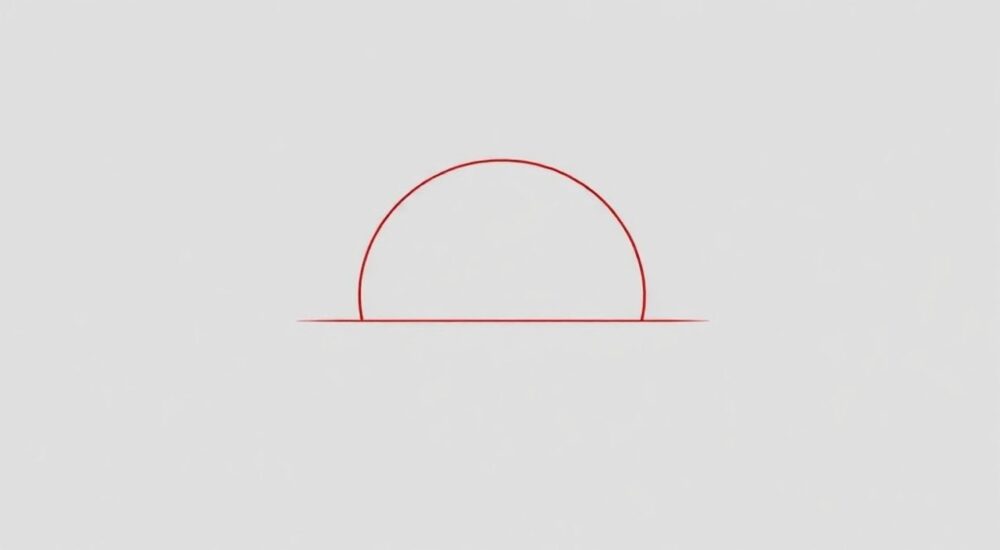
Полукруг — это универсальный графический элемент, который часто используется в дизайне: от создания логотипов и иконок до оформления интерфейсов и композиций. В Adobe Photoshop нарисовать полукруг можно несколькими способами, каждый из которых подходит для разных задач. Основные методы включают использование инструмента «Эллипс», выделение с последующим обрезанием, а также работу с векторными масками и путями. Главное — понимать, какой результат вам нужен: растровый слой, векторный контур или маска.
Чтобы нарисовать полукруг в Photoshop, проще всего использовать инструмент «Эллипс» с опцией вычитания формы, либо создать круг и обрезать его с помощью прямоугольного выделения. Для точной и редактируемой фигуры рекомендуется работать с векторными формами.
Содержание статьи:
- Основные способы рисования полукруга
- Пошаговое руководство: как нарисовать полукруг
- Метод 1: Через векторную форму (рекомендуется)
- Метод 2: Через выделение и заливку
- Метод 3: С использованием маски
- Продвинутые техники и тонкости
- Создание полукруга с обводкой
- Поворот полукруга
- Работа с путями и Pen Tool
- Распространённые ошибки и как их избежать
- Экспертное мнение
- Вопросы и ответы
- Заключение
Основные способы рисования полукруга
В Photoshop нет прямого инструмента «Нарисовать полукруг», но благодаря гибкой системе фигур, выделений и масок реализовать эту задачу можно быстро и точно. Существует три основных подхода: использование векторных форм, работа с выделениями и применение масок. Каждый из них имеет свои преимущества в зависимости от конечной цели.
Первый способ — векторные формы. Он идеален, если вы создаёте логотип, иконку или любой элемент, который должен оставаться чётким при масштабировании. Фигура остаётся векторной, её можно изменять, редактировать контуры и цвет без потери качества. Этот метод особенно полезен при работе с современными экранами высокого разрешения.
Второй способ — выделение и заливка. Подходит, когда нужен растровый результат, например, для текстуры или фона. Вы создаёте круглое выделение с помощью инструмента «Эллиптическое маркирование», затем обрезаете половину и заливаете область цветом. Минус — такой полукруг нельзя легко изменить после заливки.
Третий способ — маски. Мощный и не разрушающий метод, позволяющий скрывать часть круга, оставляя возможность вернуться к исходной форме. Особенно актуален при компоновке изображений, где нужно плавно интегрировать объекты в дизайн.
Полезно знать: Векторные формы в Photoshop сохраняют качество при любом масштабе, поэтому они предпочтительны для графики, которая может использоваться в разных размерах.
Пошаговое руководство: как нарисовать полукруг
Метод 1: Через векторную форму (рекомендуется)
- Откройте Photoshop и создайте новый документ нужного размера.
- Выберите инструмент «Эллипс» (U) на панели инструментов. Убедитесь, что в верхней панели выбран режим «Форма».
- Удерживая клавишу Shift, нарисуйте идеальный круг на холсте.
- На панели «Слои» вы увидите новый векторный слой с названием «Форма 1».
- Теперь выберите инструмент «Прямоугольник» (тоже в режиме «Форма»).
- Настройте его в режиме «Вычесть из формы» (иконка в верхней панели).
- Нарисуйте прямоугольник, перекрывающий нижнюю (или верхнюю) половину круга. Это удалит часть фигуры, оставив полукруг.
- При необходимости измените цвет заливки через панель «Свойства» (Окно → Свойства).
«Используйте векторные формы с операциями объединения и вычитания — это даёт максимальный контроль над формой и позволяет легко корректировать дизайн на любом этапе.» — Алексей Миронов, старший UI/UX-дизайнер, Adobe Certified Expert
Метод 2: Через выделение и заливку
- Выберите инструмент «Эллиптическое маркирование» (M).
- Удерживая Shift, создайте круглое выделение.
- Перейдите в меню «Выделение» → «Трансформирование выделения» (Ctrl+T), затем уменьшите высоту выделения до 50% и переместите его так, чтобы оно покрывало только половину круга.
- Нажмите Enter, чтобы применить изменения.
- Выберите инструмент «Заливка» (G) или залейте выделение через Правка → Заливка.
- Снимите выделение (Ctrl+D). Полукруг готов.
Этот метод проще, но менее гибкий. После заливки форма становится растровой и теряет векторные свойства.
Метод 3: С использованием маски
- Создайте новый слой и нарисуйте сплошной круг с помощью инструмента «Эллипс» в режиме «Пиксели».
- Добавьте маску слоя (нажмите иконку квадрата с кругом внизу панели «Слои»).
- Выберите маску и возьмите инструмент «Кисть» (B).
- Установите чёрный цвет и закрасьте половину маски — эта часть станет прозрачной.
- При необходимости используйте мягкую кисть для плавного перехода.
Полезно знать: Использование маски вместо стирания позволяет в любой момент восстановить скрытую часть изображения, просто закрасив маску белой кистью.
Метод |
Гибкость |
Качество |
Подходит для |
|---|---|---|---|
Векторная форма |
Высокая |
Векторное (без потерь) |
Логотипы, иконки, UI-элементы |
Выделение + заливка |
Низкая |
Растровое |
Фоны, текстуры, временные задачи |
Маска |
Средняя |
Зависит от исходника |
Композиции, фотомонтаж, эффекты |
Продвинутые техники и тонкости
Если вы работаете над сложным проектом, базовых знаний может быть недостаточно. Вот несколько продвинутых приёмов, которые помогут добиться профессионального результата.
Создание полукруга с обводкой
Обводка — важный элемент дизайна. Чтобы добавить обводку к полукругу:
- Создайте векторный полукруг, как описано выше.
- На панели «Свойства» найдите раздел «Обводка».
- Активируйте обводку, задайте толщину, цвет и тип (сплошная, пунктир и др.).
- При необходимости измените положение обводки: внутри, по центру или снаружи.
Обратите внимание: при использовании обводки снаружи или внутри форма может немного изменить размер. Это важно учитывать при точной верстке.
Поворот полукруга
Иногда полукруг нужно повернуть на определённый угол. Это делается легко:
- Выберите слой с формой.
- Нажмите Ctrl+T (свободная трансформация).
- Удерживая Alt, переместите центр вращения в нужную точку (например, в центр дуги).
- Поверните фигуру с помощью мыши. Для точности введите угол в поле поворота на верхней панели.
- Нажмите Enter.
Работа с путями и Pen Tool
Для максимального контроля можно нарисовать полукруг вручную с помощью Pen Tool (P):
- Выберите Pen Tool и установите режим «Контур» на верхней панели.
- Поставьте начальную точку в одной стороне будущего диаметра.
- Поставьте вторую точку в центре дуги, потянув ручку для создания кривой Безье.
- Поставьте третью точку на противоположной стороне диаметра.
- Замкните путь правым кликом → «Заполнить контур».
Этот метод требует навыков, но позволяет создавать идеальные дуги любого радиуса.
Полезно знать: При работе с Pen Tool держите клавишу Shift, чтобы ограничить угол кривой до 45°, что помогает строить симметричные дуги.
Распространённые ошибки и как их избежать
Даже опытные пользователи допускают ошибки при создании простых фигур. Ниже — самые частые проблемы и способы их решения.
- Полукруг получился несимметричным. Причина — неточное выравнивание при вычитании или выделении. Решение: используйте встроенные инструменты выравнивания (панель «Окно» → «Выравнивание») и включите сетку (Ctrl+») или направляющие.
- Края полукруга пикселизированы. Это происходит при работе с растровыми слоями. Чтобы избежать этого, всегда используйте векторные формы или увеличьте разрешение документа.
- Невозможно изменить форму после создания. Если вы сразу залили выделение, фигура становится растровой. Лучше работать с векторными слоями или масками.
- Обводка выходит за пределы холста. Проверяйте настройки обводки: если она внешняя, убедитесь, что вокруг есть достаточно места.
«Перед началом работы всегда проверяйте режим инструмента: “Форма”, “Путь” или “Пиксели”. Это влияет на все последующие действия и редактируемость результата.» — Екатерина Соколова, преподаватель графического дизайна, Школа Артемия Лебедева
Экспертное мнение
Современный дизайн требует не только эстетики, но и функциональности. Полукруг — не просто декоративный элемент. Он используется в прогресс-бара, радарных диаграммах, навигации и анимациях. Поэтому важно не просто нарисовать его, а сделать это правильно.
Главный принцип: сохраняйте редактируемость. Даже если сейчас вам нужен просто жёлтый полукруг на белом фоне, завтра может потребоваться изменить его размер, цвет или положение. Векторные формы и маски — ваши лучшие союзники.
Также стоит учитывать цветовую модель. Если полукруг будет использоваться в цифровом интерфейсе, работайте в sRGB. Для печати — в CMYK. Разница в оттенках может быть заметной.
Не забывайте про доступность. Если полукруг — часть интерфейса, убедитесь, что он хорошо виден при слабом зрении. Контраст между фигурой и фоном должен быть не менее 4.5:1 по стандарту WCAG.
Полезно знать: В Photoshop CC 2025 появилась функция автоматического создания секторов и дуг через контекстное меню фигур — следите за обновлениями, чтобы использовать новые возможности.
Вопросы и ответы
Как нарисовать полукруг с открытым концом (дугу)?
Используйте Pen Tool или создайте круговой путь с помощью Ellipse Tool в режиме «Путь». Затем преобразуйте его в дугу с помощью панели «Контур» (правый клик по пути → «Определить кисть» или «Обвести контур»).
Можно ли сделать полукруг с градиентом?
Да. Выберите векторный слой, откройте панель «Свойства» и в разделе заливки выберите «Градиент». Настройте направление и цвета через редактор градиента.
Почему при масштабировании полукруг становится размытым?
Если фигура была создана как растровый слой (режим «Пиксели»), она теряет чёткость при увеличении. Всегда используйте режим «Форма» для векторных объектов.
Как выровнять полукруг по центру холста?
Выделите слой с фигурой, включите панель «Выравнивание» (Окно → Выравнивание), затем нажмите «Выровнять по горизонтали» и «Выровнять по вертикали».
Можно ли анимировать полукруг в Photoshop?
Да, через Timeline (Окно → Таймлайн). Вы можете анимировать положение, масштаб, непрозрачность и даже форму с помощью ключевых кадров. Особенно полезно для прототипирования интерфейсов.
Заключение
Нарисовать полукруг в Photoshop — задача, которая кажется простой, но требует понимания различий между векторными и растровыми объектами, режимами инструментов и принципами редактируемости. Используя правильный метод, вы не только решите текущую задачу, но и создадите элемент, который можно легко адаптировать под будущие нужды.
Главное — работать с векторными формами, использовать маски вместо стирания и всегда думать о масштабируемости и качестве. Эти принципы сэкономят время и повысят уровень вашего дизайна.
- Приоритет — векторные формы: они не теряют качество при масштабировании.
- Для точного результата используйте вычитание форм, а не ручное выделение.
- Маски — безопасный способ скрывать части объектов без потери данных.
- Всегда проверяйте режим инструмента (Форма/Путь/Пиксели) перед началом работы.
- Следите за обновлениями Photoshop — новые версии упрощают создание сложных фигур.
⚠️ Дисклеймер — нажмите, чтобы развернуть
Материалы, опубликованные в разделе «Блог» на сайте RU DESIGN SHOP (rudesignshop.ru), носят исключительно информационный и ознакомительный характер и не являются руководством к действию, финансовой рекомендацией, медицинской услугой, ветеринарным назначением либо рекламой товаров и услуг, включая азартные игры. Публикации не содержат призывов к участию в азартных играх и не направлены на продвижение соответствующих операторов.
Безопасность применения товаров и веществ: при использовании строительных материалов, бытовой химии, пестицидов и агрохимикатов необходимо строго следовать инструкциям производителя и действующему законодательству Российской Федерации, включая Федеральный закон РФ от 19.07.1997 № 109-ФЗ «О безопасном обращении с пестицидами и агрохимикатами».
Упоминание товарных знаков, брендов и организаций носит исключительно информационный характер и не означает наличие партнёрских отношений или одобрения со стороны правообладателей.
Материалы, содержащие сведения о медицинских, ветеринарных или косметических средствах, представлены в справочных целях и не являются медицинской консультацией или назначением. Перед применением рекомендуется обратиться к врачу, ветеринарному специалисту или иному сертифицированному профессионалу.
Возрастные ограничения: материалы, содержащие сведения о продукции категории 18+, включая алкоголь или азартные игры, предназначены исключительно для совершеннолетней аудитории и публикуются в информационных целях.
Правовая ответственность: решения, принятые на основе опубликованной информации, пользователь принимает самостоятельно и на свой риск; редакция и авторы несут ответственность в пределах, установленных законодательством Российской Федерации.
Редакция не допускает публикаций, содержащих пропаганду экстремизма, терроризма, наркотических средств или суицида; подобные материалы подлежат немедленному удалению.
Упоминание организаций с ограниченным статусом: компания Meta Platforms Inc. (социальные сети Facebook и Instagram) признана экстремистской организацией решением суда РФ, её деятельность запрещена на территории Российской Федерации; любые упоминания приводятся исключительно в информационных целях.
Авторские права и источники: информация собирается из открытых источников; её актуальность указывается на дату публикации и может изменяться.
Изображения и иллюстрации используются на условиях, разрешённых правообладателями. При возникновении претензий редакция готова оперативно рассмотреть обращение и внести необходимые изменения.
Персональные данные и cookies: сайт использует cookies и обрабатывает персональные данные пользователей в соответствии с Федеральным законом № 152-ФЗ «О персональных данных» и Политикой конфиденциальности RU DESIGN SHOP.
Мнения авторов могут не совпадать с позицией государственных органов или коммерческих организаций, упомянутых в материалах.
РЕКОМЕНДУЕМ
Товары от российских производителей

Светильник RANGE Forstlight
Диапазон цен: 64730 руб. – 111540 руб.
Подвесной светильник «Звезда Востока 02» MedinaLamps
Диапазон цен: 80000 руб. – 175000 руб.

