Скидка 5% на первый заказ — RDS5




Как нарисовать портрет в фотошопе
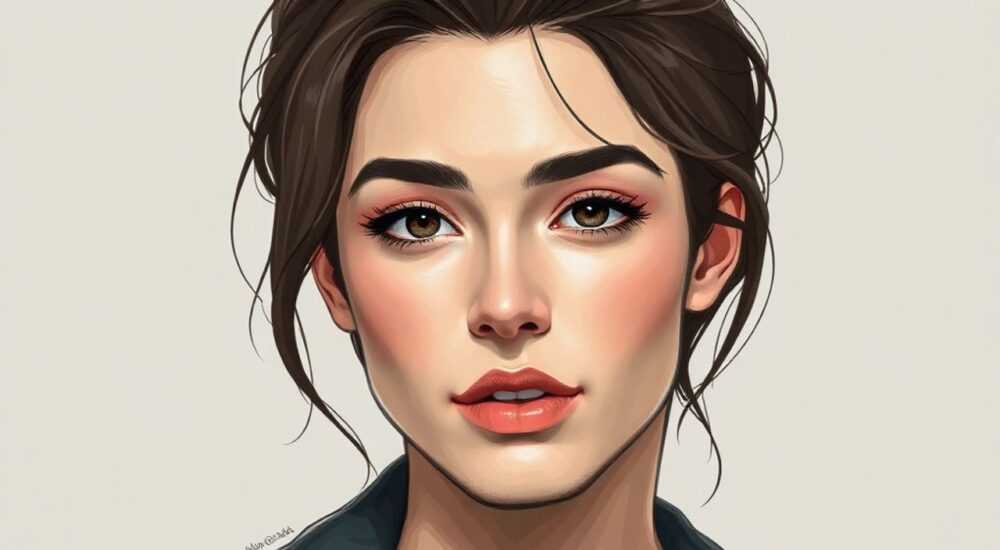
Создание портрета в Adobe Photoshop — это не просто технический навык, а искусство, сочетающее понимание анатомии лица, светотени, цветовой гармонии и работы с цифровыми инструментами. Многие начинающие художники считают, что для этого обязательно нужно иметь графический планшет или многолетний опыт рисования. На самом деле, даже с мышью и базовыми знаниями можно создать выразительный цифровой портрет, если следовать правильному подходу и использовать мощные функции Photoshop. Главное — системность, терпение и понимание ключевых этапов процесса.
Чтобы нарисовать портрет в фотошопе, начните с качественной фотографии-референса, используйте слои и маски, работайте от общего к частному и применяйте кисти с адаптированными настройками. Главная рекомендация — не стремитесь к идеалу с первого мазка: стройте изображение поэтапно.
Содержание статьи:
- Подготовка рабочего пространства и материалов
- Выбор кистей для портрета
- Основы рисования портрета: пропорции и формы
- Этапы построения портрета
- Тонирование, светотень и цветовая передача
- Работа с масками и слоями
- Проработка деталей: глаза, нос, губы, волосы
- Глаза
- Нос
- Губы
- Волосы
- Распространённые ошибки и как их избежать
- Экспертное мнение
- Вопросы и ответы
- Заключение
Подготовка рабочего пространства и материалов
Перед тем как браться за кисть, важно правильно организовать рабочее пространство. От этого зависит не только удобство, но и качество конечного результата. Начните с создания нового документа в Photoshop: выберите разрешение не менее 300 dpi и размер холста 2000×2500 пикселей — этого достаточно для детализированного портрета среднего формата. Если планируете печать, лучше выбрать формат A4 или больше.
Для работы вам понадобится референс — фотография модели, с которой вы будете рисовать. Используйте изображения высокого качества, с хорошим освещением и чёткой проработкой теней. Избегайте фото с сильными искажениями объектива, пересветами или засветами. Референс можно загрузить как отдельный слой, установив непрозрачность около 30–40%, чтобы видеть свой рисунок под ним.
- Настройте палитру инструментов: закрепите панель кистей, слоёв и истории действий.
- Используйте горячие клавиши: пробел — для временного перехода к перемещению холста, Z — увеличение, B — кисть, E — ластик.
- Активируйте сетку (View → Show → Grid), чтобы контролировать симметрию черт лица.
Если у вас есть графический планшет, настройте чувствительность нажатия (Pressure Sensitivity) в параметрах кисти. Это позволит делать более естественные мазки: мягкие при лёгком прикосновении, плотные — при сильном. Даже без планшета можно достичь хороших результатов, просто используя курсор мыши с акцентом на точность.
Полезно знать: Сохраняйте работу каждые 10–15 минут (Ctrl+S). Используйте функцию «Автосохранение» в настройках Photoshop, чтобы избежать потери данных при сбоях.
Выбор кистей для портрета
Кисти — основной инструмент художника в Photoshop. Стандартные кисти программы подойдут для старта, но профессионалы часто используют кастомные наборы. Популярны такие типы:
- Soft Round — мягкая кисть для плавных теней и растушевки.
- Hard Round — жёсткая кисть для контуров и чётких линий.
- Charcoal — угольная текстура, имитирует рисунок карандашом.
- Dry Brush — создаёт эффект «сухой кисти», подходит для кожи и волос.
Вы можете бесплатно скачать качественные кисти для портретов на сайтах типа Brusheezy, DeviantArt или Pixabay. Установите их через меню «Загрузить кисти» (Edit → Presets → Preset Manager).
Тип кисти |
Где используется |
Особенности |
|---|---|---|
Soft Round |
Тонирование, фон, тени |
Плавные края, легко растушёвывается |
Hard Round |
Контур, глаза, губы |
Чёткие границы, подходит для деталей |
Blender |
Смешивание цветов |
Не добавляет краску, только растушёвывает |
Hair Brush |
Рисование волос |
Имитирует пряди, работает с потоком |
«Начинайте с минимального набора — двух-трёх кистей. Освоив их, вы сможете добиться большего, чем с сотней незнакомых инструментов.» — Алексей Миронов, цифровой художник, 8 лет опыта
Основы рисования портрета: пропорции и формы
Любой успешный портрет начинается с правильной конструкции. Даже самая красивая раскраска не спасёт изображение, если черты лица расположены неверно. Первый этап — построение основных форм с помощью простых геометрических фигур.
Начните с овала — он станет основой головы. Проведите вертикальную линию по центру (ось симметрии) и горизонтальную — на уровне глаз. По классическим канонам, глаза располагаются ровно посередине головы. Расстояние между глазами — примерно один глаз. Нос заканчивается на линии, делящей нижнюю половину пополам, а рот — на трети от носа до подбородка.
- Используйте отдельный слой для эскиза, назовите его «Базовый рисунок».
- Выберите тонкую жёсткую кисть (например, Hard Round, размер 5–7 px).
- Работайте с низкой непрозрачностью (20–30%), чтобы легко корректировать линии.
Представьте лицо как совокупность объёмов: череп — сфера, челюсть — клин, нос — призма. Это поможет вам понять, как свет падает на поверхности. Не стремитесь сразу прорисовывать детали — сосредоточьтесь на общей композиции и соотношении элементов.
Полезно знать: Включите функцию «Симметрия» в Photoshop (через панель кистей → «Симметрия» → «Отражение»), чтобы автоматически копировать мазки с одной стороны лица на другую. Это ускорит работу и повысит точность.
Этапы построения портрета
- Эскиз головы: Нарисуйте овал, добавьте осевые линии.
- Разметка черт: Отметьте положение глаз, носа, рта, ушей.
- Объёмные формы: Добавьте тени, указывающие на форму черепа и лицевых костей.
- Коррекция: Сравните с референсом, скорректируйте пропорции.
- Финал эскиза: Обведите чёткие контуры, удалите вспомогательные линии.
Помните: человеческое лицо не идеально симметрично. После использования симметричного режима отключите его и внесите индивидуальные особенности — например, чуть выше левый бровь или асимметрию уголков рта. Это добавит образу живости.
Тонирование, светотень и цветовая передача
После завершения эскиза переходите к созданию объёма. Этот этап называется тонированием. Он превращает плоский рисунок в трёхмерный образ. Работайте на новых слоях, чтобы сохранить возможность корректировки.
Создайте слой под названием «Тени» и установите режим наложения «Multiply» (Умножение). Выберите серо-коричневый цвет (не чёрный!) и мягкой кистью нанесите тени в углублениях: под скулами, в глазницах, под носом, под нижней губой. Цвет должен быть теплым — добавьте немного красного или жёлтого, чтобы избежать «мертвенного» вида.
- Источник света должен быть один. Чаще всего — сверху слева.
- Выделяйте основные плоскости: лоб, щёки, подбородок — самые светлые.
- Используйте слои с разными режимами: Overlay (Перекрытие) для полутона, Soft Light (Мягкий свет) для бликов.
Для кожи важно передать не однородный цвет, а переходы: например, около носа — более тёплый оттенок, на скулах — румянец, у висков — холодный тон. Создайте отдельный слой «Цвет» с режимом наложения «Color» и легкими мазками добавьте эти нюансы.
«Цвет кожи — это не просто «бежевый». Это смесь коричневого, красного, жёлтого и даже синего. Смотрите на референс: где тень — там может быть прохладный оттенок, а на свету — тёплый румянец.» — Анна Костина, иллюстратор, преподаватель digital art
Работа с масками и слоями
Маски слоёв — один из самых мощных инструментов Photoshop. Они позволяют скрывать и показывать части изображения без потери данных. Например, вы можете нарисовать тень, а затем с помощью чёрной кисти на маске стереть её в нужных местах, оставив плавный переход.
- Добавьте маску к слою с тенями (значок квадрата с кругом в панели слоёв).
- Чёрная кисть на маске = скрыть часть слоя; белая = восстановить.
- Серый цвет = полупрозрачность.
Такой подход даёт полный контроль над композицией. Вы можете экспериментировать с интенсивностью теней, не повреждая исходный рисунок.
Проработка деталей: глаза, нос, губы, волосы
Теперь, когда основа готова, можно переходить к деталям. Каждый элемент лица требует особого подхода.
Глаза
Глаза — центр внимания в портрете. Начните с формы века: верхнее — более выраженное, нижнее — тонкое. Зрачок — не чёрная точка, а объёмный шар. Добавьте блик (белое пятно), чтобы глаз «ожил». Под веками — лёгкая тень, особенно во внутреннем уголке.
- Используйте маленькую жёсткую кисть для ресниц: рисуйте их пучками, а не по одной.
- Цвет радужки — не однородный. Добавьте градиент от тёмного к светлому.
- Не забывайте про отражение света на белке глаза.
Нос
Нос имеет три основные плоскости: спинка (светлая), бока (тень), кончик (полутень). Избегайте чёрных контуров — используйте мягкие переходы. Тень под носом — ключевой элемент объёма.
Губы
Верхняя губа уже и имеет форму сердца. Нижняя — более округлая. Линия между губами — не чёрная, а полутон. Добавьте блик на нижней губе. Кожа вокруг — чуть темнее, особенно в углах рта.
Волосы
Волосы — не набор линий, а объёмные пряди. Начните с общей массы, затем добавьте направление и световые пятна. Используйте кисть с текстурой волос или настройте рассеяние (Scattering) в параметрах кисти.
Полезно знать: Не прорабатывайте каждый волос! Фокус на группах прядей. Детализируйте только те, что находятся в фокусе — остальные оставьте размытыми.
Распространённые ошибки и как их избежать
Даже опытные художники допускают типичные ошибки. Знание их — первый шаг к улучшению.
- Чрезмерная детализация с самого начала: Не начинайте с глаз или губ. Сначала — общая форма, потом — объём, и только в конце — детали.
- Использование чёрного цвета для теней: Чёрный делает изображение плоским. Используйте тёмные оттенки основного цвета с добавлением холодных тонов.
- Игнорирование источника света: Все тени должны быть логичными. Проверяйте, откуда падает свет, и следуйте этому направлению.
- Перегрузка слоями: Создавайте осмысленные группы: «Эскиз», «Тени», «Цвет», «Детали». Это упростит навигацию.
- Стремление к идеалу: Не стирайте каждый «неудачный» мазок. Иногда неточности добавляют образу характер.
Ошибка |
Последствие |
Решение |
|---|---|---|
Плохие пропорции |
Лицо выглядит «не так» |
Используйте сетку и референс |
Плоские тени |
Отсутствие объёма |
Работайте с мягкими кистями и масками |
Однотонная кожа |
Неживое впечатление |
Добавьте цветовые вариации |
Чрезмерная резкость |
Изображение «кричит» |
Используйте размытие и низкую непрозрачность |
Экспертное мнение
«Самое важное при рисовании портрета — это не техника, а наблюдение. Учитесь смотреть: как свет ложится на кожу, как тени меняются при движении. Photoshop — лишь инструмент, а ваш глаз — главный художник.» — Дмитрий Фролов, автор курсов по цифровому портрету, Adobe Certified Expert
По словам эксперта, многие новички тратят время на поиск «волшебной кисти» или фильтра, вместо того чтобы развивать зрительное восприятие. Он советует регулярно практиковаться в рисовании с натуры, даже если это просто эскизы коллег или друзей. «Каждый портрет — это диалог между вами и моделью. Даже в цифровом формате важно чувствовать человека, которого вы изображаете».
Вопросы и ответы
Можно ли нарисовать портрет без планшета?
Да, можно. Хотя планшет обеспечивает лучшую чувствительность, мышь также подходит для обучения. Акцент делайте на точность и использование масок.
Как долго учится рисовать портрет в фотошопе?
Базовый уровень — 2–3 месяца при регулярной практике (3–4 часа в неделю). Профессиональный уровень — от года и более. Всё зависит от начальной подготовки и интенсивности занятий.
Нужно ли уметь рисовать от руки, чтобы работать в Photoshop?
Желательно, но не обязательно. Программа предоставляет инструменты коррекции, сетки, симметрию. Однако базовые знания композиции и пропорций значительно ускоряют прогресс.
Какие курсы посоветуете для новичков?
Рекомендуются курсы на платформах Skillbox, Udemy и Coursera по темам «Цифровой портрет в Photoshop», «Основы рисования для дизайнеров». Также полезны YouTube-каналы с разбором процессов в реальном времени.
Можно ли использовать фото как основу для портрета?
Да. Многие художники начинают с фотографии, применяя фильтры стилизации, а затем дорабатывают вручную. Главное — не копировать, а интерпретировать.
Заключение
Рисование портрета в Photoshop — это процесс, требующий терпения, аналитического мышления и художественного чутья. Неважно, начинаете вы с нуля или уже имеете опыт: ключ к успеху — системный подход. Начинайте с подготовки, соблюдайте этапы работы, используйте возможности программы по максимуму и не бойтесь ошибаться.
Главное — практика. Чем больше портретов вы нарисуете, тем быстрее научитесь видеть пропорции, свет и характер. Photoshop предоставляет все инструменты, но именно вы решаете, как они будут использованы.
- Работайте поэтапно: эскиз → объём → цвет → детали.
- Используйте слои и маски для гибкости и контроля.
- Опбирайте качественные референсы и следите за источником света.
- Не бойтесь экспериментировать с кистями и цветами.
- Развивайте навык наблюдения — это важнее любого инструмента.
⚠️ Дисклеймер — нажмите, чтобы развернуть
Материалы, опубликованные в разделе «Блог» на сайте RU DESIGN SHOP (rudesignshop.ru), носят исключительно информационный и ознакомительный характер и не являются руководством к действию, финансовой рекомендацией, медицинской услугой, ветеринарным назначением либо рекламой товаров и услуг, включая азартные игры. Публикации не содержат призывов к участию в азартных играх и не направлены на продвижение соответствующих операторов.
Безопасность применения товаров и веществ: при использовании строительных материалов, бытовой химии, пестицидов и агрохимикатов необходимо строго следовать инструкциям производителя и действующему законодательству Российской Федерации, включая Федеральный закон РФ от 19.07.1997 № 109-ФЗ «О безопасном обращении с пестицидами и агрохимикатами».
Упоминание товарных знаков, брендов и организаций носит исключительно информационный характер и не означает наличие партнёрских отношений или одобрения со стороны правообладателей.
Материалы, содержащие сведения о медицинских, ветеринарных или косметических средствах, представлены в справочных целях и не являются медицинской консультацией или назначением. Перед применением рекомендуется обратиться к врачу, ветеринарному специалисту или иному сертифицированному профессионалу.
Возрастные ограничения: материалы, содержащие сведения о продукции категории 18+, включая алкоголь или азартные игры, предназначены исключительно для совершеннолетней аудитории и публикуются в информационных целях.
Правовая ответственность: решения, принятые на основе опубликованной информации, пользователь принимает самостоятельно и на свой риск; редакция и авторы несут ответственность в пределах, установленных законодательством Российской Федерации.
Редакция не допускает публикаций, содержащих пропаганду экстремизма, терроризма, наркотических средств или суицида; подобные материалы подлежат немедленному удалению.
Упоминание организаций с ограниченным статусом: компания Meta Platforms Inc. (социальные сети Facebook и Instagram) признана экстремистской организацией решением суда РФ, её деятельность запрещена на территории Российской Федерации; любые упоминания приводятся исключительно в информационных целях.
Авторские права и источники: информация собирается из открытых источников; её актуальность указывается на дату публикации и может изменяться.
Изображения и иллюстрации используются на условиях, разрешённых правообладателями. При возникновении претензий редакция готова оперативно рассмотреть обращение и внести необходимые изменения.
Персональные данные и cookies: сайт использует cookies и обрабатывает персональные данные пользователей в соответствии с Федеральным законом № 152-ФЗ «О персональных данных» и Политикой конфиденциальности RU DESIGN SHOP.
Мнения авторов могут не совпадать с позицией государственных органов или коммерческих организаций, упомянутых в материалах.
РЕКОМЕНДУЕМ
Товары от российских производителей

Торшер ракета синий ARCHPOLE
30734 руб.


