Скидка 5% на первый заказ — RDS5




Как нарисовать презентацию в powerpoint
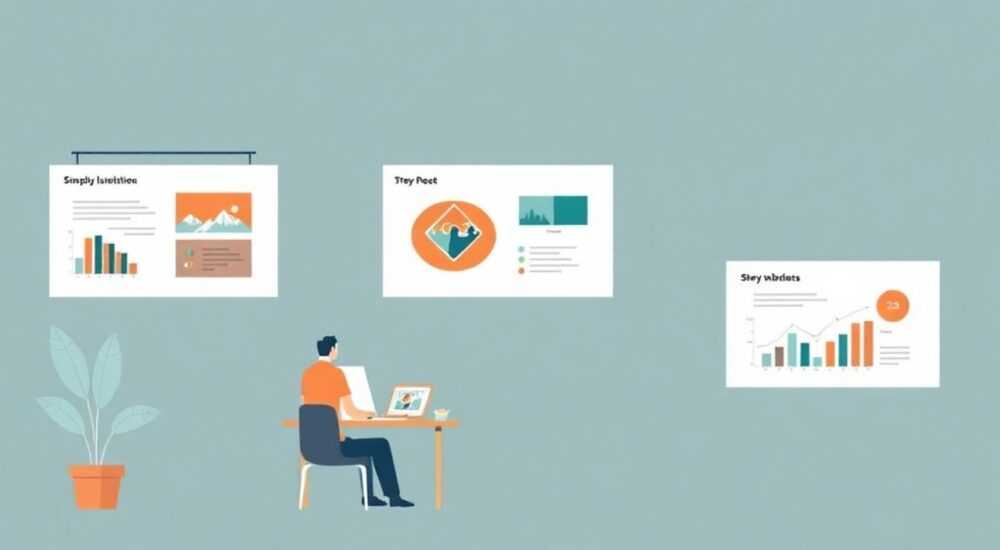
Создание презентации в PowerPoint — это не просто набор слайдов с текстом, а визуальное повествование, способное убедить, вдохновить или объяснить сложное простыми средствами. Многие пользователи ошибочно полагают, что достаточно вставить информацию и добавить картинки, чтобы получить качественный результат. Однако настоящая сила PowerPoint — в его возможностях для структурирования мыслей, визуализации данных и создания эмоционального контакта с аудиторией. Умение «нарисовать» презентацию означает не только оформить её, но и продумать логику, композицию, цветовую палитру и динамику подачи.
Чтобы нарисовать эффективную презентацию в PowerPoint, начните с чёткой структуры и цели выступления, используйте шаблоны и мастер слайдов для единообразия, а ключевые идеи визуализируйте через диаграммы, иконки и минималистичный текст.
Содержание статьи:
- Планирование презентации: от идеи к структуре
- Шаги подготовки структуры
- Дизайн слайдов: как создать визуально привлекательные кадры
- Использование мастера слайдов
- Визуализация контента: графика, диаграммы и изображения
- Как выбрать правильную диаграмму
- Анимация и переходы: когда они помогают, а когда мешают
- Рекомендуемые типы анимации
- Подготовка к выступлению: как довести презентацию до совершенства
- Экспертное мнение
- Вопросы и ответы
- Заключение
Планирование презентации: от идеи к структуре
Перед тем как открывать PowerPoint, необходимо определить цель выступления. Это может быть информирование, убеждение, обучение или продажа. Каждая цель требует своей структуры и тона подачи. Например, презентация для инвесторов должна быть лаконичной и содержать чёткие цифры, тогда как обучающий курс допускает более развёрнутые пояснения и интерактив.
Следующий шаг — разработка каркаса. Эффективная структура включает три части: введение, основная часть и заключение. В начале задайте контекст, обозначьте проблему и сформулируйте тезис. В середине раскройте аргументы, примеры и данные. В конце подведите итоги, повторите ключевое сообщение и предложите действия.
- Определите целевую аудиторию: их уровень знаний, интересы и ожидания.
- Составьте список ключевых идей, которые нужно донести.
- Разбейте материал на логические блоки — по одному на слайд или группу слайдов.
- Используйте метод «одна мысль — один слайд» для ясности.
Многие начинающие делают ошибку, пытаясь вместить слишком много информации в один слайд. Это перегружает зрительское восприятие и снижает запоминаемость. Лучше использовать несколько слайдов с фокусом на одной идее, чем один переполненный.
Полезно знать: Перед созданием слайдов составьте текстовый черновик или ментальную карту. Это поможет избежать потери логики при визуализации.
Шаги подготовки структуры
- Определите главную цель презентации (информировать, убедить, обучить).
- Соберите и отсортируйте материал по тематическим блокам.
- Выделите 3–5 ключевых сообщений, которые должны остаться в памяти.
- Продумайте последовательность: проблема → решение → доказательства → призыв к действию.
- Оцените время выступления и распределите слайды пропорционально.
Дизайн слайдов: как создать визуально привлекательные кадры
Дизайн — это не просто украшение, а инструмент коммуникации. Хороший дизайн направляет внимание, подчёркивает важное и создаёт профессиональное впечатление. Первое, с чего стоит начать, — выбор единого стиля. PowerPoint предлагает встроенные темы, но лучше адаптировать их под корпоративные цвета, шрифты и логотип.
Цветовая палитра должна быть сдержанной: 1–2 основных цвета и акцентный оттенок. Слишком яркие или контрастные сочетания вызывают усталость глаз. Используйте контраст между фоном и текстом: тёмный текст на светлом фоне или светлый на тёмном. Избегайте красного текста на зелёном или жёлтого на белом.
- Выберите шрифт: один для заголовков, другой для основного текста. Рекомендуется использовать беззасечные шрифты (например, Arial, Calibri, Segoe UI).
- Установите размер шрифта: не менее 24 pt для основного текста, 36–44 pt для заголовков.
- Ограничьте количество строк: максимум 6 строк текста на слайде, по 6–8 слов в строке.
- Используйте отступы и выравнивание по левому краю для лучшей читаемости.
«Хороший слайд можно понять за 3 секунды. Если аудитории нужно больше времени — переработайте его.» — Елена Ковалёва, дизайнер презентаций, 12 лет опыта
Использование мастера слайдов
Мастер слайдов — скрытый шаблон, который задаёт общий стиль всем слайдам. Через него можно настроить:
- Позицию и формат заголовков;
- Фоновые элементы (логотип, водяной знак);
- Номера страниц и дату;
- Единые поля и сетку.
Чтобы открыть мастер слайдов, перейдите во вкладку «Вид» → «Образец слайдов». После настройки все новые слайды будут автоматически соответствовать выбранному стилю. Это экономит время и обеспечивает консистентность.
Элемент дизайна |
Рекомендации |
Чего избегать |
|---|---|---|
Шрифты |
Один гарнитур для заголовков, одна — для текста. Размер от 24 pt |
Смешение трёх и более шрифтов, рукописные или декоративные шрифты |
Цвета |
Палитра из 2–3 цветов. Контраст текст/фон |
Яркие градиенты, пульсирующие эффекты |
Фон |
Однотонный или с нейтральным узором |
Фото с высокой детализацией, мешающей чтению |
Текст |
Краткие фразы, маркеры, абзацы не длиннее 2 строк |
Полные предложения, сплошные абзацы, капслок |
Визуализация контента: графика, диаграммы и изображения
Люди воспринимают визуальную информацию в 60 000 раз быстрее, чем текст. Именно поэтому ключевые идеи стоит «рисовать» — через схемы, иконки, диаграммы и метафоры. Вместо того чтобы писать «рост продаж на 30%», покажите стрелку, направленную вверх, рядом с графиком.
PowerPoint предлагает мощные инструменты для визуализации:
- SmartArt — для создания иерархий, процессов, отношений;
- Диаграммы — столбчатые, круговые, линейные;
- Фигуры и соединительные линии — для самостоятельного рисования схем;
- Иконки из библиотеки Microsoft или сторонних источников (например, Flaticon).
При вставке изображений соблюдайте баланс: одно крупное фото на слайде лучше, чем коллаж из мелких. Изображения должны быть релевантны теме и высокого качества (минимум 150 dpi). Избегайте клише: рукопожатия, глобусы, люди в костюмах у доски.
Как выбрать правильную диаграмму
- Для сравнения величин — столбчатая или полосовая диаграмма.
- Для долей — круговая или кольцевая (но не более 5 сегментов).
- Для динамики — линейная диаграмма.
- Для процессов — диаграмма Ганта или SmartArt «Процесс».
Полезно знать: Упрощайте диаграммы: удаляйте лишние линии сетки, подписи осей, легенды. Оставляйте только то, что необходимо для понимания.
Анимация и переходы: когда они помогают, а когда мешают
Анимация — двойственный инструмент. Правильно использованная, она направляет внимание, раскрывает информацию поэтапно и делает подачу живой. Неправильно — отвлекает, раздражает и производит впечатление непрофессионализма.
Основное правило: анимация должна служить содержанию, а не заменять его. Например, при объяснении этапов проекта используйте появляющиеся элементы («появление», «вылет»), чтобы раскрыть каждый шаг по очереди. Переходы между слайдами лучше оставить стандартными — «без» или «плавное появление».
Рекомендуемые типы анимации
- Появление — для введения новых элементов.
- Вылет — для акцентирования изменений.
- Пути перемещения — для демонстрации движения или прогресса.
- Увеличение/уменьшение — для масштабирования объектов.
Не применяйте более двух типов анимации на одном слайде. Избегайте эффектов вроде «вращения», «прыжка» или «качания» — они уместны только в детских или юмористических презентациях.
«Если анимация заметна — она плоха. Хорошая анимация незаметна, но усиливает понимание.» — Дмитрий Петров, спикер TEDx, эксперт по публичным выступлениям
Подготовка к выступлению: как довести презентацию до совершенства
Готовый файл — только половина успеха. Чтобы презентация произвела впечатление, нужно отрепетировать выступление. Проговорите каждый слайд вслух, оцените плавность переходов и логику повествования.
Используйте режим заметок: в нижней части окна PowerPoint можно добавить себе подсказки, которые не видны аудитории. Также включите «режим докладчика» при демонстрации — он показывает текущий слайд, следующий кадр и таймер.
Перед выходом на сцену:
- Проверьте совместимость: откройте файл на том компьютере, где будете выступать.
- Убедитесь, что шрифты и медиафайлы встроены или прикреплены.
- Сделайте резервную копию на флешке и в облаке.
- Протестируйте проектор и микрофон.
Полезно знать: Сохраняйте презентацию в формате .pptx и .pdf. PDF — резервный вариант, если PowerPoint не откроется.
Экспертное мнение
- Анна Сергеева, руководитель отдела внутренних коммуникаций, крупная IT-компания: «Мы внедрили стандарт презентаций на основе принципа «меньше текста — больше смысла». Все сотрудники проходят тренинг по использованию мастер-слайдов и визуализации. За год количество вопросов после выступлений снизилось на 40%, потому что стало понятнее».
- Михаил Фролов, преподаватель визуальной коммуникации в Школе дизайна ВШЭ: «Студенты часто заблуждаются, думая, что красивая картинка делает слайд хорошим. На самом деле важно, как она работает в контексте. Мы учим их задавать вопрос: «Что эта визуализация добавляет к сообщению?» Если ответа нет — убираем».
Вопросы и ответы
Как сделать презентацию, если нет дизайнерских навыков?
Используйте встроенные темы PowerPoint, шаблоны с сайта Canva или Slidesgo. Достаточно выбрать один стиль и последовательно его применять. Главное — чёткая структура и минимализм в тексте.
Сколько слайдов должно быть в презентации?
Оптимально — 1 слайд на минуту выступления. Для доклада в 10 минут — 8–12 слайдов. Исключение — технические или образовательные презентации с большим объёмом данных.
Можно ли использовать видео в PowerPoint?
Да, вставляйте видео через вкладку «Вставка» → «Видео». Поддерживается MP4, AVI, WMV. Рекомендуется встраивать короткие ролики (до 1 минуты) для иллюстрации кейсов или демонстрации продукта.
Что делать, если презентация слишком длинная?
Разбейте её на блоки, используйте гиперссылки для навигации. При необходимости создайте две версии: полную и краткую (executive summary).
Заключение
Нарисовать презентацию в PowerPoint — значит превратить информацию в визуальное повествование, которое работает на вашу цель. Успех зависит не от количества эффектов, а от ясности, структуры и соответствия аудитории. Начните с планирования, выстройте логику, используйте мастер слайдов для единого стиля, визуализируйте ключевые идеи и отрепетируйте выступление.
Эффективная презентация — это не про технологии, а про коммуникацию. Чем проще и понятнее вы донесёте мысль, тем сильнее будет её воздействие.
- Определите цель и аудиторию перед созданием слайдов.
- Используйте мастер слайдов для единообразия дизайна.
- Заменяйте текст визуальными элементами: диаграммами, иконками, схемами.
- Применяйте анимацию умеренно и по смыслу.
- Репетируйте выступление и проверяйте техническую готовность.
⚠️ Дисклеймер — нажмите, чтобы развернуть
Материалы, опубликованные в разделе «Блог» на сайте RU DESIGN SHOP (rudesignshop.ru), носят исключительно информационный и ознакомительный характер и не являются руководством к действию, финансовой рекомендацией, медицинской услугой, ветеринарным назначением либо рекламой товаров и услуг, включая азартные игры. Публикации не содержат призывов к участию в азартных играх и не направлены на продвижение соответствующих операторов.
Безопасность применения товаров и веществ: при использовании строительных материалов, бытовой химии, пестицидов и агрохимикатов необходимо строго следовать инструкциям производителя и действующему законодательству Российской Федерации, включая Федеральный закон РФ от 19.07.1997 № 109-ФЗ «О безопасном обращении с пестицидами и агрохимикатами».
Упоминание товарных знаков, брендов и организаций носит исключительно информационный характер и не означает наличие партнёрских отношений или одобрения со стороны правообладателей.
Материалы, содержащие сведения о медицинских, ветеринарных или косметических средствах, представлены в справочных целях и не являются медицинской консультацией или назначением. Перед применением рекомендуется обратиться к врачу, ветеринарному специалисту или иному сертифицированному профессионалу.
Возрастные ограничения: материалы, содержащие сведения о продукции категории 18+, включая алкоголь или азартные игры, предназначены исключительно для совершеннолетней аудитории и публикуются в информационных целях.
Правовая ответственность: решения, принятые на основе опубликованной информации, пользователь принимает самостоятельно и на свой риск; редакция и авторы несут ответственность в пределах, установленных законодательством Российской Федерации.
Редакция не допускает публикаций, содержащих пропаганду экстремизма, терроризма, наркотических средств или суицида; подобные материалы подлежат немедленному удалению.
Упоминание организаций с ограниченным статусом: компания Meta Platforms Inc. (социальные сети Facebook и Instagram) признана экстремистской организацией решением суда РФ, её деятельность запрещена на территории Российской Федерации; любые упоминания приводятся исключительно в информационных целях.
Авторские права и источники: информация собирается из открытых источников; её актуальность указывается на дату публикации и может изменяться.
Изображения и иллюстрации используются на условиях, разрешённых правообладателями. При возникновении претензий редакция готова оперативно рассмотреть обращение и внести необходимые изменения.
Персональные данные и cookies: сайт использует cookies и обрабатывает персональные данные пользователей в соответствии с Федеральным законом № 152-ФЗ «О персональных данных» и Политикой конфиденциальности RU DESIGN SHOP.
Мнения авторов могут не совпадать с позицией государственных органов или коммерческих организаций, упомянутых в материалах.
РЕКОМЕНДУЕМ
Товары от российских производителей




