Скидка 5% на первый заказ — RDS5




Как нарисовать прямоугольник по размерам в автокаде
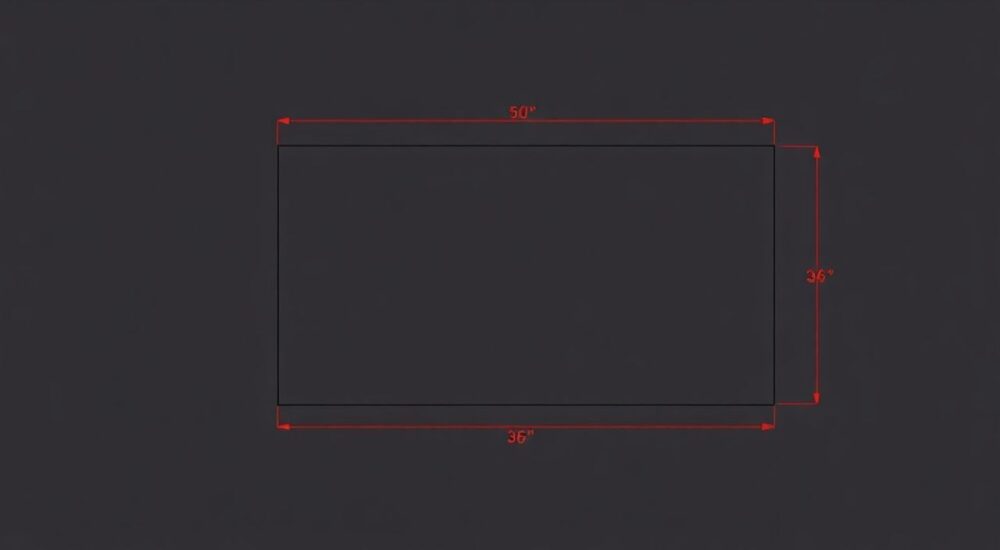
В AutoCAD создание прямоугольника с точными размерами — базовая, но критически важная операция в чертежной практике. Независимо от того, проектируете ли вы строительные конструкции, детали механизмов или планы помещений, умение задать геометрию с требуемой точностью напрямую влияет на качество и соответствие документации стандартам. Прямоугольник может быть элементом фундамента, оконного проёма или печатной платы — в любом случае его размеры должны быть строго контролируемыми.
Чтобы нарисовать прямоугольник по размерам в AutoCAD, используйте команду ПРЯМОУГОЛЬНИК (RECTANG) и последовательно укажите длину и ширину через динамический ввод или строку команд. Для максимальной точности применяйте относительные координаты или объектную привязку.
Содержание статьи:
- Основной способ: команда ПРЯМОУГОЛЬНИК
- Пошаговый алгоритм
- Методы ввода размеров и координат
- Инструменты повышения точности
- Настройка динамического ввода
- Дополнительные параметры прямоугольника
- Пример: создание прямоугольника с закруглёнными углами
- Типичные ошибки и как их избежать
- Экспертное мнение
- Вопросы и ответы
- Заключение
Основной способ: команда ПРЯМОУГОЛЬНИК
Создание прямоугольника в AutoCAD начинается с команды ПРЯМОУГОЛЬНИК (или её английский аналог RECTANG). Эта команда доступна через ленту инструментов (вкладка «Главная» → панель «Рисование»), через контекстное меню или путём ввода в командной строке. После запуска система запросит указание первого угла будущего прямоугольника.
Обычно первый угол задаётся щелчком мыши или вводом координат. Далее AutoCAD ожидает вторую точку. В этот момент можно использовать динамический ввод: при перемещении курсора появляется поле, в которое можно сразу ввести длину и ширину. Например, после выбора первого угла введите @100,50 — это создаст прямоугольник 100 мм по оси X и 50 мм по оси Y.
Если динамический ввод отключён, активируйте его нажатием клавиши F12. Это значительно ускоряет работу, особенно при массовом создании элементов с заданными габаритами.
Полезно знать: Команда ПРЯМОУГОЛЬНИК создаёт замкнутый полилинию-четырёхугольник, что делает её удобной для дальнейшего редактирования и расчётов площади.
Пошаговый алгоритм
- Активируйте команду ПРЯМОУГОЛЬНИК (введите
ПРЯМОУГОЛЬНИКили выберите на панели). - Укажите первую точку — это будет один из углов прямоугольника.
- Переместите курсор в направлении, где должен находиться противоположный угол.
- Введите размеры в формате
@длина,ширина, например@200,150. - Нажмите Enter — прямоугольник будет построен точно по заданным размерам.
Методы ввода размеров и координат
Точность чертежа во многом зависит от выбранного метода ввода данных. AutoCAD поддерживает несколько типов координат, каждый из которых имеет свои преимущества в зависимости от задачи.
Абсолютные координаты задаются относительно начала системы (точка 0,0). Например, 100,100 укажет точку на пересечении X=100 и Y=100. Этот способ удобен, когда вы работаете с жёсткой сеткой привязок или читаете данные из технического задания.
Относительные координаты вводятся с префиксом @ и отсчитываются от последней указанной точки. Так, @50,30 означает смещение на 50 единиц по X и 30 по Y от текущего положения. Именно этот формат чаще всего используется при построении прямоугольников.
Полярные координаты позволяют задать точку через расстояние и угол: @100<45 — это 100 единиц под углом 45°. Хотя они реже применяются для прямоугольников, могут быть полезны при построении под наклоном (при использовании опции «Поворот» в команде ПРЯМОУГОЛЬНИК).
Тип координат |
Формат ввода |
Пример |
Когда использовать |
|---|---|---|---|
Абсолютные |
X,Y |
200,300 |
Жёсткая привязка к началу координат |
Относительные |
@ΔX,ΔY |
@150,75 |
Построение от текущей точки |
Полярные |
@длина
| @100
| Наклонные или диагональные построения |
«Используйте относительные координаты как стандартный подход при создании геометрии — это снижает риск ошибок при изменении масштаба или смещении чертежа.» — Алексей Миронов, ведущий CAD-инженер, 12 лет опыта
Инструменты повышения точности
Даже при правильном вводе размеров неточности могут возникнуть из-за человеческого фактора или неправильных настроек. Чтобы минимизировать погрешности, AutoCAD предлагает ряд вспомогательных инструментов.
Объектная привязка (OSNAP) позволяет точно захватывать характерные точки других объектов: концы, середины, центры, пересечения. Активируйте её через кнопку на нижней панели или клавишу F3. При построении прямоугольника рядом с уже существующими элементами это гарантирует идеальное сопряжение.
Ортогональный режим (ORTHO) ограничивает движение курсора только по горизонтали и вертикали. Это исключает случайное искажение углов. Включается клавишей F8. Особенно полезен при ручном указании второй точки без ввода числовых значений.
Шаговая привязка (SNAP) привязывает курсор к сетке с заданным шагом. Настройте шаг, равный модулю вашей проектной сетки (например, 10 или 50 мм), чтобы все построения велись строго по заданной структуре.
Полезно знать: Сочетание ORTHO + OSNAP + DYN (динамический ввод) — «золотой стандарт» точного черчения в AutoCAD. Убедитесь, что эти режимы активны при работе с размерными объектами.
Настройка динамического ввода
Динамический ввод (DYN) выводит подсказки и поля ввода прямо около курсора. Чтобы он корректно работал с прямоугольниками:
- Убедитесь, что DYN включён (F12).
- В настройках (
ПАРАМЕТРЫ → ЧЕРТЕЖ) установите «Полный режим» для динамических подсказок. - При построении прямоугольника после первой точки введите сначала ширину (по X), затем высоту (по Y), разделяя значения запятой.
Если система не принимает ввод, проверьте, не находится ли курсор в режиме выбора объектов. Нажмите Esc, чтобы сбросить любую активную команду, и повторите попытку.
Дополнительные параметры прямоугольника
Команда ПРЯМОУГОЛЬНИК предлагает больше возможностей, чем просто построение четырёх прямых линий. Используя дополнительные опции, можно создавать сложные формы без дополнительных команд.
Опция Фаска позволяет задать скругление углов прямоугольника. После запуска команды введите Ф (или F), затем укажите радиус. Теперь все углы будут скруглены. Это полезно при проектировании мебели, корпусов устройств или архитектурных элементов.
Опция Выступ (или Chamfer) создаёт срезанные углы. Задаётся два расстояния — по горизонтали и вертикали. Результат — прямоугольник с фасками на всех углах.
Опция Поворот позволяет построить прямоугольник под заданным углом. Введите П (или R), затем угол поворота. Это полезно при работе с неортогональными планировками или деталями механизмов.
«Не ограничивайтесь базовым прямоугольником. Использование фасок и поворотов экономит до 30% времени на редактирование контуров вручную.» — Екатерина Смирнова, BIM-координатор, 9 лет в проектировании
Пример: создание прямоугольника с закруглёнными углами
- Введите команду
ПРЯМОУГОЛЬНИК. - Выберите опцию
Ф(Фаска). - Задайте радиус, например
10. - Укажите первый угол.
- Введите размеры:
@200,100. - Готово — получен прямоугольник с радиусом скругления 10 мм по всем углам.
Также можно использовать опцию Ширина для задания толщины линии полигона, хотя это редко применяется в 2D-чертежах общего назначения.
Типичные ошибки и как их избежать
Даже опытные пользователи иногда сталкиваются с проблемами при построении прямоугольников. Ниже — наиболее распространённые ошибки и пути их решения.
Ошибка 1: Прямоугольник получается неправильного размера.
Причина — неверный порядок ввода координат или включение абсолютных вместо относительных. Убедитесь, что перед размерами стоит символ @.
Ошибка 2: Не появляется поле динамического ввода.
Проверьте, включена ли функция DYN (F12) и установлен ли режим «Полный» в настройках. Также убедитесь, что курсор находится в рабочей области, а не над панелями инструментов.
Ошибка 3: Прямоугольник смещён или «прилип» к другому объекту.
Это происходит из-за активной объектной привязки. Если вы не хотите привязываться, временно отключите OSNAP (F3) или используйте режим «Без привязок», удерживая Ctrl.
Ошибка 4: Команда не принимает ввод размеров.
Возможно, вы уже указали вторую точку кликом мыши. В этом случае ввод с клавиатуры блокируется. Начните команду заново и вводите размеры сразу после выбора первого угла.
Ошибка |
Причина |
Решение |
|---|---|---|
Неверные размеры |
Забыт символ @ |
Используйте @длина,ширина |
Нет динамического ввода |
DYN отключён |
Нажмите F12 |
Лишняя привязка |
Активен OSNAP |
Отключите F3 или используйте Ctrl |
Не реагирует на клавиатуру |
Уже выбрана вторая точка |
Начните команду сначала |
Полезно знать: Перед началом работы сохраните чертёж или создайте точку восстановления (через команду
СОХРАНИТЬ). Это защитит вас от потери прогресса при случайном сбросе команды.Экспертное мнение
«В профессиональной практике я почти никогда не рисую прямоугольники «на глаз». Даже если кажется, что размер очевиден, всегда использую числовое задание. Разница в 0.5 мм может стать критичной при производстве. Кроме того, я рекомендую использовать слои: размещайте габаритные контуры на отдельном слое, чтобы легко управлять видимостью и экспортом.» — Дмитрий Ковалёв, главный конструктор машиностроительного завода, 18 лет опыта
По словам эксперта, автоматизация процессов — следующий уровень мастерства. Макросы и LISP-программы позволяют создавать прямоугольники с предопределёнными параметрами одной кнопкой. Например, команда ПРОФИЛЬ_50_100 может мгновенно строить прямоугольник 50×100 мм с определённым слоем и цветом.
Также Дмитрий отмечает важность шаблонов: «Используйте DWG-шаблоны с настроенными слоями, текстовыми стилями и единицами измерения. Это гарантирует, что все прямоугольники в проекте будут созданы в одинаковой метрике — миллиметрах, а не дюймах».
Вопросы и ответы
Как нарисовать квадрат?
Квадрат — частный случай прямоугольника. Используйте команду ПРЯМОУГОЛЬНИК и введите одинаковые значения, например
@100,100. Альтернативно — примените опцию «Размер» и задайте одну сторону дважды.Можно ли задать размеры после построения?
Да. Выделите прямоугольник, откройте палитру свойств (Ctrl+1) и измените значения ширины и высоты. Объект перестроится автоматически.
Почему прямоугольник не получается замкнутым?
Команда ПРЯМОУГОЛЬНИК всегда создаёт замкнутый контур. Если контур разомкнут — возможно, вы использовали команду ОТРЕЗОК. Убедитесь, что применяете именно ПРЯМОУГОЛЬНИК.
Как быстро создать несколько одинаковых прямоугольников?
Используйте команду КОПИЯ или МАССИВ. Создайте один прямоугольник по размерам, затем скопируйте его с нужным шагом. Это особенно эффективно при проектировании решёток, оконных блоков или плитки.
Поддерживаются ли миллиметры и метры в AutoCAD?
AutoCAD работает с условными единицами. Что считать миллиметром, а что метром — решает пользователь. Главное — соблюдать единый масштаб во всём проекте. Рекомендуется использовать миллиметры как основную единицу в механике и строительстве.
Заключение
Построение прямоугольника по размерам в AutoCAD — это простая, но фундаментальная операция, от качества выполнения которой зависит точность всего проекта. Владение командой ПРЯМОУГОЛЬНИК, понимание систем координат и использование вспомогательных инструментов позволяют создавать чертежи, соответствующие инженерным стандартам.
Главное — не просто нарисовать фигуру, а сделать это контролируемо, с числовой точностью. Автоматизация, шаблоны и правильные настройки среды черчения превращают рутинную задачу в быстрый и надёжный процесс.
- Используйте команду ПРЯМОУГОЛЬНИК с относительными координатами (@длина,ширина) для точного построения.
- Активируйте динамический ввод (F12) и объектную привязку (F3) для повышения контроля.
- Применяйте опции фасок, скруглений и поворотов для создания сложных форм без дополнительных команд.
- Проверяйте единицы измерения и масштаб проекта, чтобы избежать ошибок при импорте/экспорте.
- Автоматизируйте повторяющиеся действия через копирование, массивы и пользовательские шаблоны.
⚠️ Дисклеймер — нажмите, чтобы развернуть
Материалы, опубликованные в разделе «Блог» на сайте RU DESIGN SHOP (rudesignshop.ru), носят исключительно информационный и ознакомительный характер и не являются руководством к действию, финансовой рекомендацией, медицинской услугой, ветеринарным назначением либо рекламой товаров и услуг, включая азартные игры. Публикации не содержат призывов к участию в азартных играх и не направлены на продвижение соответствующих операторов.
Безопасность применения товаров и веществ: при использовании строительных материалов, бытовой химии, пестицидов и агрохимикатов необходимо строго следовать инструкциям производителя и действующему законодательству Российской Федерации, включая Федеральный закон РФ от 19.07.1997 № 109-ФЗ «О безопасном обращении с пестицидами и агрохимикатами».
Упоминание товарных знаков, брендов и организаций носит исключительно информационный характер и не означает наличие партнёрских отношений или одобрения со стороны правообладателей.
Материалы, содержащие сведения о медицинских, ветеринарных или косметических средствах, представлены в справочных целях и не являются медицинской консультацией или назначением. Перед применением рекомендуется обратиться к врачу, ветеринарному специалисту или иному сертифицированному профессионалу.
Возрастные ограничения: материалы, содержащие сведения о продукции категории 18+, включая алкоголь или азартные игры, предназначены исключительно для совершеннолетней аудитории и публикуются в информационных целях.
Правовая ответственность: решения, принятые на основе опубликованной информации, пользователь принимает самостоятельно и на свой риск; редакция и авторы несут ответственность в пределах, установленных законодательством Российской Федерации.
Редакция не допускает публикаций, содержащих пропаганду экстремизма, терроризма, наркотических средств или суицида; подобные материалы подлежат немедленному удалению.
Упоминание организаций с ограниченным статусом: компания Meta Platforms Inc. (социальные сети Facebook и Instagram) признана экстремистской организацией решением суда РФ, её деятельность запрещена на территории Российской Федерации; любые упоминания приводятся исключительно в информационных целях.
Авторские права и источники: информация собирается из открытых источников; её актуальность указывается на дату публикации и может изменяться.
Изображения и иллюстрации используются на условиях, разрешённых правообладателями. При возникновении претензий редакция готова оперативно рассмотреть обращение и внести необходимые изменения.
Персональные данные и cookies: сайт использует cookies и обрабатывает персональные данные пользователей в соответствии с Федеральным законом № 152-ФЗ «О персональных данных» и Политикой конфиденциальности RU DESIGN SHOP.
Мнения авторов могут не совпадать с позицией государственных органов или коммерческих организаций, упомянутых в материалах.
РЕКОМЕНДУЕМ
Товары от российских производителей




