Скидка 5% на первый заказ — RDS5




Как нарисовать прямоугольник в автокаде по размерам
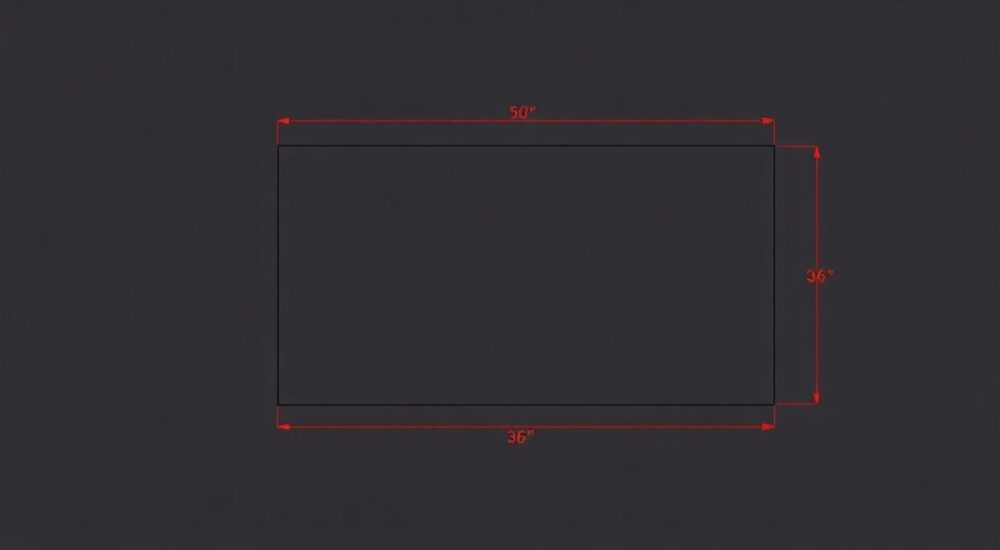
В AutoCAD построение прямоугольника по заданным размерам — базовая, но фундаментальная операция, необходимая для точного черчения. Используя команду RECTANG и параметры длины, ширины и координат, можно создавать геометрически точные фигуры с контролем положения и пропорций.
Чтобы нарисовать прямоугольник в AutoCAD по размерам, используйте команду RECTANG и задайте начальную точку, затем укажите противоположный угол через относительные координаты (например, @Длина.Ширина). Для максимальной точности применяйте объектную привязку и динамический ввод.
Содержание статьи:
- Основы построения прямоугольника в AutoCAD
- Когда использовать абсолютные и относительные координаты?
- Пошаговое руководство: как нарисовать прямоугольник по размерам
- Как задать дополнительные параметры?
- Точность и вспомогательные инструменты в работе
- Использование пользовательских шаблонов
- Распространённые ошибки и как их избежать
- Как исправить неверный прямоугольник?
- Экспертное мнение
- Вопросы и ответы
- Заключение
Основы построения прямоугольника в AutoCAD
Прямоугольник — одна из самых часто используемых фигур в проектной документации. Он служит основой для создания планов помещений, деталей механизмов, электронных плат и других чертежей. В AutoCAD для его построения существует специализированная команда RECTANG, доступная через панель «Рисование» или быструю командную строку. Эта команда позволяет не только указывать углы мышью, но и точно задавать габариты, что критически важно при работе с техническими требованиями.
Когда вы запускаете команду RECTANG, система предлагает выбрать первую точку — обычно это левый нижний угол будущего прямоугольника. Далее необходимо определить противоположный угол. Здесь и проявляется мощь AutoCAD: вместо приблизительного клика можно ввести точные значения. Например, если нужно построить прямоугольник 500×300 мм, достаточно после выбора первой точки ввести @500,300. Символ @ означает относительные координаты, а запятая разделяет X и Y составляющие.
AutoCAD также поддерживает различные модификаторы при построении прямоугольников: скругления углов, фаски, высоту и ширину штриховки. Эти параметры можно задавать до начала рисования или изменять уже существующие объекты через панель свойств. Важно понимать, что прямоугольник в AutoCAD — это полилиния, то есть единый объект, состоящий из четырёх связанных отрезков. Это удобно для перемещения, масштабирования и последующего редактирования.
Полезно знать: Прямоугольник, созданный командой RECTANG, является замкнутой полилинией, что обеспечивает целостность фигуры при перемещении и копировании.
Когда использовать абсолютные и относительные координаты?
Абсолютные координаты задаются относительно начала системы координат (0,0), например, 100,150. Они полезны, когда вы точно знаете местоположение объекта на чертеже. Относительные координаты, начинающиеся с @, определяют смещение от последней указанной точки. Именно они чаще всего используются при построении по размерам, поскольку позволяют быстро указать длину и ширину без расчётов абсолютных значений.
- Абсолютные координаты: подходят для привязки к сетке или другим элементам чертежа.
- Относительные координаты: идеальны для построения по заданным габаритам от произвольной стартовой точки.
- Полярные координаты: формат
@Длина<Угол— полезен при построении под наклоном, хотя для прямоугольников используется редко.
Пошаговое руководство: как нарисовать прямоугольник по размерам
Независимо от версии AutoCAD (2020, 2023, 2026 и т.д.), алгоритм построения остаётся стабильным. Ниже приведена универсальная инструкция, применимая ко всем современным редакциям программы.
- Запустите команду RECTANG одним из способов: нажмите кнопку на ленте, выберите в меню «Рисование» или введите в командной строке
прямоуг(в русской версии) илиrectang. - Укажите первую точку прямоугольника. Это может быть произвольная точка или привязанная к сетке/объекту точка.
- В командной строке введите относительные координаты:
@Ширина,Высота. Например, для прямоугольника 800×400 мм введите@800,400. - Нажмите Enter. Прямоугольник будет построен с заданными размерами.
Если вы работаете в динамическом режиме ввода (DYN включён), координаты можно вводить прямо рядом с курсором, не глядя на командную строку. Это ускоряет процесс и делает его более наглядным.
Как задать дополнительные параметры?
Команда RECTANG предоставляет несколько опций, активируемых до выбора точек:
- Фаска (CHAMFER): создаёт срезанные углы. Задаётся двумя расстояниями.
- Скругление (FILLET): округляет углы по заданному радиусу.
- Высота (ELEVATION): задаёт Z-координату для 3D-проекций.
- Толщина (THICKNESS): придаёт объём в 3D-режиме.
- Ширина линии (WIDTH): задаёт толщину контура полилинии.
Например, чтобы нарисовать прямоугольник со скруглёнными углами радиусом 20 мм, выполните:
- Введите
RECTANG. - Выберите опцию
F(Fillet). - Задайте радиус:
20. - Укажите первую точку.
- Введите размеры:
@500,300.
«Всегда проверяйте единицы измерения перед началом работы. Если чертёж настроен в миллиметрах, а вы вводите метры, результат будет в 1000 раз больше.» — Алексей Миронов, инженер-конструктор, 12 лет опыта в AutoCAD
Точность и вспомогательные инструменты в работе
Для достижения максимальной точности при построении прямоугольников AutoCAD предлагает ряд вспомогательных функций. Активация режимов ОРТО (ORTHO), ОТС (OSNAP) и ПОЛЯР (POLAR) значительно повышает контроль над чертежом.
ОРТО ограничивает движение курсора по горизонтали и вертикали, что исключает случайное искажение углов. Рекомендуется включать его при построении прямоугольников. ОТС (объектная привязка) позволяет «цепляться» за ключевые точки других объектов: концы, середины, центры. Это особенно полезно, когда новый прямоугольник должен примыкать к существующей геометрии.
ПОЛЯР помогает строить объекты под стандартными углами (90°, 45° и др.) даже при выключенном ОРТО. Его настройки можно адаптировать под конкретный проект.
Инструмент |
Горячая клавиша |
Назначение |
|---|---|---|
ОРТО |
F8 |
Ограничение движения курсора по осям X и Y |
ОТС (OSNAP) |
F3 |
Привязка к характерным точкам объектов |
ПОЛЯР (POLAR) |
F10 |
Построение под заданными углами |
Динамический ввод (DYN) |
F12 |
Ввод значений рядом с курсором |
Полезно знать: Комбинируя F8 (ОРТО) и F12 (DYN), вы получаете максимально точный и быстрый ввод размеров — курсор движется строго по осям, а значения вводятся в динамической подсказке.
Использование пользовательских шаблонов
Для ускорения работы рекомендуется создавать шаблоны чертежей (.dwt), где заранее настроены единицы измерения, слои, масштабы и стили. Например, шаблон для строительных чертежей может иметь миллиметровую систему координат, слой «Walls» для контуров и включённую ОТС-привязку.
Также можно использовать блоки — если вы часто рисуете одинаковые прямоугольники (например, окна 1400×1800 мм), создайте из них блок и вставляйте по мере необходимости.
Распространённые ошибки и как их избежать
Даже опытные пользователи допускают ошибки при построении прямоугольников. Ниже — наиболее частые проблемы и пути их решения.
- Перепутаны X и Y координаты. В AutoCAD первым идёт X (ширина), затем Y (высота). Ввод
@300,500даёт прямоугольник шириной 300 и высотой 500. Чтобы не ошибаться, представляйте, что вы смотрите на вид сверху: ось X — вправо, Y — вверх. - Забыт символ @. Без него координаты интерпретируются как абсолютные. Если вы указали первую точку в (100,100), а затем ввели
500,300, вторая точка будет в (500,300), а не смещена на 500×300. - Неправильные единицы измерения. Убедитесь, что чертёж настроен на нужные единицы. Проверьте через
UNITS: миллиметры, метры или дюймы. - Не включён ОРТО. При ручном указании второй точки возможен наклон, если курсор немного смещён. Всегда включайте F8 при построении прямоугольников.
Как исправить неверный прямоугольник?
Если прямоугольник уже построен с ошибкой, его можно отредактировать:
- Используйте команду PEDIT для изменения ширины полилинии.
- Через панель Свойства (Ctrl+1) измените координаты углов или габариты.
- Примените команду STRETCH, чтобы растянуть одну сторону.
- Удалите объект и перестройте — иногда это быстрее, чем редактирование.
«Если вы постоянно строите однотипные фигуры, создайте LISP-рутину или скрипт. Например, команда `RECT500` может автоматически рисовать прямоугольник 500×300 мм.» — Дмитрий Козлов, CAD-менеджер, 15 лет в BIM-проектировании
Экспертное мнение
Мы поговорили с Еленой Петровой, ведущим проектировщиком компании «СтройГрад», которая более 10 лет использует AutoCAD в архитектурных проектах.
«В нашем шаблоне чертежа всегда включены ОРТО, ОТС и DYN. Мы обучаем всех новых сотрудников методу “точка + @размер”. Это исключает ошибки и ускоряет работу. Также мы используем слои: контуры стен — на слое “Walls”, габариты — на “Dimensions”. Когда клиент просит изменить планировку, мы просто редактируем полилинии, а всё остальное (размеры, текст) обновляется автоматически благодаря связям.»
Она также отметила важность использования динамических блоков: «Если окно или дверь должны быть разных размеров, мы создаём один блок с параметрами ширины и высоты. Это экономит время и снижает количество ошибок при согласовании проектов.»
Вопросы и ответы
Можно ли нарисовать прямоугольник, зная только площадь?
Нет, одной площади недостаточно — нужно знать хотя бы одно измерение. Однако вы можете рассчитать стороны, если известно соотношение сторон. Например, для площади 120000 мм² и соотношения 3:2 стороны будут 600 мм и 200 мм.
Как быстро построить несколько одинаковых прямоугольников?
Используйте команду ARRAY (массив). После построения одного прямоугольника примените прямоугольный массив, задав количество строк и столбцов и шаг между ними. Это особенно эффективно при проектировании плитки, окон или стоек.
Почему прямоугольник получается наклонным?
Вероятно, включён ПОЛЯР с нестандартным углом или выключен ОРТО. Проверьте F8 и F10. Также убедитесь, что вы не работаете в пользовательской ПСК, повернутой относительно мировой.
Можно ли задать размеры прямоугольника после его создания?
Да. Через панель свойств (Ctrl+1) вы можете изменить длину, ширину, координаты углов. Также можно использовать команду SCALE для пропорционального изменения.
Как экспортировать прямоугольник в другие программы?
Сохраните чертёж в формате DWG или DXF — эти форматы поддерживаются в SolidWorks, Revit, SketchUp и других САПР. При экспорте убедитесь, что слои и масштабы сохраняются корректно.
Заключение
Построение прямоугольника по размерам в AutoCAD — простая, но требующая внимания к деталям задача. Владение командой RECTANG, понимание системы координат и использование вспомогательных режимов позволяют создавать точные и профессиональные чертежи. Главное — соблюдать последовательность: выбрать команду, задать первую точку, ввести относительные координаты и контролировать единицы измерения.
Автоматизация и стандартизация процессов — ключ к эффективной работе в AutoCAD. Используйте шаблоны, блоки и горячие клавиши, чтобы минимизировать рутину и сосредоточиться на проектировании.
- Всегда используйте относительные координаты (@Ширина,Высота) для точного задания размеров.
- Активируйте ОРТО (F8) и динамический ввод (F12) для контроля направления и быстрого ввода.
- Применяйте объектную привязку (F3), чтобы привязываться к существующим элементам.
- Создавайте шаблоны и блоки для повторяющихся конструкций.
- Проверяйте единицы измерения через команду UNITS перед началом чертежа.
⚠️ Дисклеймер — нажмите, чтобы развернуть
Материалы, опубликованные в разделе «Блог» на сайте RU DESIGN SHOP (rudesignshop.ru), носят исключительно информационный и ознакомительный характер и не являются руководством к действию, финансовой рекомендацией, медицинской услугой, ветеринарным назначением либо рекламой товаров и услуг, включая азартные игры. Публикации не содержат призывов к участию в азартных играх и не направлены на продвижение соответствующих операторов.
Безопасность применения товаров и веществ: при использовании строительных материалов, бытовой химии, пестицидов и агрохимикатов необходимо строго следовать инструкциям производителя и действующему законодательству Российской Федерации, включая Федеральный закон РФ от 19.07.1997 № 109-ФЗ «О безопасном обращении с пестицидами и агрохимикатами».
Упоминание товарных знаков, брендов и организаций носит исключительно информационный характер и не означает наличие партнёрских отношений или одобрения со стороны правообладателей.
Материалы, содержащие сведения о медицинских, ветеринарных или косметических средствах, представлены в справочных целях и не являются медицинской консультацией или назначением. Перед применением рекомендуется обратиться к врачу, ветеринарному специалисту или иному сертифицированному профессионалу.
Возрастные ограничения: материалы, содержащие сведения о продукции категории 18+, включая алкоголь или азартные игры, предназначены исключительно для совершеннолетней аудитории и публикуются в информационных целях.
Правовая ответственность: решения, принятые на основе опубликованной информации, пользователь принимает самостоятельно и на свой риск; редакция и авторы несут ответственность в пределах, установленных законодательством Российской Федерации.
Редакция не допускает публикаций, содержащих пропаганду экстремизма, терроризма, наркотических средств или суицида; подобные материалы подлежат немедленному удалению.
Упоминание организаций с ограниченным статусом: компания Meta Platforms Inc. (социальные сети Facebook и Instagram) признана экстремистской организацией решением суда РФ, её деятельность запрещена на территории Российской Федерации; любые упоминания приводятся исключительно в информационных целях.
Авторские права и источники: информация собирается из открытых источников; её актуальность указывается на дату публикации и может изменяться.
Изображения и иллюстрации используются на условиях, разрешённых правообладателями. При возникновении претензий редакция готова оперативно рассмотреть обращение и внести необходимые изменения.
Персональные данные и cookies: сайт использует cookies и обрабатывает персональные данные пользователей в соответствии с Федеральным законом № 152-ФЗ «О персональных данных» и Политикой конфиденциальности RU DESIGN SHOP.
Мнения авторов могут не совпадать с позицией государственных органов или коммерческих организаций, упомянутых в материалах.
РЕКОМЕНДУЕМ
Товары от российских производителей




