Скидка 5% на первый заказ — RDS5




Как нарисовать прямые линии в фотошопе
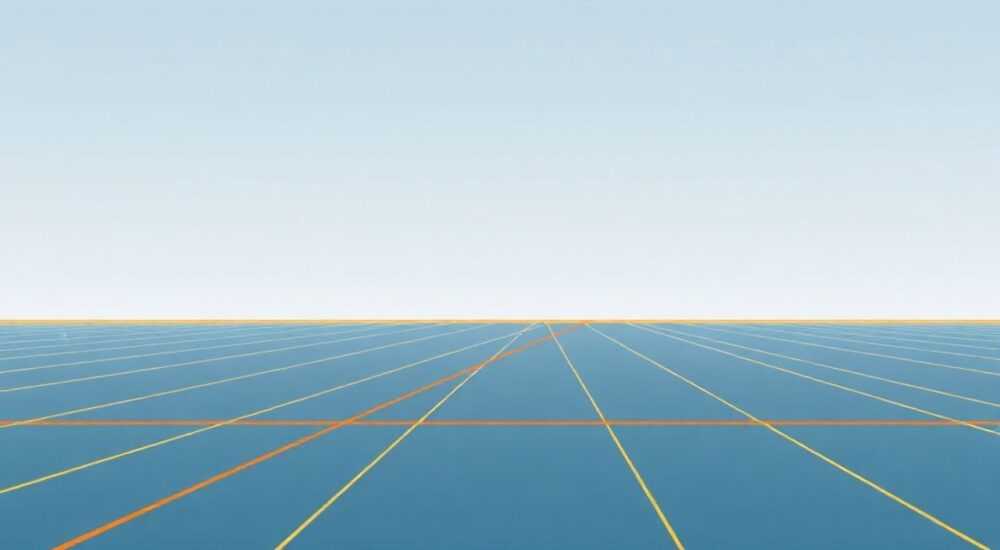
Прямые линии — один из базовых элементов в графическом дизайне, необходимых для создания чистых композиций, схем, интерфейсов и технических чертежей. В Adobe Photoshop существует несколько надёжных способов их построения, каждый из которых подходит под определённые задачи: от простого рисования карандашом с зажатым Shift до использования векторных инструментов и хитростей с направляющими. Владение этими методами позволяет добиться идеальной точности и гибкости при работе с графикой.
Чтобы нарисовать прямую линию в Photoshop, используйте инструмент «Линия» или комбинацию кисти с клавишей Shift. Для максимальной точности применяйте направляющие и сетку.
Содержание статьи:
- Инструменты для рисования прямых линий
- Как выбрать подходящий инструмент
- Пошагово: как рисовать прямые с кистью и Shift
- Настройка кисти для идеальной линии
- Векторные линии: инструмент «Линия»
- Точность с сеткой и направляющими
- Советы по использованию привязки
- Дополнительные методы и хитрости
- Работа с перспективой
- Ошибки и как их избежать
- Экспертное мнение
- Анна Смирнова, старший продукт-дизайнер, 9 лет опыта
- Вопросы и ответы
- Заключение
Инструменты для рисования прямых линий
Photoshop предлагает несколько подходов к созданию прямых линий, каждый из которых имеет свои преимущества в зависимости от типа проекта. Выбор инструмента влияет на редактируемость, масштабируемость и качество конечного результата. Основные варианты включают использование кисти, карандаша, инструмента «Линия», а также комбинации выделений и заливок.
Растровые инструменты, такие как кисть и карандаш, подходят для быстрого рисования, но линии становятся пиксельными при увеличении. Векторные инструменты, напротив, сохраняют чёткость при любом масштабе, что особенно важно для логотипов, иконок и UI-дизайна. Понимание различий между ними помогает выбирать правильный метод с первого раза.
Каждый инструмент можно адаптировать под стиль работы: например, использовать кисть с текстурой для имитации ручного рисунка или строгие векторные линии для технических чертежей. Также важна настройка параметров, таких как толщина, цвет, непрозрачность и режим наложения.
Полезно знать: Векторные линии не теряют качества при масштабировании, в отличие от растровых. Используйте их, если планируете изменять размеры макета.
Как выбрать подходящий инструмент
- Кисть (B) — универсальна, но даёт пиксельную линию. Подходит для художественных задач.
- Карандаш (B + Shift) — рисует чёткие края без сглаживания. Хорош для контуров.
- Инструмент «Линия» (U) — создаёт векторные или пиксельные линии с заданными параметрами.
- Выделение + заливка — позволяет провести прямую через прямоугольное выделение и команду заливки.
Пошагово: как рисовать прямые с кистью и Shift
Самый быстрый способ нарисовать прямую линию — использовать инструмент «Кисть» в сочетании с клавишей Shift. Этот метод работает благодаря встроенной функции ограничения угла в Photoshop, которая фиксирует направление движения курсора.
- Выберите инструмент «Кисть» (горячая клавиша B).
- На панели параметров установите нужную толщину, цвет и жёсткость кисти.
- Щёлкните в том месте холста, где должна начинаться линия.
- Удерживая клавишу Shift, щёлкните в точке окончания линии.
- Photoshop автоматически соединит две точки прямой линией.
Этот приём работает не только по горизонтали и вертикали, но и по диагоналям, а также под любыми углами, если зафиксировать начальную точку и перетащить с зажатым Shift. Особенно удобно использовать его для создания параллельных линий или сеток.
«Не забывайте, что при использовании Shift линия всегда будет проходить между двумя щелчками мыши. Чтобы получить более длинную линию, делайте второй клик дальше от первого.» — Алексей Морозов, графический дизайнер, 12 лет в индустрии
Настройка кисти для идеальной линии
- Используйте круглую кисть с жёсткостью 100%, чтобы избежать размытых краёв.
- Отключите сглаживание (anti-aliasing), если нужна чёткая пиксельная граница.
- Настройте стабилизатор кисти в параметрах (до 20–30%) для более плавного рисования.
Векторные линии: инструмент «Линия»
Инструмент «Линия» (Line Tool) — это специализированное средство для создания масштабируемых прямых. Он находится в группе фигурных инструментов (U) и позволяет задавать точную длину, угол и стиль линии. В отличие от кисти, линия остаётся векторной, пока не будет растрирована.
Чтобы нарисовать линию:
- Выберите инструмент «Линия» на панели инструментов (или нажмите U и переключитесь на него).
- На верхней панели выберите тип слоя: «Фигура» (Shape) для вектора или «Пиксель» (Pixels) для растра.
- Установите толщину линии (Weight), цвет и, при необходимости, стрелки на концах.
- Щёлкните и перетащите по холсту — линия будет создана под углом перемещения.
После создания линию можно свободно перемещать, поворачивать, изменять её длину и угол без потери качества. Это особенно полезно при создании интерфейсов, диаграмм и схем.
Параметр |
Описание |
Рекомендация |
|---|---|---|
Тип слоя |
Фигура, путь или пиксель |
Выбирайте «Фигура» для редактируемости |
Толщина (Weight) |
Ширина линии в пикселях |
От 1 до 10 px для UI, больше — для акцентов |
Стрелки |
Добавляет стрелки на концах |
Полезно для схем и презентаций |
Цвет обводки |
Цвет линии |
Можно менять в любой момент |
Полезно знать: Двойной щелчок по цвету обводки в панели свойств открывает палитру выбора цвета. Изменения применяются мгновенно.
Точность с сеткой и направляющими
Для достижения идеальной геометрии в дизайне важно использовать вспомогательные средства Photoshop: сетку и направляющие. Они помогают выравнивать линии, соблюдать симметрию и равные интервалы между элементами.
Чтобы включить сетку:
- Перейдите в меню Вид → Сетка (Ctrl+’ / Cmd+’).
- Настройте шаг сетки в Редактирование → Настройки → Единицы и линейки.
- При активированной опции «Привязка» (Ctrl+; / Cmd+;) линии будут автоматически прилипать к линиям сетки.
Направляющие можно создать, перетаскивая линейку (видна при включённых Rulers — Ctrl+R). Просто щёлкните по вертикальной или горизонтальной линейке и потяните внутрь документа. Направляющие помогут точно задать начало и конец линии.
«Я всегда начинаю дизайн интерфейса с направляющих. Это экономит часы на выравнивание в конце проекта.» — Дарья Ковалёва, UX-дизайнер, продукт-лид в EdTech-стартапе
Советы по использованию привязки
- Включите «Привязка к объектам» (View → Snap to) для автоматического выравнивания по другим слоям.
- Используйте временные направляющие для одноразовых задач, затем скройте их (Ctrl+H).
- Настройте цвет сетки в Настройки → Интерфейс, чтобы он не мешал восприятию макета.
Дополнительные методы и хитрости
Помимо стандартных способов, существуют менее очевидные, но эффективные приёмы рисования прямых линий. Они особенно полезны при массовом создании элементов или при работе с перспективой.
Один из них — использование прямоугольного выделения (Marquee Tool) и заливки. Создайте узкое прямоугольное выделение, затем залейте его цветом (Shift+F5 или Edit → Fill). Получится идеально прямая линия заданной толщины. Преимущество — полный контроль над размерами.
Ещё один метод — клонирование линии с помощью трансформации (Ctrl+T). Нарисуйте одну линию, затем дублируйте слой и переместите копию. Удерживая Alt+Shift, вы сможете быстро создать несколько параллельных линий с равным интервалом.
Полезно знать: Чтобы быстро продублировать слой с линией, выберите его и нажмите Ctrl+J. Перемещайте копию с зажатым Shift для точного позиционирования.
Работа с перспективой
Для рисования линий в перспективе используйте функцию «Плоскость перспективы» (Perspective Grid). Активируйте её через Вид → Плоскость перспективы → Показать. Затем выберите инструмент «Линия» и рисуйте в режиме «Автоматическое прикрепление к плоскости».
Это позволяет создавать линии, которые естественно вписываются в трёхмерное пространство — например, для архитектурных эскизов или рекламных баннеров с объёмом.
Ошибки и как их избежать
Даже опытные пользователи допускают ошибки при работе с прямыми линиями. Самые распространённые — это потеря качества при масштабировании, неровные углы и путаница между векторными и растровыми слоями.
Одна из частых ошибок — рисование кистью без Shift, что приводит к дрожащим линиям. Решение — всегда использовать клавишу Shift для фиксации направления. Другая — забыть включить привязку, из-за чего линии не выравниваются по сетке.
Также часто дизайнеры растрируют векторные линии слишком рано, теряя возможность редактировать их форму. Лучше оставлять линии векторными до финальной стадии экспорта.
«Если вы сомневаетесь, стоит ли растрировать слой — не растрируйте. Можно передумать позже, но восстановить вектор из пикселей невозможно.» — Михаил Петров, преподаватель цифрового дизайна, Школа Артемия Лебедева
Экспертное мнение
Анна Смирнова, старший продукт-дизайнер, 9 лет опыта
«В моей практике точные линии — основа любого интерфейса. Я почти всегда использую инструмент «Линия» в режиме фигуры. Это даёт мне гибкость: могу изменить толщину, цвет или угол даже после того, как макет почти готов.»
«Особенно ценю сочетание направляющих и привязки. Когда работаешь над адаптивным дизайном, важно, чтобы все разделители и рамки были идеально выровнены. Я рекомендую новичкам сначала настроить сетку под свою типовую ширину макета — например, 1200px с отступами 20px.»
«И ещё: не пренебрегайте горячими клавишами. Shift для прямых линий, Ctrl+’ для сетки, Ctrl+; для привязки — эти три комбинации экономят минимум 10 минут в день.»
Вопросы и ответы
Как сделать линию с закруглёнными концами?
В инструменте «Линия» включите опцию «Cap» (Окончание) и выберите «Round Cap». Это придаст линии полукруглые концы, что часто используется в современных интерфейсах.
Почему моя линия выглядит размытой?
Возможно, включено сглаживание или линия нарисована на низком разрешении. Используйте векторный режим или увеличьте DPI документа до 300 для печати.
Можно ли нарисовать линию заданной длины в пикселях?
Да. При использовании инструмента «Линия» просто введите нужную длину в параметрах после начала рисования. Например, 200 px — и линия будет точно такой длины.
Как повернуть линию на точный угол?
Выберите слой с линией, нажмите Ctrl+T (Free Transform), затем введите угол поворота в верхней панели. Например, 45°, 30° и т.д.
Заключение
Рисование прямых линий в Photoshop — это не просто технический навык, а фундамент точного и профессионального дизайна. Независимо от того, работаете ли вы над веб-интерфейсом, печатной продукцией или иллюстрацией, умение создавать чистые, ровные линии экономит время и повышает качество результата.
Главное — понимать разницу между векторными и растровыми методами, использовать вспомогательные инструменты вроде сетки и направляющих, и не бояться экспериментировать с настройками. С практикой эти действия становятся автоматическими.
- Используйте Shift с кистью для быстрых прямых линий.
- Выбирайте векторный режим «Линии» для масштабируемых и редактируемых линий.
- Включайте сетку и привязку для идеального выравнивания.
- Не растрируйте слои преждевременно — сохраняйте гибкость.
- Освойте горячие клавиши — они ускоряют работу в разы.
⚠️ Дисклеймер — нажмите, чтобы развернуть
Материалы, опубликованные в разделе «Блог» на сайте RU DESIGN SHOP (rudesignshop.ru), носят исключительно информационный и ознакомительный характер и не являются руководством к действию, финансовой рекомендацией, медицинской услугой, ветеринарным назначением либо рекламой товаров и услуг, включая азартные игры. Публикации не содержат призывов к участию в азартных играх и не направлены на продвижение соответствующих операторов.
Безопасность применения товаров и веществ: при использовании строительных материалов, бытовой химии, пестицидов и агрохимикатов необходимо строго следовать инструкциям производителя и действующему законодательству Российской Федерации, включая Федеральный закон РФ от 19.07.1997 № 109-ФЗ «О безопасном обращении с пестицидами и агрохимикатами».
Упоминание товарных знаков, брендов и организаций носит исключительно информационный характер и не означает наличие партнёрских отношений или одобрения со стороны правообладателей.
Материалы, содержащие сведения о медицинских, ветеринарных или косметических средствах, представлены в справочных целях и не являются медицинской консультацией или назначением. Перед применением рекомендуется обратиться к врачу, ветеринарному специалисту или иному сертифицированному профессионалу.
Возрастные ограничения: материалы, содержащие сведения о продукции категории 18+, включая алкоголь или азартные игры, предназначены исключительно для совершеннолетней аудитории и публикуются в информационных целях.
Правовая ответственность: решения, принятые на основе опубликованной информации, пользователь принимает самостоятельно и на свой риск; редакция и авторы несут ответственность в пределах, установленных законодательством Российской Федерации.
Редакция не допускает публикаций, содержащих пропаганду экстремизма, терроризма, наркотических средств или суицида; подобные материалы подлежат немедленному удалению.
Упоминание организаций с ограниченным статусом: компания Meta Platforms Inc. (социальные сети Facebook и Instagram) признана экстремистской организацией решением суда РФ, её деятельность запрещена на территории Российской Федерации; любые упоминания приводятся исключительно в информационных целях.
Авторские права и источники: информация собирается из открытых источников; её актуальность указывается на дату публикации и может изменяться.
Изображения и иллюстрации используются на условиях, разрешённых правообладателями. При возникновении претензий редакция готова оперативно рассмотреть обращение и внести необходимые изменения.
Персональные данные и cookies: сайт использует cookies и обрабатывает персональные данные пользователей в соответствии с Федеральным законом № 152-ФЗ «О персональных данных» и Политикой конфиденциальности RU DESIGN SHOP.
Мнения авторов могут не совпадать с позицией государственных органов или коммерческих организаций, упомянутых в материалах.
РЕКОМЕНДУЕМ
Товары от российских производителей


Торшер Silva Two GLODE
Диапазон цен: 19900 руб. – 22400 руб.

