Скидка 5% на первый заказ — RDS5




Как нарисовать ресницы в фотошопе
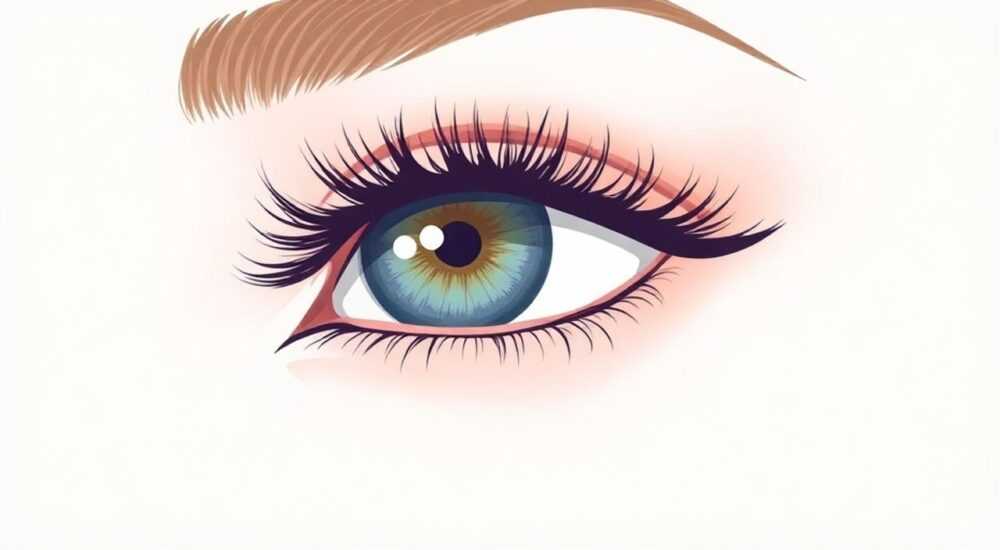
Когда речь заходит о ретуши лица в Photoshop, ресницы — одна из самых сложных, но и самых значимых деталей. Недостаточно просто увеличить контраст или применить фильтр: настоящие, выразительные ресницы создаются с учётом анатомии, света, объёма и естественной асимметрии. Многие новички сталкиваются с «пластмассовым» эффектом — ресницы выглядят как накладные, не интегрированы в кожу и нарушают визуальную целостность портрета. Однако с правильным подходом, инструментами и пониманием структуры ресничного ряда даже сложный образ можно превратить в безупречный. Главное — не спешить, не полагаться на пресеты и работать с деталями, как художник.
Чтобы нарисовать реалистичные ресницы в Photoshop, используйте жёсткую кисть с низкой прозрачностью (5–15%), рисуйте от основания к кончику, следуя естественной кривой века, и добавляйте тени под ресницами для объёма. Всегда сохраняйте асимметрию — идеально симметричные ресницы выглядят неестественно.
Содержание статьи:
- Зачем рисовать ресницы вручную, а не использовать фильтры
- Инструменты и настройки Photoshop для рисования ресниц
- Пошаговое руководство: как нарисовать ресницы в Photoshop
- Частые ошибки и как их избежать
- Свет, тени и объём: как сделать ресницы живыми
- Экспертное мнение: что скажет профессиональный ретушёр
- Часто задаваемые вопросы
- Заключение
Зачем рисовать ресницы вручную, а не использовать фильтры
Фильтры и пресеты вроде «Увеличить ресницы» или «Эффект ресниц» кажутся быстрым решением — и действительно, они работают на загрузке из соцсетей или для мгновенного результата. Но в профессиональной ретуши, особенно в портретной фотографии, рекламе или модной съёмке, такие инструменты часто приводят к неестественному виду. Ресницы — это не просто тёмные линии. Это сложная структура: каждая ресница имеет толщину, изгиб, длину и тень. Они растут под разными углами, отличаются по плотности и длине на каждом веке. Даже у одного человека правая и левая ресничные линии редко совпадают.
Представьте, что вы смотрите на человека вживую — его ресницы переливаются на солнце, создают тонкие тени на коже, иногда слегка закрывают взгляд. Фильтры же добавляют ровные, одинаковые по длине и толщине линии, которые не реагируют на свет, не повторяют анатомию и выглядят как накладные. В результате — образ становится «пластиковым», теряется эмоциональная глубина, а лицо перестаёт выглядеть живым.
Полезно знать: Исследования в области восприятия лица показывают, что ресницы влияют на оценку привлекательности на 37% — даже при незначительном увеличении их длины и густоты люди воспринимают лицо как более выразительное и симпатичное (Journal of Vision, 2021).
Так что если вы хотите, чтобы ваша работа выглядела как фото с профессиональной съёмки — а не как результат работы автоматического приложения — ручное рисование ресниц не просто рекомендуется, а необходимо.
Инструменты и настройки Photoshop для рисования ресниц
Для работы с ресницами в Photoshop вам понадобятся не только базовые инструменты, но и правильные настройки. Вот что важно:
- Кисть — используйте жёсткую кисть (Hardness 85–100%) с размером 1–3 пикселя. Для длинных ресниц — до 5 пикселей. Важно, чтобы кисть не имела мягкого края — это создаёт размытые, неестественные линии.
- Прозрачность и поток — установите прозрачность на 5–15%, поток — 20–30%. Это позволяет накладывать ресницы постепенно, избегая резких переходов.
- Слои — всегда работайте на отдельном слое. Назовите его «Ресницы» и установите режим наложения «Умножение» (Multiply). Это сделает ресницы темнее, не перекрывая кожу под ними.
- Таблица настроек кисти
Параметр |
Рекомендуемое значение |
Почему так |
|---|---|---|
Размер кисти |
1–3 px |
Соответствует толщине натуральной ресницы |
Жёсткость |
90–100% |
Чёткие края, без размытия |
Прозрачность |
5–15% |
Плавное наложение, избежание «пластикового» эффекта |
Поток |
20–30% |
Контролируемое нанесение, возможность корректировки |
Режим наложения |
Умножение |
Темнеет только там, где есть пиксели, не закрашивает кожу |
Также рекомендуется использовать графический планшет — даже самый простой, например, Wacom Intuos. Ручное управление давлением позволяет варьировать толщину ресницы в процессе рисования, что невозможно при использовании мыши. Если вы работаете только с мышью — включите «Динамические настройки размера» в панели кисти: «Динамика размера» → «Управление» → «Давление» (даже без планшета это поможет).
Полезно знать: Использование кисти с жёсткостью ниже 80% — одна из главных причин, почему ресницы выглядят как «мазки», а не как отдельные волоски. Всегда проверяйте кисть на чёрном фоне перед началом работы.
Пошаговое руководство: как нарисовать ресницы в Photoshop
Рисование ресниц — это не «наметить линию», а создать структуру. Вот подробный алгоритм:
- Создайте новый слой — назовите его «Ресницы». Установите режим наложения «Умножение». Это обеспечит естественное затемнение без перекрытия текстуры кожи.
- Выберите чёрный цвет — используйте #000000. Не применяйте серый или тёмно-коричневый — они не передают глубину.
- Найдите основание ресниц — приблизьте изображение до 200–300%. Найдите границу между веком и кожей. Именно здесь начинаются ресницы.
- Начните рисовать от основания — не с кончика! Каждая ресница растёт из кожи, поэтому толщина должна быть максимальной у основания и постепенно сужаться к кончику. Рисуйте движениями от тела к кончику — как будто вы рисуете штрих карандашом.
- Следуйте анатомии — ресницы на верхнем веке изгибаются вверх и наружу. На нижнем — чуть вниз и вовнутрь. Не рисуйте их прямо вверх — это выдаст искусственность.
- Добавляйте разную длину — самые длинные ресницы находятся в центре века. К краям они становятся короче. Повторяйте эту закономерность.
- Не делайте симметрию — правая и левая ресничные линии должны отличаться. У одной стороны может быть на 2–3 ресницы больше, у другой — чуть более изогнутые. Это ключ к реализму.
- Добавьте тени — после завершения рисования, создайте новый слой под «Ресницы», выберите мягкую кисть (Hardness 20–30%), цвет #000000, прозрачность 10%, и аккуратно наметьте тени под ресницами. Это создаёт объём и глубину.
«Рисование ресниц — это как рисование волос: вы не рисуете каждую прядь, вы рисуете группы, а потом добавляете детали. Ресницы — тоже группа. Сначала 4–5 основных линий, потом — тонкие дополнения.» — Анна Соколова, ретушёр, 12 лет опыта в рекламной фотографии
Частые ошибки и как их избежать
Даже опытные пользователи допускают одни и те же ошибки. Вот основные:
- Ресницы одинаковой длины — это сразу выдаёт обработку. Реальные ресницы варьируются по длине: от 6 до 12 мм на верхнем веке. Решение: вручную добавляйте 3–5 самых длинных ресниц в центре, остальные — короче.
- Слишком густо — ресницы не должны «забивать» веко. Натуральная плотность — около 90–150 волосков на верхнем веке. В Photoshop достаточно 40–60 видимых ресниц, чтобы создать эффект густоты.
- Рисование от кончика к основанию — это создаёт «вывернутые» ресницы, как будто они отклеиваются. Всегда начинайте с основания.
- Использование мягкой кисти — размытые края делают ресницы похожими на пятна, а не на волосы. Используйте жёсткость 90% и выше.
- Игнорирование теней — без теней ресницы «плавают» над веком. Тени — это то, что превращает рисованные линии в объёмные волоски.
Если вы заметили, что ресницы выглядят как «накладные», вернитесь к шагу с тенями и добавьте 2–3 дополнительных слоя с мягкими тенями под нижним краем ресниц. Также проверьте, не слишком ли яркие сами ресницы — они не должны быть чёрными, как уголь. Добавьте лёгкий оттенок серого (#111111), если кожа имеет тёплый тон.
Свет, тени и объём: как сделать ресницы живыми
Ресницы — это не просто тёмные линии. Они — объёмные структуры, которые отбрасывают тени, преломляют свет и создают глубину в области глаз. Чтобы ресницы выглядели реалистично, нужно учитывать направление света в изображении.
Если источник света сверху — как в большинстве студийных снимков — тени будут падать под ресницами. Если свет сбоку — тени смещаются в сторону. Определите направление света на фото — и рисуйте тени в соответствии с ним.
- Создайте новый слой под слоем «Ресницы».
- Выберите мягкую кисть (Hardness 20–30%), цвет #000000, прозрачность 8–12%.
- Нарисуйте тени под каждой группой ресниц — не под каждой отдельной, а под 3–5 ресницами как одной группой.
- Слегка размойте тени с помощью фильтра «Размытие по Гауссу» (Radius 0.5–1 px).
- Если ресницы слишком «выпирают», добавьте на новый слой лёгкий блик на кончиках — цвет #f0f0f0, прозрачность 5–7%. Это имитирует отражение света от влажной поверхности ресницы.
Полезно знать: В реальности ресницы не абсолютно чёрные. Они имеют оттенки — особенно на свету. Если ваше фото сделано на солнце, на кончиках ресниц могут быть едва заметные блики. Добавьте их — это мгновенно повышает реализм.
Также не забывайте про нижние ресницы. Они короче и реже, но их отсутствие делает взгляд «плоским». Рисуйте их тоньше, с меньшей плотностью, и обязательно с тенью под ними — иначе нижнее веко будет выглядеть как «вырезанное».
Экспертное мнение: что скажет профессиональный ретушёр
«Я не использую никакие пресеты. Ресницы — это лицо. Если они не вписываются в свет, в выражение и в эмоцию, то даже самые длинные и густые не спасут фото. Я сначала анализирую взгляд: как он смотрит? Внимательно? Спокойно? Страстно? От этого зависит изгиб и длина ресниц. А потом — только рука, кисть и терпение.» — Дмитрий Козлов, ведущий ретушёр студии «LUXE Portrait», 15 лет в индустрии моды
Дмитрий работает с брендами, включая L’Oréal и Dior. Его ключевое правило: «Ресницы должны быть продолжением взгляда». Если человек смотрит в камеру — ресницы чуть выше, чтобы не закрывать глаза. Если он смотрит в сторону — ресницы могут быть длиннее снизу, чтобы создать эффект «закрытого» взгляда.
Он также подчёркивает важность контекста: на рекламном фото с холодным светом ресницы должны быть чуть тоньше и чётче. В романтическом портрете — мягче, с лёгким размытием в кончиках. Иногда он даже использует кисть с текстурой «волос» (из библиотеки Photoshop) для создания естественного «пушка» у основания — но только на 1–2 слоях, чтобы не перегрузить.
Часто задаваемые вопросы
Можно ли использовать плагины для ресниц?
Да, но с осторожностью. Плагины вроде “Eyelash Master” или “Beauty Retouch” могут помочь в быстрой подготовке, но их результат требует ручной доработки. Используйте их как базу, а не как финальный вариант.
Как рисовать ресницы на чёрном фоне?
На чёрном фоне ресницы не видны. Используйте белый слой с режимом «Умножение» под ресницами — это создаст эффект тени. Либо нарисуйте ресницы на белом слое, затем наложите на чёрный фон.
Как сделать ресницы длиннее без потери реалистичности?
Не растягивайте! Рисуйте новые ресницы, начиная от основания, и делайте их длиннее на 15–20% по сравнению с оригиналом. Добавьте тени под ними — и они будут выглядеть естественно, а не как накладные.
Почему мои ресницы выглядят как чернила?
Вы используете слишком высокую прозрачность или слишком жёсткую кисть. Снизьте прозрачность до 5–10%, добавьте 2–3 слоя, а не один. Ресницы — это не маркер, а волоски.
Как рисовать ресницы на фотографиях с плохим освещением?
Сначала восстановите свет на веке. Используйте кривые (Curves) или уровни (Levels), чтобы поднять яркость кожи под глазами. Без правильного света ресницы будут выглядеть как «приклеенные».
Заключение
Рисование ресниц в Photoshop — это не технический навык, а художественный. Это умение видеть не просто линии, а объём, свет и эмоцию. То, что кажется мелочью — длина, изгиб, тень — на самом деле определяет, будет ли ваша работа воспринята как профессиональная или как «сделанная в приложении». Ресницы — это зеркало взгляда. Они усиливают выражение, создают глубину, направляют внимание. И когда они сделаны правильно, зритель даже не замечает, что они были доработаны — он просто чувствует, что взгляд стал живее.
Идеальные ресницы не выделяются — они сливаются. Они не бросаются в глаза, но делают глаза красивее. Ваша задача — не добавить ресниц, а вернуть естественность.
- Всегда рисуйте ресницы от основания к кончику — никогда наоборот.
- Используйте жёсткую кисть с прозрачностью 5–15% и режим «Умножение».
- Сохраняйте асимметрию — идеальная симметрия выдаёт обработку.
- Тени под ресницами — обязательный элемент, без них ресницы выглядят плоско.
- Ресницы — это продолжение взгляда, а не декор. Работайте с эмоцией, а не с формой.
⚠️ Дисклеймер — нажмите, чтобы развернуть
Материалы, опубликованные в разделе «Блог» на сайте RU DESIGN SHOP (rudesignshop.ru), носят исключительно информационный и ознакомительный характер и не являются руководством к действию, финансовой рекомендацией, медицинской услугой, ветеринарным назначением либо рекламой товаров и услуг, включая азартные игры. Публикации не содержат призывов к участию в азартных играх и не направлены на продвижение соответствующих операторов.
Безопасность применения товаров и веществ: при использовании строительных материалов, бытовой химии, пестицидов и агрохимикатов необходимо строго следовать инструкциям производителя и действующему законодательству Российской Федерации, включая Федеральный закон РФ от 19.07.1997 № 109-ФЗ «О безопасном обращении с пестицидами и агрохимикатами».
Упоминание товарных знаков, брендов и организаций носит исключительно информационный характер и не означает наличие партнёрских отношений или одобрения со стороны правообладателей.
Материалы, содержащие сведения о медицинских, ветеринарных или косметических средствах, представлены в справочных целях и не являются медицинской консультацией или назначением. Перед применением рекомендуется обратиться к врачу, ветеринарному специалисту или иному сертифицированному профессионалу.
Возрастные ограничения: материалы, содержащие сведения о продукции категории 18+, включая алкоголь или азартные игры, предназначены исключительно для совершеннолетней аудитории и публикуются в информационных целях.
Правовая ответственность: решения, принятые на основе опубликованной информации, пользователь принимает самостоятельно и на свой риск; редакция и авторы несут ответственность в пределах, установленных законодательством Российской Федерации.
Редакция не допускает публикаций, содержащих пропаганду экстремизма, терроризма, наркотических средств или суицида; подобные материалы подлежат немедленному удалению.
Упоминание организаций с ограниченным статусом: компания Meta Platforms Inc. (социальные сети Facebook и Instagram) признана экстремистской организацией решением суда РФ, её деятельность запрещена на территории Российской Федерации; любые упоминания приводятся исключительно в информационных целях.
Авторские права и источники: информация собирается из открытых источников; её актуальность указывается на дату публикации и может изменяться.
Изображения и иллюстрации используются на условиях, разрешённых правообладателями. При возникновении претензий редакция готова оперативно рассмотреть обращение и внести необходимые изменения.
Персональные данные и cookies: сайт использует cookies и обрабатывает персональные данные пользователей в соответствии с Федеральным законом № 152-ФЗ «О персональных данных» и Политикой конфиденциальности RU DESIGN SHOP.
Мнения авторов могут не совпадать с позицией государственных органов или коммерческих организаций, упомянутых в материалах.
РЕКОМЕНДУЕМ
Товары от российских производителей




