Скидка 5% на первый заказ — RDS5




Как нарисовать резьбу в солид воркс
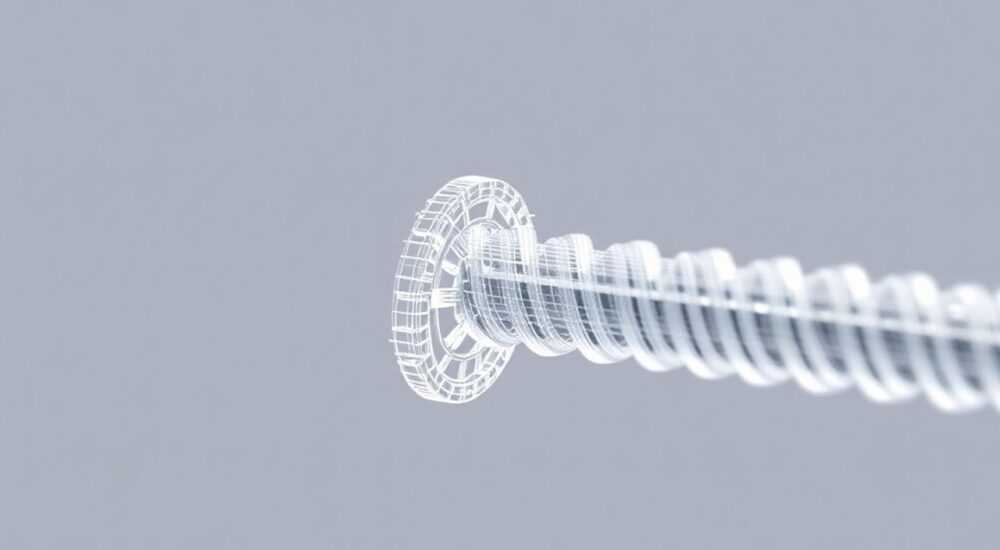
В SolidWorks создание резьбы — это не просто графическое изображение ниток, а правильное моделирование с учетом стандартов, технических требований и последующего использования в сборках и чертежах. Резьба может быть как реальной (геометрической), так и упрощённой — условно-графической, соответствующей ГОСТ или ISO. От выбора метода зависит не только внешний вид детали, но и точность расчётов, вес, центр тяжести и корректность спецификаций. Ошибка на этапе проектирования может привести к серьёзным последствиям при производстве.
Чтобы нарисовать резьбу в SolidWorks, используйте либо функцию «Упрощённая резьба» для чертежей, либо создавайте реальную геометрию через вырезание по спирали. Для стандартных крепежей применяйте библиотеку Toolbox.
Содержание статьи:
- Типы резьбы в SolidWorks: упрощённая, реальная и параметрическая
- Когда использовать каждый тип?
- Пошаговое моделирование реальной резьбы
- Особенности профиля резьбы
- Оптимизация производительности
- Как нарисовать упрощённую резьбу на чертеже
- Настройка стандартов
- Использование SolidWorks Toolbox для стандартных крепежей
- Преимущества Toolbox
- Распространённые ошибки и как их избежать
- Ошибка 1: Резьба не отображается на чертеже
- Ошибка 2: Неверный диаметр резьбы
- Ошибка 3: Слишком медленная работа модели
- Ошибка 4: Несоответствие ГОСТ на чертеже
- Экспертные рекомендации
- Вопросы и ответы
- Заключение
Типы резьбы в SolidWorks: упрощённая, реальная и параметрическая
В SolidWorks существует три основных подхода к отображению резьбы: упрощённая (условная), реальная (геометрическая) и параметрическая (через библиотеку). Каждый из них имеет свои цели, преимущества и ограничения. Выбор зависит от задачи — нужна ли вам деталь для визуализации, расчёта массы, сборки или выпуска рабочих чертежей.
Упрощённая резьба — это графическое обозначение по ГОСТ 2.311–68 или ISO 6410. Она не создаёт фактической геометрии, а лишь имитирует наличие резьбы линиями на виде и разрезе. Такой способ используется в чертежах, чтобы не перегружать модель и сохранить читаемость. Упрощённая резьба автоматически добавляется при указании размера метрической резьбы, например, «М10».
Реальная резьба строится как трёхмерная поверхность или тело с помощью инструментов «Спираль/виток», «Вырезание по траектории» и «Профиль». Этот метод подходит, когда требуется высокая точность — например, при 3D-печати, анализе прочности или интерференционных проверках в сложных сборках. Однако он значительно увеличивает нагрузку на систему.
Параметрическая резьба реализуется через SolidWorks Toolbox — встроенную библиотеку стандартных изделий. Здесь можно вставить болт, гайку, шпильку с уже заданной резьбой, соответствующей ГОСТ, DIN, ANSI и другим стандартам. Преимущество в том, что такие элементы «умные»: они автоматически адаптируются под отверстия, обновляются при изменении диаметра и корректно отображаются в спецификации.
Полезно знать: Реальную резьбу стоит создавать только при необходимости. В 95% случаев достаточно упрощённого обозначения или элементов из Toolbox.
Когда использовать каждый тип?
- Упрощённая резьба — для рабочих чертежей, когда важна стандартизация и скорость оформления.
- Реальная резьба — для прототипирования, FEA-анализа, 3D-печати, демонстрации или обучения.
- Toolbox — для сборок, где используются стандартные крепёжные изделия.
Выбор метода влияет не только на внешний вид, но и на производительность системы. Модель с сотнями реальных резьб может «тормозить» даже на мощных компьютерах.
Пошаговое моделирование реальной резьбы
Если вам действительно нужно создать физическую резьбу, например, для метчика, винта с нестандартным профилем или образца, воспользуйтесь следующим алгоритмом. Мы рассмотрим создание метрической резьбы М8 с шагом 1.25 мм.
- Создайте цилиндр диаметром 8 мм — это будет стержень под резьбу.
- На торце цилиндра постройте эскиз окружности диаметром 7.188 мм (внутренний диаметр резьбы М8).
- Вырежьте по этому эскизу на глубину, равную длине резьбы, чтобы сформировать канавку.
- Перейдите во вкладку «Вставка» → «Геометрия» → «Спираль/виток».
- Выберите торец цилиндра, укажите количество витков (например, 8 витков на 10 мм длины) и шаг 1.25 мм.
- Постройте новый эскиз на плоскости, касательной к цилиндру, с треугольным профилем 60° (для метрической резьбы).
- Используйте функцию «Вырезание по траектории»: выберите профиль и спираль как путь.
- Настройте направление вырезания и подтвердите операцию.
«Всегда используйте параметрические зависимости: свяжите шаг резьбы с переменной, чтобы легко менять размеры. Это сэкономит время при проектировании серии деталей.» — Алексей Смирнов, инженер-конструктор
Особенности профиля резьбы
Для разных стандартов угол профиля отличается:
- Метрическая (ГОСТ, ISO): 60°
- Дюймовая (UNC, UNF): 60°
- Трубная цилиндрическая (G): 55°
- Трапецеидальная (Tr): 30°
- Упорная (S): 30° и 3°
Точность профиля критична при создании пар «винт-гайка». Даже отклонение в 0.1 мм может привести к заклиниванию.
Оптимизация производительности
Реальная резьба — ресурсоёмкая операция. Чтобы не замедлять работу:
- Используйте минимальное количество витков (достаточно 3–5 для визуализации).
- Применяйте подавление функции при работе с крупными сборками.
- Создавайте резьбу в отдельной конфигурации и переключайтесь по необходимости.
Полезно знать: После создания резьбы сохраните её как блок или элемент в библиотеке — это ускорит повторное использование.
Как нарисовать упрощённую резьбу на чертеже
Упрощённая резьба — стандартный способ обозначения на чертежах. SolidWorks автоматически формирует её при указании размера. Вот как это сделать правильно:
- Откройте чертёж детали с цилиндрическим участком.
- Нанесите размер на внешний диаметр, например, «Ø8».
- Щёлкните правой кнопкой по размеру → «Свойства» → в поле «Текст размера» введите «M8».
- Убедитесь, что включена опция «Показать условное обозначение резьбы» в настройках вида.
SolidWorks автоматически отобразит:
- Сплошную основную линию — по наружному диаметру.
- Штриховую линию — по внутреннему диаметру (85% от наружного).
- Фаску в конце резьбы.
Элемент |
Тип линии |
Диаметр |
|---|---|---|
Наружный диаметр резьбы |
Сплошная основная |
Равен номиналу (например, 8 мм) |
Внутренний диаметр резьбы |
Штриховая |
≈ 0.85 × D |
Линия обрыва резьбы |
Сплошная основная |
Перпендикулярно оси |
Настройка стандартов
Чтобы обозначение соответствовало ГОСТ, проверьте:
- Формат документа: выберите «ГОСТ» в настройках чертежа.
- Язык аннотаций: установите русский.
- Стиль размеров: убедитесь, что префиксы «М», «G», «Tr» работают корректно.
Если резьба не отображается, зайдите в «Свойства вида» → «Условные обозначения» → активируйте «Показывать резьбу».
«Всегда проверяйте, как выглядит резьба в PDF-экспорте. Иногда шрифты или масштаб нарушают отображение линий.» — Татьяна Козлова, технический документалист
Использование SolidWorks Toolbox для стандартных крепежей
SolidWorks Toolbox — это мощный инструмент для быстрого добавления стандартных крепёжных изделий. Он включает болты, винты, гайки, шайбы и шпильки по ГОСТ, DIN, ISO и другим стандартам.
- Откройте сборку.
- Перейдите в «Инструменты» → «Библиотека» → «Toolbox» → «Стандартные изделия».
- Выберите тип крепежа, например, «Болт с шестигранной головкой» по ГОСТ 7798–70.
- Укажите диаметр (М6, М8 и т.д.) и длину.
- Перетащите элемент в сборку.
- Привяжите его к отверстию с помощью сопряжений: соосность и соприкосновение.
Toolbox автоматически:
- Подставляет правильную геометрию резьбы.
- Добавляет фаски и скругления.
- Обновляет данные в спецификации.
- Позволяет редактировать параметры через свойства компонента.
Преимущества Toolbox
- Экономия времени: не нужно моделировать каждый болт с нуля.
- Стандартизация: все элементы соответствуют действующим нормам.
- Интеллектуальность: при изменении диаметра отверстия болт подстраивается автоматически.
- Интеграция с PDM: совместимость с системами управления данными.
Полезно знать: Если Toolbox не настроен под ГОСТ, установите соответствующие стандарты через «Настройки Toolbox» → «Настроить пользовательские стандарты».
Распространённые ошибки и как их избежать
Даже опытные пользователи допускают типичные ошибки при работе с резьбой. Их можно предотвратить, если знать причины и решения.
Ошибка 1: Резьба не отображается на чертеже
Причина: отключены условные обозначения в свойствах вида.
Решение: кликните правой кнопкой по виду → «Свойства» → вкладка «Условные обозначения» → включите «Резьба».
Ошибка 2: Неверный диаметр резьбы
Причина: ручной ввод размера без префикса «М».
Решение: всегда начинайте размер с «M8», а не «Ø8», чтобы активировалась логика резьбы.
Ошибка 3: Слишком медленная работа модели
Причина: множество деталей с реальной резьбой.
Решение: замените на упрощённые модели или используйте Toolbox.
Ошибка 4: Несоответствие ГОСТ на чертеже
Причина: документ создан под ISO, а не ГОСТ.
Решение: при создании чертежа выберите шаблон с настройками ГОСТ или измените стандарт в «Свойствах документа».
Ошибка |
Причина |
Решение |
|---|---|---|
Резьба не видна |
Выключены обозначения |
Активировать в свойствах вида |
Неверный угол профиля |
Не тот стандарт |
Проверить стиль эскиза и стандарт |
Размер M8 отображается как Ø8 |
Не указан префикс |
Редактировать текст размера |
Toolbox не показывает ГОСТ |
Не настроена библиотека |
Настроить стандарты в Toolbox |
«Перед выпуском чертежа всегда делайте контрольную распечатку на обычном принтере — так вы увидите, как резьба будет выглядеть у заказчика.» — Дмитрий Петров, главный конструктор
Экспертные рекомендации
При проектировании резьбовых соединений соблюдайте следующие принципы:
- Используйте упрощённое обозначение резьбы на чертежах — это соответствует стандартам и ускоряет выпуск документации.
- Избегайте создания реальной резьбы в сборках, если это не требуется для анализа или визуализации.
- Настройте шаблоны чертежей под ваш стандарт (ГОСТ, ISO, ANSI), чтобы резьба отображалась корректно с первого раза.
- Храните часто используемые типы резьб как элементы библиотеки или в отдельных файлах.
- При работе с коллегами согласуйте, какой метод используется: реальная или условная резьба, чтобы не было путаницы в сборках.
Для нестандартных резьб (например, многозаходных или специального профиля) создавайте параметрические шаблоны с привязкой к уравнениям. Это позволит быстро генерировать варианты при изменении входных данных.
Полезно знать: В SolidWorks 2025 появилась функция «Умная резьба» — автоматическое определение типа и стандарта по размеру. Следите за обновлениями.
Вопросы и ответы
Можно ли сделать резьбу на конусе?
Да, трубную коническую резьбу (например, R1/2) можно обозначить упрощённо на чертеже. В 3D модели она создаётся через конический эскиз, спираль с переменным шагом и вырезание по траектории. Однако на практике чаще используется готовый элемент из Toolbox.
Почему резьба отображается пунктиром внутри?
Это стандартное обозначение внутреннего диаметра резьбы. Если линия не появляется, проверьте, включено ли условное обозначение в свойствах вида и корректно ли задан размер с префиксом «M».
Как добавить резьбу в спецификацию?
Если вы используете Toolbox, резьбовые детали автоматически попадают в таблицу. При ручном моделировании укажите тип «Крепёж» и заполните поля «Наименование» и «Размер» в свойствах документа.
Можно ли экспортировать модель с резьбой в STEP без потерь?
Да, но только если резьба — часть геометрии. Упрощённые обозначения и данные Toolbox могут не передаться. Для точной передачи используйте формат Parasolid или включайте опцию «Экспортировать с Fasteners».
Как быстро поменять тип резьбы с метрической на дюймовую?
Через редактирование размера: замените «M8» на «1/4-20 UNC». Убедитесь, что стандарт чертежа поддерживает дюймовые обозначения.
Заключение
Создание резьбы в SolidWorks — это не просто техническая операция, а осознанный выбор метода в зависимости от цели. Упрощённое обозначение подходит для 90% рабочих чертежей, реальная геометрия — для анализа и прототипирования, а Toolbox — для эффективной работы со стандартными изделиями. Понимание различий между этими подходами экономит время, повышает качество проектов и избавляет от ошибок при выпуске документации.
Главное — не усложнять там, где достаточно простого решения. Резьба должна служить ясности, а не становиться источником проблем.
- Для чертежей используйте упрощённое обозначение резьбы с префиксом «М».
- Реальную резьбу создавайте только при необходимости — она нагружает систему.
- SolidWorks Toolbox — лучший выбор для стандартных крепёжных изделий.
- Всегда проверяйте настройки стандарта (ГОСТ/ISO) в документе и виде.
- Автоматизация и библиотеки сокращают время проектирования в разы.
⚠️ Дисклеймер — нажмите, чтобы развернуть
Материалы, опубликованные в разделе «Блог» на сайте RU DESIGN SHOP (rudesignshop.ru), носят исключительно информационный и ознакомительный характер и не являются руководством к действию, финансовой рекомендацией, медицинской услугой, ветеринарным назначением либо рекламой товаров и услуг, включая азартные игры. Публикации не содержат призывов к участию в азартных играх и не направлены на продвижение соответствующих операторов.
Безопасность применения товаров и веществ: при использовании строительных материалов, бытовой химии, пестицидов и агрохимикатов необходимо строго следовать инструкциям производителя и действующему законодательству Российской Федерации, включая Федеральный закон РФ от 19.07.1997 № 109-ФЗ «О безопасном обращении с пестицидами и агрохимикатами».
Упоминание товарных знаков, брендов и организаций носит исключительно информационный характер и не означает наличие партнёрских отношений или одобрения со стороны правообладателей.
Материалы, содержащие сведения о медицинских, ветеринарных или косметических средствах, представлены в справочных целях и не являются медицинской консультацией или назначением. Перед применением рекомендуется обратиться к врачу, ветеринарному специалисту или иному сертифицированному профессионалу.
Возрастные ограничения: материалы, содержащие сведения о продукции категории 18+, включая алкоголь или азартные игры, предназначены исключительно для совершеннолетней аудитории и публикуются в информационных целях.
Правовая ответственность: решения, принятые на основе опубликованной информации, пользователь принимает самостоятельно и на свой риск; редакция и авторы несут ответственность в пределах, установленных законодательством Российской Федерации.
Редакция не допускает публикаций, содержащих пропаганду экстремизма, терроризма, наркотических средств или суицида; подобные материалы подлежат немедленному удалению.
Упоминание организаций с ограниченным статусом: компания Meta Platforms Inc. (социальные сети Facebook и Instagram) признана экстремистской организацией решением суда РФ, её деятельность запрещена на территории Российской Федерации; любые упоминания приводятся исключительно в информационных целях.
Авторские права и источники: информация собирается из открытых источников; её актуальность указывается на дату публикации и может изменяться.
Изображения и иллюстрации используются на условиях, разрешённых правообладателями. При возникновении претензий редакция готова оперативно рассмотреть обращение и внести необходимые изменения.
Персональные данные и cookies: сайт использует cookies и обрабатывает персональные данные пользователей в соответствии с Федеральным законом № 152-ФЗ «О персональных данных» и Политикой конфиденциальности RU DESIGN SHOP.
Мнения авторов могут не совпадать с позицией государственных органов или коммерческих организаций, упомянутых в материалах.
РЕКОМЕНДУЕМ
Товары от российских производителей




