Скидка 5% на первый заказ — RDS5




Как нарисовать сетку в фотошопе
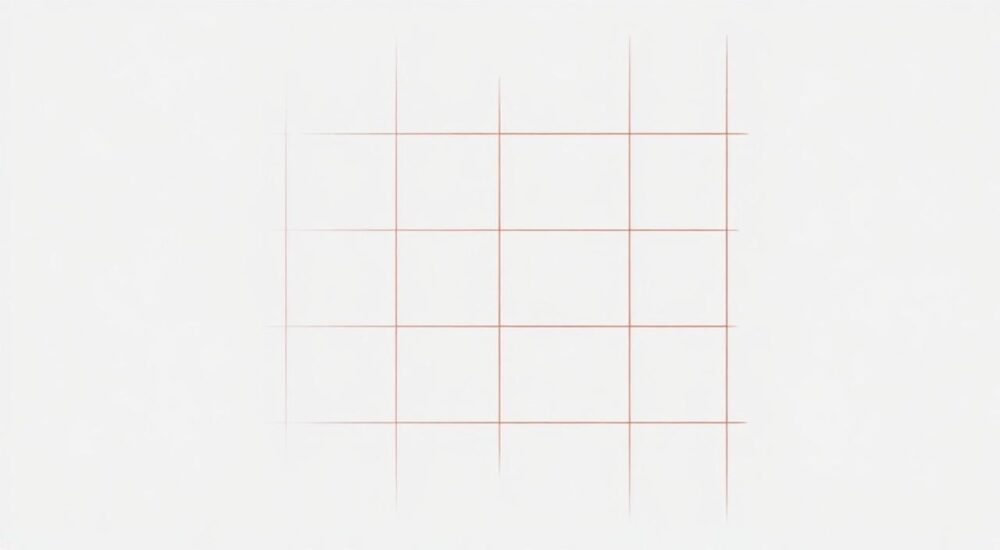
Создание точной и функциональной сетки в Adobe Photoshop — важный навык для дизайнеров, верстальщиков и иллюстраторов. Сетка помогает выравнивать элементы, соблюдать пропорции и ускорять процесс работы. В зависимости от задачи, можно использовать встроенные настройки сетки, создать её вручную или импортировать через плагины. Главное — понимать разницу между типами сеток и выбирать подходящий метод под конкретный проект.
Чтобы быстро нарисовать сетку в Photoshop, включите встроенную сетку через «Вид > Показать > Сетка». Для кастомных решений используйте инструмент «Линейка» или создайте паттерн с шагом, соответствующим вашему макету.
Содержание статьи:
Типы сеток в дизайне: от базовых до адаптивных
Сетка — это невидимая (или видимая) структура, которая помогает организовать компоновку элементов на холсте. Она особенно важна при создании интерфейсов, печатных макетов и веб-дизайна. Существует несколько основных типов сеток, каждый из которых решает свои задачи.
Базовая равномерная сетка используется чаще всего — это прямоугольная матрица с одинаковым расстоянием между линиями. Подходит для простых макетов, таких как баннеры или карточки. Колоночная сетка делит холст на колонки, оставляя промежутки (гаттеры) между ними. Такой формат стандартен для веб-дизайна и типографики.
Адаптивные и модульные сетки позволяют работать с более сложными структурами. Модульная сетка сочетает колонки и строки, создавая ячейки, в которые можно помещать контент. Адаптивная — динамически меняется в зависимости от размера экрана, что актуально при проектировании мультисистемных интерфейсов.
Полезно знать: Выбор типа сетки зависит от масштаба проекта. Для мобильного приложения лучше подойдёт 8-пиксельная модульная сетка, а для печатного журнала — колоночная с учётом полей и гаттеров.
- Равномерная — универсальная, подходит для быстрого прототипирования.
- Колоночная — стандарт для веб-макетов, особенно с Bootstrap-подобными системами.
- Модульная — идеальна для сложных UI/UX проектов с разным контентом.
- Асимметричная — используется в креативном дизайне, когда нужна свобода компоновки.
Выбирая тип, учитывайте не только эстетику, но и технические ограничения платформы. Например, iOS и Android имеют рекомендации по использованию 4dp и 8dp сеток соответственно. Это влияет на читаемость и удобство взаимодействия.
Как включить и настроить встроенную сетку в Photoshop
Photoshop предлагает встроенную сетку, которую можно быстро активировать и настроить под нужды проекта. Это самый простой способ начать работу без дополнительных действий.
Перейдите в меню «Вид > Показать > Сетка» (Ctrl + ‘ на Windows, Cmd + ‘ на Mac). После этого на холсте появятся линии, соответствующие текущим настройкам. По умолчанию они могут быть слишком частыми или редкими, поэтому важно зайти в «Правка > Настройки > Сетка».
Здесь доступны два ключевых параметра: «Шаг сетки по вертикали» и «по горизонтали». Установите значение, соответствующее вашему проекту — например, 8 пикселей для цифрового дизайна. Также можно выбрать тип линий: сплошные, пунктир или точки. Цвет сетки настраивается отдельно — выберите контрастный, чтобы линии были хорошо видны на любом фоне.
«Настройте сетку на 8px шаг — это золотой стандарт для современного UI-дизайна. Он обеспечивает совместимость с большинством фреймворков и упрощает передачу макетов разработчикам.» — Алексей Миронов, UX-дизайнер, 12 лет опыта
Параметр |
Рекомендуемое значение |
Примечание |
|---|---|---|
Шаг по вертикали |
8 px |
Подходит для мобильных и веб-интерфейсов |
Шаг по горизонтали |
8 px |
Обеспечивает единый ритм |
Тип линий |
Точки или тонкие линии |
Не перегружает визуал |
Цвет сетки |
#00BFFF (голубой) |
Хорошо виден на светлом и тёмном фоне |
Чтобы сетка не мешала при экспорте, убедитесь, что она не попадает в финальный результат. Встроенная сетка — это вспомогательный элемент, который не отображается при сохранении в PNG или JPG. Однако если вы работаете со слоями, убедитесь, что не случайно нарисовали линии поверх контента.
Создание сетки вручную: пошаговая инструкция
Иногда встроенная сетка не подходит — например, когда нужна нестандартная структура, специфический шаг или возможность изменения цвета линий. В таких случаях лучше создать сетку вручную.
- Создайте новый документ нужного размера. Нажмите Ctrl + R, чтобы включить линейки, если они скрыты.
- Выберите инструмент «Линейка» (Shift + I), затем кликните левой кнопкой мыши на верхней линейке и протяните вниз — появится первая направляющая.
- Повторите действие, чтобы установить направляющие по всему холсту. Для точности включите привязку: «Вид > Привязка к > Направляющим».
- Перейдите на панель слоёв, создайте новый слой и назовите его «Сетка».
- Выберите кисть или прямоугольник, установите цвет линий (например, #CCCCCC с прозрачностью 50%) и обведите ячейки.
- Для повторения используйте функцию «Определить узор»: выделите одну ячейку, зайдите в «Правка > Определить узор», затем заполните слой через «Редактирование > Заливка > Узор».
Этот метод даёт полный контроль над внешним видом и структурой. Вы можете сделать жирные границы, разноцветные секции или даже радиальную сетку. Особенно полезно при работе с нестандартными макетами — например, для печати на упаковке или оформления презентаций.
Полезно знать: Если вы часто создаёте однотипные сетки, сохраните шаблон PSD с уже настроенными направляющими и слоями. Это сэкономит до 15 минут на каждом новом файле.
Использование направляющих и паттернов для идеальной точности
Направляющие — мощный инструмент, который позволяет строить сетку без визуального загромождения. Они не экспортируются и не влияют на слои, но отлично помогают в выравнивании.
Чтобы быстро создать набор направляющих, используйте команду «Вид > Новые направляющие по сетке». Здесь можно указать количество столбцов и строк, и Photoshop сам распределит линии равномерно. Это особенно удобно для 12-колоночных макетов, популярных в веб-дизайне.
Другой подход — использование паттернов. Создайте небольшой квадрат 8×8 пикселей с точкой в центре или тонкой рамкой. Сохраните как узор, затем примените к отдельному слою с режимом наложения «Умножение» или «Жёсткий свет». Такой слой будет служить постоянной сеткой, которую можно включать и выключать.
- Направляющие — временные, не экспортируются, идеальны для точной компоновки.
- Паттерны — постоянные, повторяются автоматически, хороши для фона.
- Слои с линиями — гибкие, можно менять цвет и стиль, но требуют управления.
Для командной работы рекомендуется использовать комбинированный подход: направляющие для внутреннего выравнивания и паттерн-сетка для наглядности. Это снижает риск ошибок при передаче файла другому дизайнеру.
Плагины и сторонние инструменты для автоматизации
Ручное создание сетки эффективно, но при массовой работе может замедлять процесс. К счастью, существует ряд плагинов, которые автоматизируют этот этап.
Grid Guide Generator — бесплатный скрипт, который позволяет задать количество колонок, ширину и гаттеры. После запуска он создаёт направляющие за секунды. Совместим с последними версиями Photoshop.
GuideGuide — ещё один популярный инструмент, изначально созданный для Sketch, но теперь работающий и в Photoshop. Через простой интерфейс можно задать сложные сетки: с отступами, симметричными и асимметричными блоками.
«Я использую GuideGuide каждый день. Он экономит минимум 20 минут в день. Для больших проектов это сотни часов в год.» — Дарья Костина, арт-директор студии PixelFlow
Инструмент |
Тип |
Преимущества |
Недостатки |
|---|---|---|---|
Grid Guide Generator |
Скрипт |
Бесплатный, лёгкий, работает без установки |
Ограниченные настройки |
GuideGuide |
Плагин |
Гибкая настройка, поддержка групп |
Требует установки, иногда конфликтует с обновлениями |
PS Grid Builder |
Платный плагин |
Экспорт в CSS, интеграция с Zeplin |
Стоимость — от $29 |
Если вы работаете в команде, рассмотрите использование шаблонов с предустановленными сетками. Это гарантирует единый стандарт и уменьшает количество ошибок при согласовании.
Экспертное мнение
Мы поговорили с Михаилом Трофимовым, старшим UI-дизайнером компании «Визуал Лаб», который более 10 лет использует Photoshop в профессиональной практике.
«Сетка — это не просто вспомогательный элемент, а фундамент хорошего дизайна. Я начинаю каждый проект с настройки сетки. Раньше мы делали это вручную, теперь используем GuideGuide. Главное — не просто включить сетку, а понимать её логику. Например, почему шаг 8px, а не 10? Потому что 8 делится на 2, 4 и само себя — это даёт гибкость при масштабировании элементов.
Также важно различать «рабочую» и «визуальную» сетку. Первая — для вас, вторая — может быть частью дизайна (например, в приложении для заметок). Не смешивайте их. И помните: сетка должна помогать, а не ограничивать. Если она мешает креативу — пересмотрите её параметры.»
Вопросы и ответы
Как скрыть сетку в Photoshop?
Нажмите Ctrl + ‘ (Cmd + ‘ на Mac), или зайдите в «Вид > Показать > Сетка» и снимите галочку. Направляющие скрываются через «Вид > Скрыть направляющие» (Ctrl + ;).
Можно ли сохранить сетку в файле?
Да, встроенная сетка и направляющие сохраняются в PSD-файле. Паттерны и слои тоже остаются при повторном открытии.
Почему сетка не совпадает с макетом?
Проверьте единицы измерения (пиксели, а не мм), DPI (рекомендуется 72 для экрана) и включённую привязку. Также убедитесь, что холст имеет правильные размеры.
Как сделать сетку с неодинаковыми колонками?
Используйте направляющие вручную или плагин GuideGuide. В нём можно задать разную ширину для каждой колонки и гаттеры между ними.
Нужна ли сетка для иллюстраций?
Да, особенно при создании персонажей или сложных композиций. Сетка помогает соблюдать пропорции и симметрию.
Заключение
Создание сетки в Photoshop — не просто техническая операция, а важный этап проектирования. Правильно настроенная сетка повышает качество дизайна, ускоряет работу и улучшает взаимодействие в команде. Выбор метода зависит от задачи: встроенная сетка подойдёт для быстрой работы, ручное создание — для уникальных проектов, а плагины — для массовой оптимизации.
Главное — не просто использовать сетку, а понимать её роль в композиции. Она должна быть инструментом порядка, а не препятствием для креатива.
- Используйте шаг 8px как стандарт для цифровых проектов.
- Комбинируйте встроенные и ручные методы для максимального контроля.
- Автоматизируйте процесс с помощью плагинов, особенно при регулярной работе.
- Сохраняйте шаблоны с готовыми сетками для повторного использования.
- Помните: сетка — это невидимый каркас, делающий дизайн зрелым и профессиональным.
⚠️ Дисклеймер — нажмите, чтобы развернуть
Материалы, опубликованные в разделе «Блог» на сайте RU DESIGN SHOP (rudesignshop.ru), носят исключительно информационный и ознакомительный характер и не являются руководством к действию, финансовой рекомендацией, медицинской услугой, ветеринарным назначением либо рекламой товаров и услуг, включая азартные игры. Публикации не содержат призывов к участию в азартных играх и не направлены на продвижение соответствующих операторов.
Безопасность применения товаров и веществ: при использовании строительных материалов, бытовой химии, пестицидов и агрохимикатов необходимо строго следовать инструкциям производителя и действующему законодательству Российской Федерации, включая Федеральный закон РФ от 19.07.1997 № 109-ФЗ «О безопасном обращении с пестицидами и агрохимикатами».
Упоминание товарных знаков, брендов и организаций носит исключительно информационный характер и не означает наличие партнёрских отношений или одобрения со стороны правообладателей.
Материалы, содержащие сведения о медицинских, ветеринарных или косметических средствах, представлены в справочных целях и не являются медицинской консультацией или назначением. Перед применением рекомендуется обратиться к врачу, ветеринарному специалисту или иному сертифицированному профессионалу.
Возрастные ограничения: материалы, содержащие сведения о продукции категории 18+, включая алкоголь или азартные игры, предназначены исключительно для совершеннолетней аудитории и публикуются в информационных целях.
Правовая ответственность: решения, принятые на основе опубликованной информации, пользователь принимает самостоятельно и на свой риск; редакция и авторы несут ответственность в пределах, установленных законодательством Российской Федерации.
Редакция не допускает публикаций, содержащих пропаганду экстремизма, терроризма, наркотических средств или суицида; подобные материалы подлежат немедленному удалению.
Упоминание организаций с ограниченным статусом: компания Meta Platforms Inc. (социальные сети Facebook и Instagram) признана экстремистской организацией решением суда РФ, её деятельность запрещена на территории Российской Федерации; любые упоминания приводятся исключительно в информационных целях.
Авторские права и источники: информация собирается из открытых источников; её актуальность указывается на дату публикации и может изменяться.
Изображения и иллюстрации используются на условиях, разрешённых правообладателями. При возникновении претензий редакция готова оперативно рассмотреть обращение и внести необходимые изменения.
Персональные данные и cookies: сайт использует cookies и обрабатывает персональные данные пользователей в соответствии с Федеральным законом № 152-ФЗ «О персональных данных» и Политикой конфиденциальности RU DESIGN SHOP.
Мнения авторов могут не совпадать с позицией государственных органов или коммерческих организаций, упомянутых в материалах.
РЕКОМЕНДУЕМ
Товары от российских производителей




