Скидка 5% на первый заказ — RDS5




Как нарисовать шар в скетчап
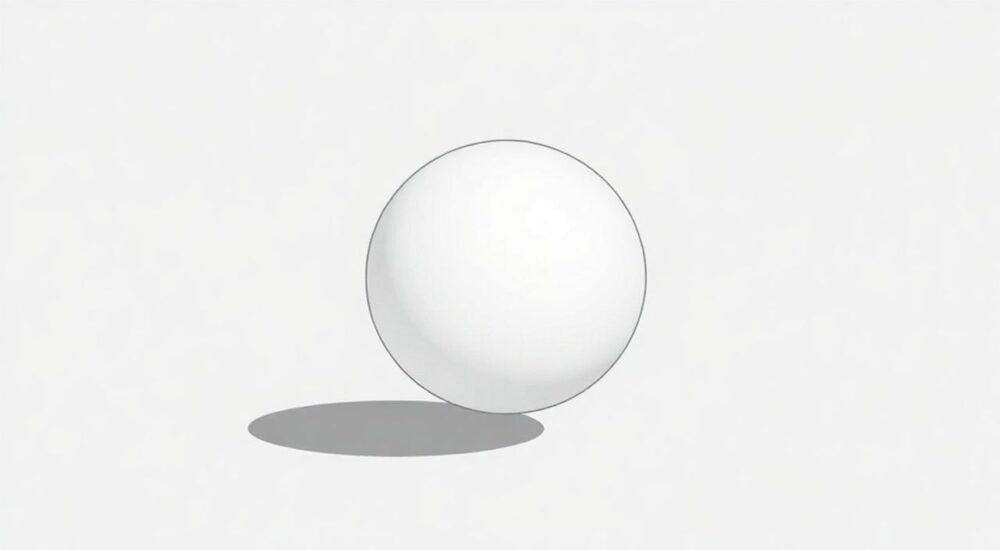
Как нарисовать шар в SketchUp — задача, которая на первый взгляд кажется тривиальной, но на практике раскрывает глубину понимания трехмерного моделирования. Многие новички ошибочно полагают, что достаточно провести окружность и вытянуть её — но настоящий шар требует точности, понимания геометрии и работы с инструментами, которые создают плавные, безугловые формы. В SketchUp шар — это не просто объект, а результат сбалансированного сочетания точного построения, правильного количества сегментов и грамотного применения инструмента «Следовать за путем» или «Форма». Освоив его, вы получаете ключ к созданию любых сферических объектов: планет, шаров, дисков, ламп, капель и даже анатомических форм.
Чтобы нарисовать шар в SketchUp, постройте окружность, создайте вертикальную ось, используйте инструмент «Следовать за путем» с профилем-окружностью, убедитесь, что количество сегментов не менее 32, и примените «Сглаживание» для плавности. Главное — не вытягивайте, а вращайте.
Содержание статьи:
- Почему нельзя просто вытянуть окружность
- Пошаговое создание шара: от нуля до идеала
- Альтернатива: использование компонентов
- Как количество сегментов влияет на качество шара
- Сравнение методов: «Следовать за путем» vs «Форма» vs «Сфера»
- Частые ошибки и как их избежать
- Экспертное мнение: как рисуют шары профессионалы
- Вопросы и ответы
- Заключение
Почему нельзя просто вытянуть окружность
Многие пользователи, впервые сталкивающиеся с SketchUp, пытаются нарисовать шар, создав окружность и используя инструмент «Вытянуть» (Push/Pull). Это приводит к цилиндру — не к шару. Даже если вы вытяните окружность вверх и вниз одновременно, вы получите только сфероид — эллипсоид, а не идеальную сферу. Проблема в том, что SketchUp — это система полигонального моделирования. Он не работает с математическими кривыми, а строит формы из плоских граней. Поэтому «вытягивание» не может создать кривизну в трех измерениях. Шар требует вращения профиля вокруг оси — именно так создаются сферы в профессиональных 3D-редакторах.
Полезно знать: В SketchUp нет встроенного инструмента «Сфера», как в Blender или 3ds Max. Все сферы создаются вручную или с помощью плагинов. Это делает понимание базовых методов критически важным.
Если вы попытаетесь «вытянуть» окружность в виде диска, а затем попытаетесь сжать её с боков, вы получите искаженную форму с резкими углами и неравномерной геометрией. Такой шар не подойдет ни для рендеринга, ни для 3D-печати, ни для анимации — он будет выглядеть неестественно и «пиксельно». Правильный метод — это вращение, а не вытяжка. Именно поэтому инструмент «Следовать за путем» (Follow Me) становится ключевым.
Пошаговое создание шара: от нуля до идеала
Создание шара в SketchUp — это процесс, который требует порядка и точности. Ниже приведен проверенный алгоритм, который используют профессионалы в архитектуре, дизайне интерьеров и игровой индустрии.
- Создайте вертикальную ось. Нарисуйте прямую линию (инструмент «Линия») от центра плоскости вверх — это будет ось вращения. Длина не критична, но лучше сделать её равной радиусу будущего шара.
- Нарисуйте окружность перпендикулярно оси. Перейдите в вид «Сверху», выберите инструмент «Окружность», нажмите на конец оси и проведите окружность радиусом, равным желаемому радиусу шара. Это будет ваш профиль.
- Удалите лишние линии. Удалите ось и окружность, оставив только профиль. Он должен быть замкнутой гранью.
- Создайте путь. Перейдите в вид «Сбоку». Нарисуйте еще одну окружность, центр которой совпадает с центром первой. Эта окружность будет путем, по которому будет «следовать» профиль. Убедитесь, что она проходит через край профиля.
- Выберите профиль и активируйте «Следовать за путем». Выделите профиль (окружность), затем выберите инструмент «Следовать за путем» (на панели инструментов или через меню «Инструменты» → «Следовать за путем»). Кликните по кругу-пути. SketchUp автоматически создаст сферу.
- Примените сглаживание. Щелкните правой кнопкой по поверхности шара и выберите «Сгладить» (Soften Edges). Установите угол сглаживания на 85–90°, чтобы грани стали незаметными.
После этого вы получите чистую, гладкую сферу, готовую к текстурированию, экспорту или дальнейшему моделированию. Важно: все действия должны выполняться в точной геометрической привязке. Используйте цветовые подсказки SketchUp (красный, зеленый, синий) для ориентации по осям.
Альтернатива: использование компонентов
Если вы планируете создавать несколько шаров одинакового размера, сделайте их компонентами. После создания шара щелкните по нему правой кнопкой и выберите «Создать компонент». Это позволит вам копировать объект без дублирования геометрии, экономя память и ускоряя работу.
Как количество сегментов влияет на качество шара
Качество сферы в SketchUp напрямую зависит от количества сегментов в окружностях — и профиле, и пути. По умолчанию SketchUp использует 24 сегмента, что для небольшого шара может быть приемлемо, но для крупного объекта или рендеринга — недостаточно.
Количество сегментов |
Визуальное качество |
Производительность |
Рекомендация |
|---|---|---|---|
12–18 |
Заметные углы, «шестигранник» |
Очень высокая |
Только для стилизованных моделей |
24 |
Умеренно гладко, видны грани при близком рассмотрении |
Высокая |
Для черновых моделей |
32–48 |
Плавно, подходит для большинства задач |
Средняя |
Стандарт для архитектуры и дизайна |
64–96 |
Практически идеально гладкий |
Низкая |
Для фотореалистичных рендеров и 3D-печати |
Чтобы изменить количество сегментов, наберите число перед тем, как начать рисовать окружность. Например, введите «32» и нажмите Enter — SketchUp автоматически установит 32 сегмента. Это правило работает для любого инструмента, создающего окружность.
«Чем больше сегментов, тем выше качество, но и тем тяжелее модель. Всегда начинайте с 32 — и только если нужно — увеличивайте. Перебор сегментов — одна из главных причин тормозов у новичков.» — Алексей Кузнецов, 3D-художник, 12 лет опыта в архитектурной визуализации
Сравнение методов: «Следовать за путем» vs «Форма» vs «Сфера»
Хотя «Следовать за путем» — самый надежный метод, существуют и другие способы создания шара. Рассмотрим их сравнительно.
- «Следовать за путем» — классический, универсальный метод. Работает во всех версиях SketchUp. Позволяет точно контролировать количество сегментов и форму. Подходит для любых размеров.
- Инструмент «Форма» (Shape Builder) — не существует в SketchUp как отдельный инструмент для сфер. Это заблуждение. «Форма» — это инструмент для объединения граней, а не для создания объемных тел.
- Плагин «Sphere» (из SketchUp Warehouse) — позволяет создавать шары одним кликом. Однако он не всегда совместим с новыми версиями SketchUp, может создавать лишнюю геометрию и не позволяет точно задать сегменты. Рекомендуется только для быстрых эскизов.
- Создание шара через разрезы — метод, при котором вы создаете несколько горизонтальных окружностей и соединяете их. Чрезвычайно трудоемкий и редко используется в практике.
Для профессиональной работы всегда выбирайте «Следовать за путем». Он дает полный контроль, не требует сторонних плагинов и работает стабильно даже на слабых машинах.
Частые ошибки и как их избежать
Даже опытные пользователи допускают типичные ошибки, которые портят результат. Вот основные из них:
- Ошибка 1: Неправильная ориентация профиля. Профиль (окружность) должен быть перпендикулярен пути. Если он расположен под углом — вы получите эллипсоид. Решение: используйте цветовые подсказки (синяя ось — вертикаль, зеленая — горизонт).
- Ошибка 2: Не сгладили грани. Без сглаживания шар выглядит как многогранник. Решение: всегда применяйте «Soften Edges» с углом 85° и выше.
- Ошибка 3: Использование слишком малого количества сегментов. При 12 сегментах шар выглядит как куб с закругленными гранями. Решение: всегда начинайте с 32, особенно если объект будет в центре композиции.
- Ошибка 4: Попытка вытянуть окружность. Это не даст шар. Это даст цилиндр. Решение: запомните — шар = вращение, а не вытяжка.
- Ошибка 5: Не проверка геометрии. После создания шара используйте инструмент «Проверить геометрию» (Window → Model Info → Statistics) — если количество граней не соответствует ожидаемому, значит, где-то есть дублирующие или несвязанные ребра.
Полезно знать: Если шар выглядит «рваным» или с дырками — проверьте, не остался ли один из сегментов неудаленным. Иногда SketchUp не удаляет исходную окружность-путь, и она мешает.
Экспертное мнение: как рисуют шары профессионалы
«Я создаю шары ежедневно — от архитектурных светильников до сферических бассейнов. Мой шаблон прост: 32 сегмента, профиль — всегда на зеленой оси, путь — на синей. После создания я сразу превращаю шар в компонент и даю ему имя — “Sphere_32”. Это позволяет мне легко находить и заменять его в сцене. Также я всегда отключаю “Shadow” для таких объектов — тени на гладких сферах могут создавать артефакты.»
Профессионалы также советуют не рисовать шары в масштабе 1:1, если они не являются центральными объектами. Лучше создать шар радиусом 1 м, а затем масштабировать его до нужного размера — это сохраняет точность геометрии и избегает артефактов при малых масштабах.
Вопросы и ответы
Можно ли нарисовать шар без использования «Следовать за путем»?
Да, но только с помощью плагинов или ручного построения через сечения. Однако это неэффективно. «Следовать за путем» — это стандарт индустрии в SketchUp, и его освоение обязательное.
Почему мой шар выглядит «пиксельным» в рендере?
Скорее всего, у вас мало сегментов. Проверьте количество граней в окружности — для фотореалистичного рендера минимум 48. Также убедитесь, что в настройках рендера включена «Гладкая нормаль» и отключена «Жесткая геометрия».
Как сделать шар с отверстием (например, для мяча)?
Создайте шар, затем на его поверхности нарисуйте окружность и вытяните внутрь — вы получите отверстие. Убедитесь, что вы работаете с компонентом, иначе геометрия будет неправильно пересекаться.
Можно ли анимировать шар в SketchUp?
Да, но только через компоненты и динамические компоненты. Обычный шар — статичный объект. Для анимации (вращения, прыжков) используйте динамические компоненты или экспортируйте в SketchUp Viewer или Lumion.
Как сохранить шар для повторного использования?
Создайте его как компонент, затем сохраните в библиотеку через «Файл → Библиотеки → Сохранить как компонент». Вы сможете использовать его в любых проектах.
Заключение
Рисование шара в SketchUp — это не просто технический навык, а фундаментальное понимание того, как работает 3D-моделирование в полигональной среде. Вы не создаете форму, как в векторном редакторе — вы строите её из граней, и каждая деталь имеет значение. Правильный подход — это не «как бы», а «как точно». Используйте «Следовать за путем» с 32–48 сегментами, всегда сглаживайте грани, проверяйте ориентацию и создавайте компоненты. Эти принципы работают для любого объекта, требующего сферической симметрии: от глобусов до космических станций.
Шар — это метафора совершенства в 3D. Его создание требует точности, но дает невероятную отдачу: гладкие формы, реалистичные тени, естественные отражения. Освоив его, вы выходите на новый уровень владения SketchUp.
- Шар создается вращением, а не вытягиванием.
- Используйте «Следовать за путем» — это единственный надежный метод без плагинов.
- Минимум 32 сегмента для профессионального результата.
- Всегда применяйте «Сгладить грани» с углом 85°+
- Превращайте шар в компонент для повторного использования и оптимизации модели.
⚠️ Дисклеймер — нажмите, чтобы развернуть
Материалы, опубликованные в разделе «Блог» на сайте RU DESIGN SHOP (rudesignshop.ru), носят исключительно информационный и ознакомительный характер и не являются руководством к действию, финансовой рекомендацией, медицинской услугой, ветеринарным назначением либо рекламой товаров и услуг, включая азартные игры. Публикации не содержат призывов к участию в азартных играх и не направлены на продвижение соответствующих операторов.
Безопасность применения товаров и веществ: при использовании строительных материалов, бытовой химии, пестицидов и агрохимикатов необходимо строго следовать инструкциям производителя и действующему законодательству Российской Федерации, включая Федеральный закон РФ от 19.07.1997 № 109-ФЗ «О безопасном обращении с пестицидами и агрохимикатами».
Упоминание товарных знаков, брендов и организаций носит исключительно информационный характер и не означает наличие партнёрских отношений или одобрения со стороны правообладателей.
Материалы, содержащие сведения о медицинских, ветеринарных или косметических средствах, представлены в справочных целях и не являются медицинской консультацией или назначением. Перед применением рекомендуется обратиться к врачу, ветеринарному специалисту или иному сертифицированному профессионалу.
Возрастные ограничения: материалы, содержащие сведения о продукции категории 18+, включая алкоголь или азартные игры, предназначены исключительно для совершеннолетней аудитории и публикуются в информационных целях.
Правовая ответственность: решения, принятые на основе опубликованной информации, пользователь принимает самостоятельно и на свой риск; редакция и авторы несут ответственность в пределах, установленных законодательством Российской Федерации.
Редакция не допускает публикаций, содержащих пропаганду экстремизма, терроризма, наркотических средств или суицида; подобные материалы подлежат немедленному удалению.
Упоминание организаций с ограниченным статусом: компания Meta Platforms Inc. (социальные сети Facebook и Instagram) признана экстремистской организацией решением суда РФ, её деятельность запрещена на территории Российской Федерации; любые упоминания приводятся исключительно в информационных целях.
Авторские права и источники: информация собирается из открытых источников; её актуальность указывается на дату публикации и может изменяться.
Изображения и иллюстрации используются на условиях, разрешённых правообладателями. При возникновении претензий редакция готова оперативно рассмотреть обращение и внести необходимые изменения.
Персональные данные и cookies: сайт использует cookies и обрабатывает персональные данные пользователей в соответствии с Федеральным законом № 152-ФЗ «О персональных данных» и Политикой конфиденциальности RU DESIGN SHOP.
Мнения авторов могут не совпадать с позицией государственных органов или коммерческих организаций, упомянутых в материалах.
РЕКОМЕНДУЕМ
Товары от российских производителей

Торшер Silva Two GLODE
Диапазон цен: 19900 руб. – 22400 руб.

Светильник ORION TWIST Forstlight
10340 руб.
