Скидка 5% на первый заказ — RDS5




Как нарисовать схему в презентации powerpoint
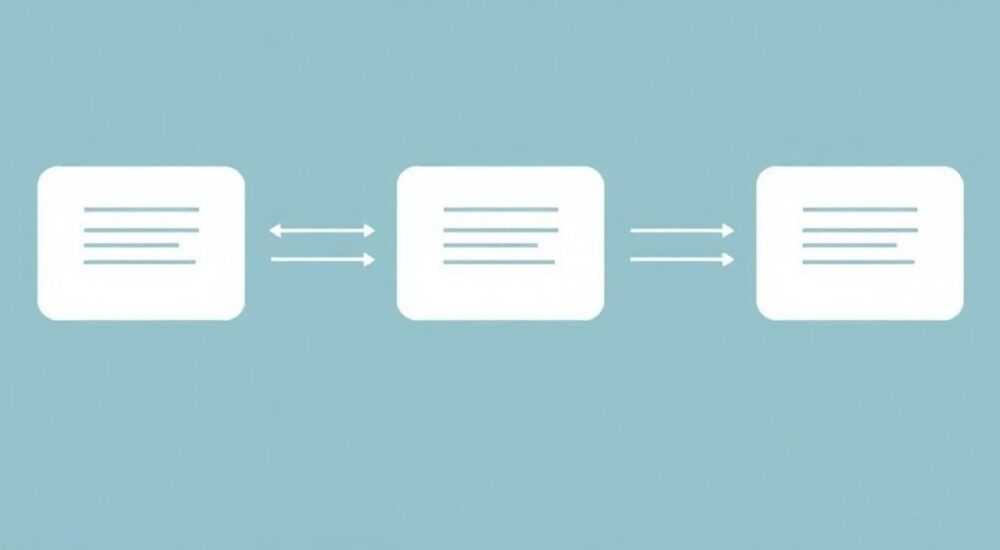
В современном деловом мире презентации — это не просто набор слайдов, а мощный инструмент коммуникации. И если текст и изображения задают тон, то схемы и визуальные структуры определяют, насколько быстро и точно аудитория усвоит сложную информацию. Многие пользователи PowerPoint сталкиваются с проблемой: они знают, что схема нужна, но не умеют её грамотно создать. Результат — перегруженные, запутанные или выглядящие «самодельными» диаграммы, которые отталкивают зрителей вместо того, чтобы помочь им понять. Правильно построенная схема превращает абстрактные идеи в наглядную историю, повышает запоминаемость на 65% и снижает время на объяснение в 3–5 раз. Именно поэтому умение рисовать схемы в PowerPoint — не навык «для красоты», а критически важная компетенция для профессионалов.
Лучший способ нарисовать схему в PowerPoint — использовать встроенные SmartArt и формы, а не рисовать от руки. Комбинируйте структурированные шаблоны с минимализмом: не более 5 уровней, 1 цвет на уровень, чёткие стрелки и лаконичные подписи. Это обеспечит ясность, профессионализм и быстрое восприятие.
Содержание статьи:
- Зачем нужны схемы в презентациях PowerPoint
- Инструменты PowerPoint для создания схем
- Как использовать SmartArt эффективно
- Рисование схем с помощью фигур
- Правила дизайна схем: 7 принципов профессионалов
- Частые ошибки и как их избежать
- Экспертное мнение: как схемы меняют восприятие
- Часто задаваемые вопросы
- Заключение
Зачем нужны схемы в презентациях PowerPoint
Схемы — это визуальные метафоры для сложных процессов, иерархий, отношений и систем. Они работают потому, что человеческий мозг обрабатывает изображения на 60 000 раз быстрее, чем текст. Когда вы показываете структуру организации, алгоритм работы или цепочку причинно-следственных связей, схема позволяет аудитории «увидеть» логику, а не просто слушать её описание. Исследования Гарвардской школы бизнеса показывают, что презентации с визуальными схемами на 43% чаще вызывают согласие и доверие у аудитории по сравнению с текстовыми аналогами.
Представьте, что вы объясняете клиенту процесс внедрения CRM-системы. Если вы просто перечислите этапы — «анализ, настройка, обучение, тестирование» — слушатель запомнит максимум два пункта. А если вы покажете циклическую схему с визуальными связями между этапами, цветовой кодировкой и логическими стрелками — он поймёт не только последовательность, но и взаимозависимости. Это не просто презентация — это инструмент влияния.
Полезно знать: По данным Microsoft, более 72% профессионалов используют схемы в ежедневных презентациях, но только 28% из них применяют их правильно — с соблюдением принципов визуальной иерархии.
Инструменты PowerPoint для создания схем
PowerPoint предоставляет два основных инструмента для создания схем: SmartArt и фигуры (Shapes). Они служат разным целям, и выбор между ними зависит от вашей задачи.
SmartArt — это готовые шаблоны, которые автоматически адаптируют структуру под ваш текст. Они идеальны для стандартных схем: иерархий, процессов, циклов, отношений. Главное преимущество — скорость и согласованность стиля. Вы выбираете шаблон, вводите текст — и PowerPoint сам выравнивает элементы, подбирает цвета и расстояния.
Фигуры же дают полный контроль. С помощью прямоугольников, стрелок, овалов, линий и соединителей вы можете создать абсолютно уникальную схему — от организационной структуры до схемы потока данных. Это требует больше времени, но позволяет избежать шаблонности и адаптировать дизайн под бренд.
Для сложных схем, где нужна гибкость — используйте фигуры. Для быстрых презентаций, где важна целостность — SmartArt. Оба инструмента можно комбинировать: например, использовать SmartArt для основной структуры и фигуры для акцентов или пояснений.
Полезно знать: Не используйте ручное рисование в PowerPoint — даже если вы умеете рисовать от руки. Схемы, нарисованные вручную, выглядят неаккуратно и снижают доверие к презентации.
Как использовать SmartArt эффективно
SmartArt — это не «кнопка, которая всё исправит». Чтобы он работал на вас, а не против вас, нужно применять его осознанно.
- Выберите правильный тип схемы. Перейдите во вкладку Вставка → SmartArt. В открывшемся окне есть 7 категорий: список, процесс, цикл, иерархия, отношение, матрица, пирамида. Для процесса — «Процесс», для иерархии — «Иерархия», для циклических этапов — «Цикл».
- Не перегружайте. Каждый элемент SmartArt должен содержать максимум 1–2 короткие фразы. Длинные предложения ломают визуальную структуру.
- Используйте «Преобразовать в текст». После выбора шаблона нажмите в левом окне кнопку «Преобразовать в текст» — и вставьте свой текст в панель слева. PowerPoint автоматически распределит его по элементам.
- Настройте цвета через Дизайн → Изменить цвета. Выбирайте один цветовой стиль, не смешивайте более 3 оттенков.
- Не бойтесь упрощать. Если в шаблоне 6 уровней, а вам нужно 3 — удалите лишние. Не пытайтесь впихнуть всё, что есть в тексте.
«SmartArt — это не шаблон для всех случаев. Он идеален для стандартных структур, но если вы хотите показать нелинейную систему — например, взаимодействие между отделами — лучше использовать фигуры с соединителями.» — Елена Козлова, UX-дизайнер, более 12 лет в корпоративных презентациях
Рисование схем с помощью фигур
Если вы хотите создать уникальную, нестандартную схему — фигуры ваш выбор. Вот пошаговая инструкция:
- Перейдите во вкладку Вставка → Фигуры.
- Выберите базовые формы: прямоугольник (для блоков), овал (для акцентов), стрелки (для связей).
- Нарисуйте первый элемент — удерживайте Shift, чтобы сохранить пропорции (например, квадрат или круг).
- Скопируйте элемент (Ctrl+D) и расставьте по слайду. Удерживайте Ctrl, чтобы перемещать элементы с точностью в пикселях.
- Добавьте соединители: выберите Соединитель (в разделе «Линии») — он автоматически привязывается к краям фигур и не «разъезжается» при перемещении.
- Настройте стиль: выберите один стиль заливки, один стиль контура, один тип тени. Согласованность — ключ к профессионализму.
- Добавьте текст: щёлкните по фигуре и введите текст. Используйте выравнивание по центру и шрифт не менее 18 pt.
Для сложных схем используйте группировку: выделите все элементы одного уровня, кликните правой кнопкой → Группировать. Это упростит перемещение и масштабирование.
Тип схемы |
Рекомендуемые фигуры |
Рекомендуемые соединители |
|---|---|---|
Иерархия |
Прямоугольники, овалы |
Прямые линии, L-образные |
Процесс |
Прямоугольники, круги (для начал/концов) |
Прямые, изогнутые стрелки |
Цикл |
Овалы, круги |
Изогнутые стрелки |
Отношения (сетка) |
Прямоугольники, точки |
Прямые, двойные линии |
Правила дизайна схем: 7 принципов профессионалов
Даже самая точная схема будет неэффективной, если нарушены базовые принципы визуальной коммуникации. Вот семь правил, которые должны стать вашей инструкцией:
1. Минимализм — один элемент, одна идея. Не добавляйте лишние слова, декоративные элементы или цвета.
2. Цветовая иерархия — используйте не более 3 цветов: один для основных элементов, один для акцентов, один для фона.
3. Одинаковый размер — все блоки одного уровня должны быть одинакового размера. Это создаёт ощущение порядка.
4. Равномерные расстояния — интервалы между элементами должны быть одинаковыми. Используйте «Выравнивание» в меню «Формат».
5. Чёткие стрелки — стрелки должны указывать на цель, а не «в воздух». Избегайте пересечений — если они неизбежны, используйте надрывы или плавные изгибы.
6. Читаемый шрифт — используйте sans-serif (Arial, Calibri, Segoe UI), размер не менее 18 pt.
7. Контраст — текст должен контрастировать с фоном. Белый текст на светлом фоне — ошибка, даже если это «стильно».
Полезно знать: Исследование Nielsen Norman Group показало, что пользователи воспринимают схемы с чёткой визуальной иерархией на 57% быстрее, чем схемы с хаотичным оформлением.
Представьте, что вы смотрите на схему впервые — через 3 секунды вы должны понять, что это за структура. Если нет — переработайте.
Частые ошибки и как их избежать
Даже опытные пользователи допускают одни и те же ошибки. Вот пять самых распространённых и как их исправить:
- Слишком много текста — вместо «Внедрение CRM-системы включает анализ потребностей, настройку модулей, обучение персонала и тестирование» напишите: «Анализ → Настройка → Обучение → Тестирование». Сокращение — не упрощение, а фокусировка.
- Использование 5+ цветов — это выглядит как детский рисунок. Ограничьтесь 2–3 цветами. Используйте оттенки одного цвета для разных уровней.
- Разные размеры блоков — если один блок больше другого без причины, аудитория начнёт искать смысл в размере, а не в содержании.
- Соединители не привязаны — если вы просто нарисовали линию, а не использовали «Соединитель», она «разъедется» при перемещении элементов. Всегда используйте инструмент соединителя.
- Нет заголовка — каждый слайд со схемой должен иметь подзаголовок: «Процесс внедрения CRM», а не просто «Схема». Без заголовка схема теряет контекст.
«Я смотрю на схемы десятки раз в день. Самая частая ошибка — люди пытаются втиснуть всю презентацию в одну схему. Не пытайтесь объяснить всё сразу. Лучше сделать 3 простые схемы, чем одну перегруженную.» — Дмитрий Морозов, старший консультант по корпоративным коммуникациям, Microsoft Certified Trainer
Экспертное мнение: как схемы меняют восприятие
«Я работал с 17 крупными компаниями, и в каждом случае, где клиенты использовали схемы правильно — результат был неожиданным. Один из клиентов — фармацевтическая компания — готовила презентацию для регуляторов. Первоначальная версия была текстовой: 12 слайдов с описанием процесса клинических испытаний. После того как мы заменили текст на 3 чёткие схемы — цикл, иерархия и поток данных — время на обсуждение сократилось с 45 до 12 минут. Регуляторы не просто согласились — они задали уточняющие вопросы, показав, что поняли систему.»
— Анна Павлова, директор по коммуникациям, эксперт по визуальному мышлению, более 15 лет в фармацевтике и технологиях.
Она подчёркивает: схема — это не украшение. Это способ управлять вниманием. Когда вы даёте аудитории визуальный «каркас», вы снимаете когнитивную нагрузку. Люди перестают думать «как это устроено?» и начинают думать «что дальше?». Это — сила визуальной структуры.
Часто задаваемые вопросы
Можно ли использовать схемы в PowerPoint для печати?
Да, но с оговорками. Убедитесь, что текст читаем при размере 100% — не используйте слишком мелкие шрифты. Для печати предпочтительнее PDF-экспорт с разрешением 300 dpi. Избегайте градиентов и теней — они могут «размазаться» на принтере.
Как сделать схему интерактивной?
В PowerPoint можно добавить гиперссылки на другие слайды или внешние ресурсы. Например, клик по блоку «Обучение» может открывать видео-инструкцию. Используйте «Вставка → Гиперссылка»
Есть ли шаблоны схем в интернете?
Да, Microsoft Office Templates, SlideModel, Envato Elements предлагают бесплатные и платные шаблоны. Но не копируйте их дословно — адаптируйте под свой стиль и цветовую палитру. Уникальность — ваше преимущество.
Как быстро изменить цвет схемы?
Выделите схему → вкладка «Формат» → «Изменить цвета» → выберите стиль. Для SmartArt это работает мгновенно. Для фигур — используйте «Форматировать область» и «Форматировать контур».
Можно ли анимировать схему?
Можно, и это мощный приём. Анимируйте поэтапно: сначала блоки, потом стрелки. Это помогает аудитории следить за логикой. Но не используйте эффекты «Появление» или «Взрыв» — они отвлекают. Лучше «Появление с плавным увеличением».
Заключение
Схема в PowerPoint — это не графический элемент, а инструмент мышления. Она помогает не только показать структуру, но и управлять восприятием, снижать когнитивную нагрузку и укреплять доверие. Неважно, используете ли вы SmartArt или фигуры — главное, чтобы каждая линия, каждый цвет и каждый текст работали на ясность, а не на красоту.
Когда вы рисуете схему, спросите себя: «Поймёт ли это человек, который впервые слышит об этом?» Если ответ — нет — упростите. Удалите лишнее. Сфокусируйтесь на сути. Это и есть профессионализм.
Правильная схема не требует объяснений — она сама говорит. Ваша задача — сделать так, чтобы она говорила чётко, красиво и быстро.
- Используйте SmartArt для стандартных структур, фигуры — для уникальных схем.
- Ограничьтесь 3 цветами, 5 уровнями и 1–2 словами на блок.
- Всегда применяйте соединители, а не обычные линии.
- Добавляйте заголовок к каждой схеме — без него она теряет смысл.
- Тестируйте схему: если вы не поняли её за 3 секунды — переработайте.
⚠️ Дисклеймер — нажмите, чтобы развернуть
Материалы, опубликованные в разделе «Блог» на сайте RU DESIGN SHOP (rudesignshop.ru), носят исключительно информационный и ознакомительный характер и не являются руководством к действию, финансовой рекомендацией, медицинской услугой, ветеринарным назначением либо рекламой товаров и услуг, включая азартные игры. Публикации не содержат призывов к участию в азартных играх и не направлены на продвижение соответствующих операторов.
Безопасность применения товаров и веществ: при использовании строительных материалов, бытовой химии, пестицидов и агрохимикатов необходимо строго следовать инструкциям производителя и действующему законодательству Российской Федерации, включая Федеральный закон РФ от 19.07.1997 № 109-ФЗ «О безопасном обращении с пестицидами и агрохимикатами».
Упоминание товарных знаков, брендов и организаций носит исключительно информационный характер и не означает наличие партнёрских отношений или одобрения со стороны правообладателей.
Материалы, содержащие сведения о медицинских, ветеринарных или косметических средствах, представлены в справочных целях и не являются медицинской консультацией или назначением. Перед применением рекомендуется обратиться к врачу, ветеринарному специалисту или иному сертифицированному профессионалу.
Возрастные ограничения: материалы, содержащие сведения о продукции категории 18+, включая алкоголь или азартные игры, предназначены исключительно для совершеннолетней аудитории и публикуются в информационных целях.
Правовая ответственность: решения, принятые на основе опубликованной информации, пользователь принимает самостоятельно и на свой риск; редакция и авторы несут ответственность в пределах, установленных законодательством Российской Федерации.
Редакция не допускает публикаций, содержащих пропаганду экстремизма, терроризма, наркотических средств или суицида; подобные материалы подлежат немедленному удалению.
Упоминание организаций с ограниченным статусом: компания Meta Platforms Inc. (социальные сети Facebook и Instagram) признана экстремистской организацией решением суда РФ, её деятельность запрещена на территории Российской Федерации; любые упоминания приводятся исключительно в информационных целях.
Авторские права и источники: информация собирается из открытых источников; её актуальность указывается на дату публикации и может изменяться.
Изображения и иллюстрации используются на условиях, разрешённых правообладателями. При возникновении претензий редакция готова оперативно рассмотреть обращение и внести необходимые изменения.
Персональные данные и cookies: сайт использует cookies и обрабатывает персональные данные пользователей в соответствии с Федеральным законом № 152-ФЗ «О персональных данных» и Политикой конфиденциальности RU DESIGN SHOP.
Мнения авторов могут не совпадать с позицией государственных органов или коммерческих организаций, упомянутых в материалах.
РЕКОМЕНДУЕМ
Товары от российских производителей




