Скидка 5% на первый заказ — RDS5




Как нарисовать шестеренку в автокаде
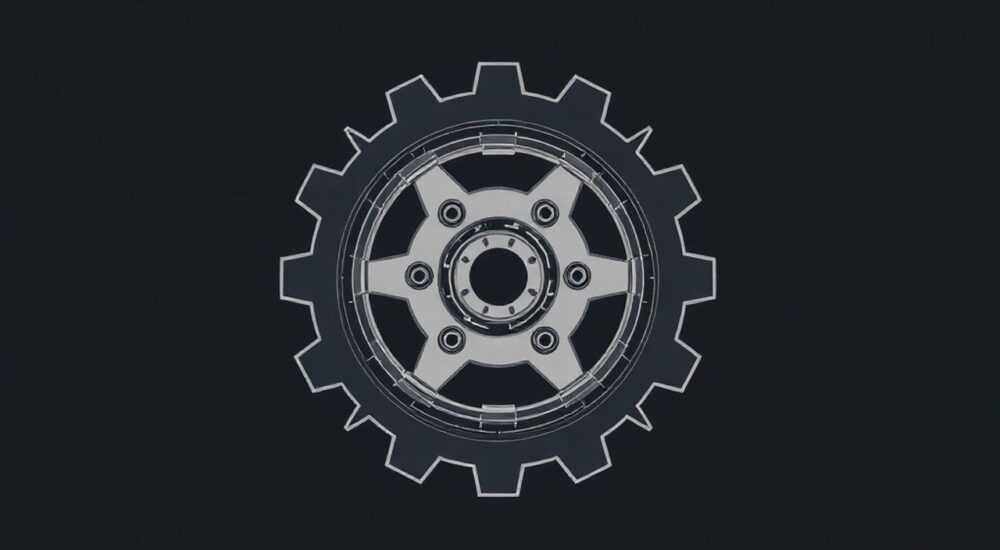
В машиностроении, проектировании механизмов и 3D-моделировании шестеренки являются одними из ключевых элементов передаточных систем. Их точное изображение в AutoCAD — не просто графическая задача, а необходимость соблюдения строгих геометрических параметров: модуля зацепления, числа зубьев, угла профиля и других характеристик. Неверная разработка приведёт к неработоспособности механизма, поэтому важно знать, как нарисовать шестеренку в AutoCAD корректно и с учётом инженерных требований.
Чтобы нарисовать шестеренку в AutoCAD, используйте специализированные инструменты — либо стандартные команды рисования (окружности, многогранники), либо прибегните к расширенным возможностям AutoCAD Mechanical или сторонним дополнениям. Главное — соблюдать точность геометрии и использовать параметрические зависимости.
Содержание статьи:
- Основы проектирования шестерёнок: что нужно знать до начала
- Геометрические окружности шестерни
- Классический подход: пошаговое создание шестерёнки вручную
- Как точно нарисовать эвольвенту
- Автоматизация: использование инструментов AutoCAD Mechanical
- Сравнение: ручное vs автоматизированное проектирование
- Параметрическое моделирование: динамические блоки и LISP-программы
- Создание динамического блока
- Использование LISP-скриптов
- Типичные ошибки и как их избежать
- Экспертное мнение
- Вопросы и ответы
- Заключение
Основы проектирования шестерёнок: что нужно знать до начала
Прежде чем начать чертить шестерёнку в AutoCAD, необходимо понимать базовые принципы её геометрии. Шестерёнка — это колесо с зубьями, предназначенное для передачи крутящего момента через зацепление с другой шестернёй. Наиболее распространённый тип — эвольвентная цилиндрическая прямозубая шестерня, где форма зуба основана на эвольвенте окружности.
Для корректного построения требуется определить следующие параметры:
- Модуль (m) — отношение диаметра делительной окружности к числу зубьев. Основной нормализованный параметр.
- Число зубьев (z) — влияет на передаточное отношение и размеры шестерни.
- Угол профиля (обычно 20°) — угол между линией действия силы и касательной к делительной окружности.
- Диаметр делительной окружности (d = m × z).
- Высота головки и ножки зуба — обычно ha = m, hf = 1.25m (для стандартных шестерён).
Без этих данных невозможно достичь точности. Даже небольшая ошибка в расчёте модуля может сделать шестерню непригодной к сборке. Поэтому всегда начинайте с технического задания или ГОСТа (например, ГОСТ 16530–83).
Полезно знать: Все размеры шестерён должны быть выражены в миллиметрах, особенно при подготовке чертежа к производству. В AutoCAD установите соответствующую единицу измерения через команду UNITS.
Геометрические окружности шестерни
В процессе проектирования используются три ключевые окружности:
- Делительная окружность — теоретическая линия, по которой происходит зацепление двух шестерён.
- Окружность вершин — ограничивает верхнюю часть зубьев. Диаметр da = d + 2m.
- Окружность впадин — проходит по основанию впадин между зубьями. Диаметр df = d – 2.5m.
Именно эти окружности задают «каркас» будущей шестерни. Их правильное построение — залог успеха.
Классический подход: пошаговое создание шестерёнки вручную
Если вы работаете в стандартном AutoCAD (без специализированных расширений), придётся строить шестерёнку вручную. Это трудоёмко, но даёт полный контроль над каждым элементом.
- Рассчитайте основные параметры. Например, пусть m = 2 мм, z = 20. Тогда d = 40 мм, da = 44 мм, df = 35 мм.
- Нарисуйте три концентрические окружности: делительную (Ø40), вершин (Ø44) и впадин (Ø35). Используйте команду CIRCLE с центром в начале координат.
- Постройте один зуб. Для этого можно использовать метод эвольвенты или упрощённый способ с помощью многоугольников и фасок.
- Создайте шаблон зуба. Нарисуйте профиль одного зуба, используя LINE, ARC и FILLET. Убедитесь, что он симметричен относительно радиуса.
- Массив зубьев вокруг центра. Примените команду ARRAYPOLAR (или ROTATE с копированием), указав количество элементов — z = 20, угол 360°.
- Объедините контур. Используйте команду JOIN или создайте PLINE, чтобы получить замкнутый контур шестерни.
- Добавьте ступицу и отверстие под вал. Нарисуйте внутреннюю окружность (например, Ø10) и при необходимости — спицы или диск.
«При ручном построении зуба всегда проверяйте его ширину на делительной окружности — она должна быть равна шагу, делённому на 2: p/2 = π×m/2. Это обеспечит правильное зацепление.» — Алексей Петров, инженер-конструктор, 12 лет опыта
Как точно нарисовать эвольвенту
Эвольвентный профиль — это кривая, которую описывает точка на прямой, перекатывающейся без скольжения по окружности. Построить её в AutoCAD можно приближённо:
- Разделите делительную окружность на 12–24 части (команда DIVIDE).
- В каждой точке постройте касательную.
- На каждой касательной отложите отрезок, пропорциональный длине дуги от начальной точки.
- Соедините полученные точки с помощью SPLINE.
Хотя этот метод неточен, он подходит для учебных и демонстрационных целей. Для промышленных чертежей лучше использовать автоматизацию.
Параметр |
Формула |
Пример (m=2, z=20) |
|---|---|---|
Делительный диаметр |
d = m × z |
40 мм |
Диаметр вершин |
da = d + 2m |
44 мм |
Диаметр впадин |
df = d – 2.5m |
35 мм |
Шаг по делительной окружности |
p = π × m |
6.28 мм |
Межцентровое расстояние (для пары) |
a = (d1 + d2)/2 |
зависит от второй шестерни |
Автоматизация: использование инструментов AutoCAD Mechanical
AutoCAD Mechanical — это специализированная версия AutoCAD, ориентированная на машиностроение. Она включает библиотеку стандартных деталей, в том числе шестерёнок, что значительно ускоряет проектирование.
Чтобы создать шестерёнку:
- Откройте панель Content → Gears.
- Выберите тип: spur gear (прямозубая), helical (косозубая) и т.д.
- Введите параметры: модуль, число зубьев, угол профиля, ширина венца.
- Укажите положение центра и направление оси.
- Подтвердите создание — программа автоматически построит точную геометрию с эвольвентными зубьями.
Преимущества подхода:
- Соответствие стандартам ISO, ANSI, ГОСТ.
- Автоматическое добавление размеров и обозначений.
- Возможность экспорта в форматы САПР и CAM.
Полезно знать: В AutoCAD Mechanical можно создавать пары шестерён с автоматическим выравниванием межцентрового расстояния — система сама рассчитает правильное расположение второй шестерни.
Сравнение: ручное vs автоматизированное проектирование
Критерий |
Ручное построение |
AutoCAD Mechanical |
|---|---|---|
Точность |
Зависит от пользователя |
Высокая, по стандартам |
Время выполнения |
30–60 минут |
2–5 минут |
Требуемые знания |
Глубокие знания геометрии |
Базовые навыки интерфейса |
Гибкость |
Полная свобода изменений |
Ограничено параметрами шаблона |
Поддержка стандартов |
Требует ручной проверки |
Встроена |
Параметрическое моделирование: динамические блоки и LISP-программы
Для повышения эффективности можно создать параметрический блок шестерёнки, который будет менять свои размеры при изменении значений. Это особенно полезно при разработке нескольких вариантов одного узла.
Создание динамического блока
- Постройте шестерёнку с использованием параметров (DISTANCE, ANGLE).
- Перейдите в режим редактирования блоков (BEDIT).
- Добавьте параметры: например, «Модуль» и «Число зубьев».
- Свяжите параметры с геометрией через действия (Scale, Rotate, Array).
- Сохраните блок — теперь его можно вставлять и изменять «на лету».
Использование LISP-скриптов
Для полной автоматизации можно написать или загрузить LISP-программу, которая генерирует шестерёнку по заданным параметрам. Пример простого вызова:
(geargen 2 20 20.0)
где 2 — модуль, 20 — число зубьев, 20.0 — угол профиля.
Такие скрипты доступны в сообществах CAD-разработчиков и могут быть адаптированы под конкретные нужды.
«Параметрические блоки — это инвестиция во время. Один раз потратив час на настройку, вы сэкономите десятки минут при каждом новом проекте.» — Марина Соколова, CAD-менеджер в промышленном конструкторском бюро
Типичные ошибки и как их избежать
Даже опытные пользователи допускают ошибки при создании шестерён. Вот наиболее частые:
- Неправильный модуль или шаг. Часто путают шаг (p) и модуль (m). Помните: p = π × m. Проверяйте формулы перед построением.
- Смещение центра зуба. При массиве важно, чтобы первый зуб был правильно ориентирован относительно делительной окружности.
- Игнорирование зазоров. Между впадиной и вершиной соседней шестерни должен быть зазор (clearance). Без него — заклинивание.
- Неточные эвольвенты. Ручное построение часто даёт погрешности. Лучше использовать готовые решения или сплайны с высокой точностью.
- Отсутствие технологических фасок. В реальных деталях зубья имеют скругления и фаски. Их стоит добавлять для корректного производства.
Полезно знать: Перед финализацией чертежа выполните проверку интерференции (наложение деталей) в 3D-виде или используйте команду INTERFERE в AutoCAD.
Экспертное мнение
«Сегодня уже нет смысла рисовать шестерёнки вручную, если у вас есть доступ к AutoCAD Mechanical или другому инженерному ПО. Время — самый ценный ресурс. Автоматизация снижает риск ошибки и ускоряет выход продукта на рынок. Однако понимание основ геометрии шестерён остаётся обязательным: без этого нельзя оценить корректность автоматического результата.» — Дмитрий Ковалёв, ведущий конструктор в компании «Механо-Системы», 18 лет опыта в проектировании редукторов
Вопросы и ответы
Можно ли нарисовать косозубую шестерню в обычном AutoCAD?
Да, но сложнее. Нужно построить профиль в одной плоскости, затем использовать команду LOFT или 3DROTATE с шагом поворота, имитирующим угол наклона зубьев. В AutoCAD Mechanical это делается автоматически.
Как экспортировать шестерёнку в 3D-принтер?
Создайте 3D-тело с помощью команды EXTRUDE (выдавливание профиля). Экспортируйте в формат STL через команду EXPORTSTL. Убедитесь, что толщина стенок достаточна для печати (минимум 1–2 мм).
Почему шестерни не сцепляются на чертеже?
Возможно, неверно рассчитано межцентровое расстояние. Оно должно быть равно половине суммы делительных диаметров: a = (d1 + d2)/2. Также проверьте модули — они должны совпадать.
Где взять готовые блоки шестерёнок?
Библиотеки доступны в Autodesk Content Library, на сайтах GrabCAD, TraceParts, а также в составе AutoCAD Mechanical. Можно импортировать DWG-файлы с параметрическими блоками.
Нужно ли указывать допуски на чертеже?
Да, особенно при изготовлении металлических шестерён. Допуски на диаметр вала, посадку ступицы и форму зуба регулируются ГОСТами. Используйте аннотации и таблицы в AutoCAD.
Заключение
Создание шестерёнки в AutoCAD — это сочетание инженерных знаний и владения инструментами проектирования. От выбора метода зависит не только скорость, но и точность, соответствие стандартам и пригодность к производству. Хотя ручной способ даёт глубокое понимание процесса, современные инструменты, такие как AutoCAD Mechanical, позволяют существенно ускорить работу без потери качества.
Главное — не просто нарисовать красивую картинку, а создать работоспособную инженерную деталь. Проверяйте расчёты, используйте параметризацию и помните: каждый миллиметр имеет значение.
- Всегда начинайте с расчёта модуля, числа зубьев и диаметров.
- Предпочтительнее использовать AutoCAD Mechanical для автоматического построения.
- Для повторяющихся задач создавайте параметрические блоки или LISP-скрипты.
- Избегайте типичных ошибок: проверяйте шаг, зазоры и ориентацию зубьев.
- Финальный чертёж должен включать размеры, допуски и технические требования.
⚠️ Дисклеймер — нажмите, чтобы развернуть
Материалы, опубликованные в разделе «Блог» на сайте RU DESIGN SHOP (rudesignshop.ru), носят исключительно информационный и ознакомительный характер и не являются руководством к действию, финансовой рекомендацией, медицинской услугой, ветеринарным назначением либо рекламой товаров и услуг, включая азартные игры. Публикации не содержат призывов к участию в азартных играх и не направлены на продвижение соответствующих операторов.
Безопасность применения товаров и веществ: при использовании строительных материалов, бытовой химии, пестицидов и агрохимикатов необходимо строго следовать инструкциям производителя и действующему законодательству Российской Федерации, включая Федеральный закон РФ от 19.07.1997 № 109-ФЗ «О безопасном обращении с пестицидами и агрохимикатами».
Упоминание товарных знаков, брендов и организаций носит исключительно информационный характер и не означает наличие партнёрских отношений или одобрения со стороны правообладателей.
Материалы, содержащие сведения о медицинских, ветеринарных или косметических средствах, представлены в справочных целях и не являются медицинской консультацией или назначением. Перед применением рекомендуется обратиться к врачу, ветеринарному специалисту или иному сертифицированному профессионалу.
Возрастные ограничения: материалы, содержащие сведения о продукции категории 18+, включая алкоголь или азартные игры, предназначены исключительно для совершеннолетней аудитории и публикуются в информационных целях.
Правовая ответственность: решения, принятые на основе опубликованной информации, пользователь принимает самостоятельно и на свой риск; редакция и авторы несут ответственность в пределах, установленных законодательством Российской Федерации.
Редакция не допускает публикаций, содержащих пропаганду экстремизма, терроризма, наркотических средств или суицида; подобные материалы подлежат немедленному удалению.
Упоминание организаций с ограниченным статусом: компания Meta Platforms Inc. (социальные сети Facebook и Instagram) признана экстремистской организацией решением суда РФ, её деятельность запрещена на территории Российской Федерации; любые упоминания приводятся исключительно в информационных целях.
Авторские права и источники: информация собирается из открытых источников; её актуальность указывается на дату публикации и может изменяться.
Изображения и иллюстрации используются на условиях, разрешённых правообладателями. При возникновении претензий редакция готова оперативно рассмотреть обращение и внести необходимые изменения.
Персональные данные и cookies: сайт использует cookies и обрабатывает персональные данные пользователей в соответствии с Федеральным законом № 152-ФЗ «О персональных данных» и Политикой конфиденциальности RU DESIGN SHOP.
Мнения авторов могут не совпадать с позицией государственных органов или коммерческих организаций, упомянутых в материалах.
РЕКОМЕНДУЕМ
Товары от российских производителей


Люстра Opulent Seven GLODE
Диапазон цен: 27000 руб. – 28500 руб.
-3%

