Скидка 5% на первый заказ — RDS5




Как нарисовать стеллаж в автокаде
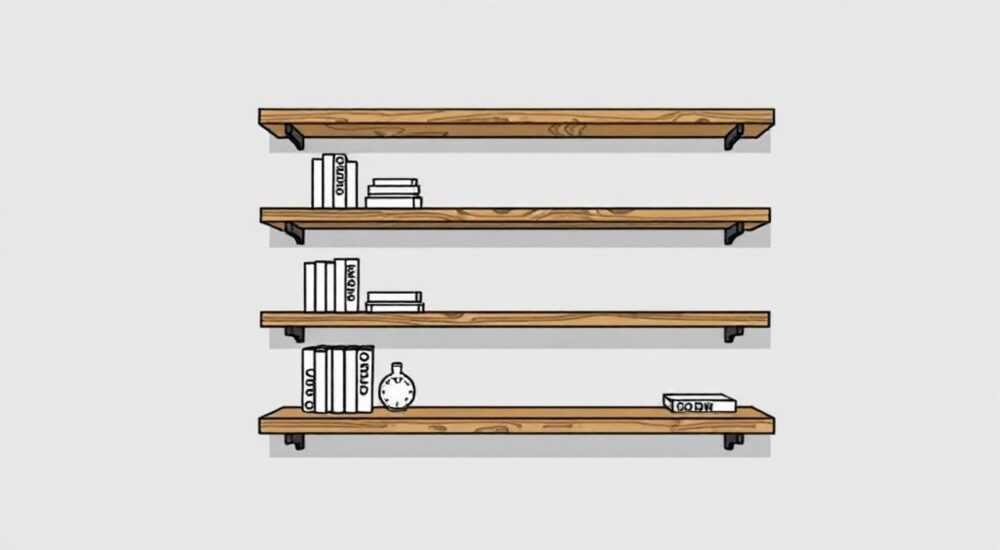
Чертежи стеллажей в AutoCAD — важный элемент проектирования складских помещений, торговых зон и производственных цехов. Точное и масштабируемое изображение позволяет не только визуализировать конструкцию, но и использовать его для последующего изготовления или монтажа. В отличие от простых эскизов, выполненных от руки, чертёж в AutoCAD обеспечивает высокую точность размеров, возможность многократного использования и интеграции в общие проекты.
Чтобы нарисовать стеллаж в AutoCAD, начните с определения его габаритов и конструкции, затем используйте примитивы (линии, прямоугольники, блоки) для построения каркаса и полок. Применяйте слои, размеры и аннотации для повышения читаемости чертежа.
Создание стеллажа в AutoCAD подходит как для 2D-планов, так и для трёхмерных моделей, в зависимости от целей проекта. Независимо от уровня сложности, процесс требует понимания основных инструментов программы, а также принципов конструкторской документации. В этой статье мы детально разберём все этапы: от подготовки до финальной штриховки, рассмотрим типичные ошибки и дадим практические рекомендации.
Содержание статьи:
- Подготовка к черчению: анализ и планирование
- Основные параметры стеллажа
- Как нарисовать стеллаж в AutoCAD: пошаговая инструкция (2D)
- Простановка размеров и текста
- Создание 3D-модели стеллажа
- Визуализация и материалы
- Использование слоёв, размеров и аннотаций
- Аннотативные объекты
- Блоки и внешние ссылки: эффективность при повторном использовании
- Внешние ссылки (XREF)
- Типичные ошибки и как их избежать
- Экспертное мнение
- Вопросы и ответы
- Заключение
Подготовка к черчению: анализ и планирование
Прежде чем открыть AutoCAD, необходимо собрать исходные данные. Это включает габаритные размеры стеллажа, количество ярусов, шаг между полками, толщину металла или материала каркаса, а также тип крепления. Чем точнее будут эти параметры, тем быстрее и качественнее пройдёт процесс моделирования.
Представьте, что вы проектируете стеллаж для хранения паллет на складе. Стандартная паллета имеет размер 1200×800 мм, а нагрузка на одну полку может достигать 1000 кг. Значит, шаг между полками должен быть не менее 750 мм, чтобы обеспечить зазор для погрузчика. Такие технические требования напрямую влияют на чертёж.
Определитесь с масштабом будущего чертежа. Для печати на формате А3 обычно используется масштаб 1:50 или 1:100. В AutoCAD это важно учитывать при простановке размеров и текста, чтобы они оставались читаемыми.
Полезно знать: Перед началом работы создайте отдельный файл чертежа (.dwg) с понятным названием, например «Склад_стеллаж_металлический.dwg», чтобы избежать путаницы в проектах.
Основные параметры стеллажа
- Высота — зависит от помещения и типа хранимых грузов. Обычно варьируется от 2 до 6 метров.
- Ширина пролёта — расстояние между вертикальными стойками. Стандарт — 1000–2700 мм.
- Глубина полки — чаще всего 600, 800 или 1000 мм.
- Количество уровней — определяется высотой и шагом между полками.
- Материал и сечение стоек — например, швеллер №10 или профиль 80×80 мм.
Как нарисовать стеллаж в AutoCAD: пошаговая инструкция (2D)
Для большинства проектов достаточно 2D-чертежа, особенно если он нужен для плана помещения или спецификации. Двумерное изображение проще в создании и легче воспринимается на бумаге или в PDF.
- Откройте новый чертёж в AutoCAD и установите единицы измерения (миллиметры).
- Настройте масштаб листа (Layout) под выбранный формат (например, A3).
- Перейдите в пространство модели (Model Space) и начните с построения контура одной стойки.
- Используйте команду RECTANG, чтобы нарисовать сечение стойки, например 80×80 мм.
- Скопируйте стойку в противоположную сторону с помощью OFFSET или COPY, задав ширину пролёта.
- Нарисуйте горизонтальные связи и полки с помощью LINE или PLINE.
- Размножьте уровень полок по высоте с помощью ARRAY (прямоугольный массив).
- Добавьте диагональные раскосы, если требуется усиление конструкции.
«Используйте объектную привязку (OSNAP) для точного соединения элементов. Включите привязку к концам, серединам и пересечениям, чтобы избежать зазоров.» — Алексей Миронов, инженер-проектировщик, ООО «ТехноПроект»
Простановка размеров и текста
После завершения геометрии добавьте размеры. Используйте команды DIMLINEAR, DIMALIGNED и DIMORDINATE. Размеры должны указывать:
- Общую высоту и ширину стеллажа;
- Расстояние между полками;
- Габариты сечения стоек и полок;
- Толщину материала (если требуется).
Не забудьте про текстовые пояснения. Например, добавьте надпись: «Металлический стеллаж, нагрузка на полку — 1000 кг». Используйте стандартный шрифт (например, ГОСТ 2.304), чтобы чертёж соответствовал требованиям оформления.
Создание 3D-модели стеллажа
Если требуется наглядная презентация или визуализация, переходите к 3D-моделированию. Это особенно актуально при согласовании проекта с заказчиком или при интеграции в BIM-модель.
Начните с перевода 2D-элементов в трёхмерные тела. Выделите сечение стойки и используйте команду EXTRUDE, задав высоту стеллажа. Повторите для всех вертикальных элементов. Горизонтальные полки также экструдируются, но по глубине.
Для экономии времени используйте команду 3DARRAY. Она позволяет быстро размножить полки по высоте и ширине. Также можно применить MIRROR для создания симметричных частей конструкции.
Полезно знать: Перед экструзией убедитесь, что контур замкнутый. Если есть разрывы, используйте PEDIT → «Join», чтобы объединить линии в полилинию.
Визуализация и материалы
Чтобы модель выглядела реалистично, назначьте материалы. Откройте палитру «Materials» и выберите подходящий: «Steel – Brushed» для металла, «Paint – Glossy» для окрашенных поверхностей.
Затем настройте освещение и камеру. Используйте команду VSCURRENT → «Realistic» или «Conceptual» для лучшего восприятия формы. Сделайте рендер через RENDER — результат можно сохранить как изображение.
Метод моделирования |
Преимущества |
Недостатки |
|---|---|---|
2D-чертёж |
Быстро, легко редактировать, подходит для документации |
Нет объёма, сложнее воспринимать неспециалистам |
3D-каркас (Wireframe) |
Легковесный, подходит для анализа конструкции |
Не показывает сплошности, плохо для презентаций |
3D-поверхностная модель |
Хорошо для расчётов площади покраски |
Требует больше навыков |
3D-твердотельная модель |
Полная визуализация, совместимость с расчетами |
Высокая нагрузка на систему |
Использование слоёв, размеров и аннотаций
Один из ключевых принципов профессионального черчения — разделение элементов по слоям. Это делает чертёж организованным и удобным для редактирования.
Создайте следующие слои:
- Stoiki — для вертикальных стоек;
- Polki — для полок;
- Raskosy — для раскосов;
- Dimensions — для размерных линий;
- Text — для пояснений;
- Centerlines — для осевых линий.
Назначьте каждому слою свой цвет и тип линии. Например, осевые — красные пунктирные, размеры — зелёные сплошные. Это помогает быстро ориентироваться в чертеже.
«Слои — это не просто порядок, а инструмент контроля видимости. Вы можете временно скрыть слой с размерами при печати или экспорте в другой CAD-формат.» — Елена Кузнецова, ведущий дизайнер, Бюро «Архитектон»
Аннотативные объекты
Используйте аннотативные размеры и текст, чтобы они автоматически масштабировались при изменении вида. Это особенно важно, если вы выводите чертёж в нескольких масштабах на одном листе.
Чтобы сделать размер аннотативным, введите команду DIMA или включите опцию «Annotative» в панели свойств. Затем добавьте нужные масштабы (1:50, 1:100 и т.д.).
Блоки и внешние ссылки: эффективность при повторном использовании
Если вы проектируете несколько одинаковых стеллажей, преобразуйте готовую конструкцию в блок. Это позволяет быстро вставлять её в другие чертежи и гарантировать единообразие.
Выберите все элементы стеллажа, вызовите команду BLOCK (или BMAKE) и задайте имя, например «Стеллаж_металл_2400x1000». Укажите базовую точку — удобнее всего выбрать нижний левый угол.
После этого блок можно вставить командой INSERT или перетащить из палитры «DesignCenter». При необходимости обновите блок — все вхождения автоматически изменятся.
Полезно знать: Сохраните блок во внешний файл с помощью WBLOCK. Это позволит использовать его в других проектах без открытия исходного чертежа.
Внешние ссылки (XREF)
Для крупных проектов, где стеллажи входят в общий план склада, используйте XREF. Прикрепите файл с блоком стеллажа как внешнюю ссылку — это снижает размер основного файла и упрощает коллективную работу.
Если конструкция изменится, достаточно обновить один XREF-файл — изменения отразятся во всех проектах, где он прикреплён.
Типичные ошибки и как их избежать
Даже опытные пользователи AutoCAD допускают ошибки при создании чертежей стеллажей. Ниже — самые распространённые из них и способы их устранения.
- Неточная геометрия — линии не состыковываются, углы не прямые. Решение: всегда включайте OSNAP и используйте ограничения (Constraints) в 2D.
- Отсутствие масштабирования — размеры не соответствуют действительности. Проверяйте единицы измерения в настройках чертежа (UNITS).
- Слишком много деталей — перегруженный чертёж сложно читать. Оптимизируйте: убирайте лишние линии, используйте условные обозначения.
- Неиспользование слоёв — хаотичная структура. Создавайте слои заранее и придерживайтесь системы именования.
- Забытые аннотации — нет пояснений или нагрузок. Всегда добавляйте технические характеристики рядом с чертежом.
«Перед сдачей чертежа выполните проверку: распечатайте его в масштабе 1:1 на небольшом участке и измерьте линейкой. Если размеры совпадают — всё в порядке.» — Дмитрий Петров, главный конструктор, Завод «ХранТех»
Экспертное мнение
Профессиональное проектирование стеллажей в AutoCAD — это не только техническое умение, но и понимание технологических требований. Современные склады работают на пределе возможностей, поэтому каждый миллиметр имеет значение.
Автоматизация процессов в AutoCAD позволяет значительно ускорить проектирование. Например, использование динамических блоков с параметрами позволяет менять высоту или ширину стеллажа одним щелчком. Это особенно полезно при работе с типовыми решениями.
Также стоит обратить внимание на интеграцию с другими программами. Модель из AutoCAD можно импортировать в Revit, SolidWorks или Tekla для дальнейшего анализа прочности или включения в BIM-проект.
Полезно знать: На рынке есть готовые библиотеки блоков стеллажей. Например, от производителей «Складские технологии» или «Interlego». Их можно бесплатно скачать и использовать в своих проектах.
Вопросы и ответы
Можно ли нарисовать стеллаж в AutoCAD LT?
Да, AutoCAD LT поддерживает все необходимые команды для 2D-чертежей: LINE, RECTANG, ARRAY, DIM. Однако 3D-функции ограничены. Для полноценного 3D-моделирования лучше использовать полную версию AutoCAD.
Как обозначаются стеллажи на чертежах по ГОСТ?
ГОСТ не предусматривает специального условного обозначения для стеллажей. Их изображают в виде контура с пояснительной надписью. Допускается штриховка полок под углом 45°.
Нужно ли указывать вес стеллажа на чертеже?
Прямо на чертеже — не обязательно. Но в спецификации или пояснительной записке указывайте массу конструкции, особенно если она влияет на нагрузку на пол.
Как быстро нарисовать несколько стеллажей в ряд?
Используйте команду ARRAY (массив). После создания одного стеллажа сделайте прямоугольный массив по количеству и расстоянию между ними. Это сэкономит время и обеспечит точность.
Можно ли экспортировать чертёж стеллажа в PDF с сохранением слоёв?
Да, при экспорте в PDF в AutoCAD есть опция «Preserve Layer Information». Это позволяет открывать PDF в программах вроде Adobe Acrobat и управлять видимостью слоёв.
Заключение
Создание чертежа стеллажа в AutoCAD — это системный процесс, сочетающий техническую точность и проектное мышление. Независимо от того, работаете ли вы над простым 2D-планом или сложной 3D-визуализацией, ключ к успеху — в подготовке, структурировании и использовании возможностей программы.
Главное — не стремиться к идеальной картинке с первого раза. Лучше последовательно проходить этапы: анализ → набросок → детализация → аннотации → проверка. Так вы минимизируете ошибки и повысите качество результата.
- Всегда начинайте с сбора данных: габариты, нагрузки, условия эксплуатации.
- Используйте слои и блоки для организации чертежа и повторного применения.
- Применяйте аннотативные объекты, чтобы размеры корректно отображались в любом масштабе.
- Проверяйте чертёж на соответствие размеров и наличие всех необходимых обозначений.
- Интегрируйте AutoCAD в общий рабочий процесс: используйте XREF, экспорт и библиотеки.
⚠️ Дисклеймер — нажмите, чтобы развернуть
Материалы, опубликованные в разделе «Блог» на сайте RU DESIGN SHOP (rudesignshop.ru), носят исключительно информационный и ознакомительный характер и не являются руководством к действию, финансовой рекомендацией, медицинской услугой, ветеринарным назначением либо рекламой товаров и услуг, включая азартные игры. Публикации не содержат призывов к участию в азартных играх и не направлены на продвижение соответствующих операторов.
Безопасность применения товаров и веществ: при использовании строительных материалов, бытовой химии, пестицидов и агрохимикатов необходимо строго следовать инструкциям производителя и действующему законодательству Российской Федерации, включая Федеральный закон РФ от 19.07.1997 № 109-ФЗ «О безопасном обращении с пестицидами и агрохимикатами».
Упоминание товарных знаков, брендов и организаций носит исключительно информационный характер и не означает наличие партнёрских отношений или одобрения со стороны правообладателей.
Материалы, содержащие сведения о медицинских, ветеринарных или косметических средствах, представлены в справочных целях и не являются медицинской консультацией или назначением. Перед применением рекомендуется обратиться к врачу, ветеринарному специалисту или иному сертифицированному профессионалу.
Возрастные ограничения: материалы, содержащие сведения о продукции категории 18+, включая алкоголь или азартные игры, предназначены исключительно для совершеннолетней аудитории и публикуются в информационных целях.
Правовая ответственность: решения, принятые на основе опубликованной информации, пользователь принимает самостоятельно и на свой риск; редакция и авторы несут ответственность в пределах, установленных законодательством Российской Федерации.
Редакция не допускает публикаций, содержащих пропаганду экстремизма, терроризма, наркотических средств или суицида; подобные материалы подлежат немедленному удалению.
Упоминание организаций с ограниченным статусом: компания Meta Platforms Inc. (социальные сети Facebook и Instagram) признана экстремистской организацией решением суда РФ, её деятельность запрещена на территории Российской Федерации; любые упоминания приводятся исключительно в информационных целях.
Авторские права и источники: информация собирается из открытых источников; её актуальность указывается на дату публикации и может изменяться.
Изображения и иллюстрации используются на условиях, разрешённых правообладателями. При возникновении претензий редакция готова оперативно рассмотреть обращение и внести необходимые изменения.
Персональные данные и cookies: сайт использует cookies и обрабатывает персональные данные пользователей в соответствии с Федеральным законом № 152-ФЗ «О персональных данных» и Политикой конфиденциальности RU DESIGN SHOP.
Мнения авторов могут не совпадать с позицией государственных органов или коммерческих организаций, упомянутых в материалах.
РЕКОМЕНДУЕМ
Товары от российских производителей

Светильник TUBE Forstlight
Диапазон цен: 19540 руб. – 36780 руб.


