Скидка 5% на первый заказ — RDS5




Как нарисовать стеллаж в ворде
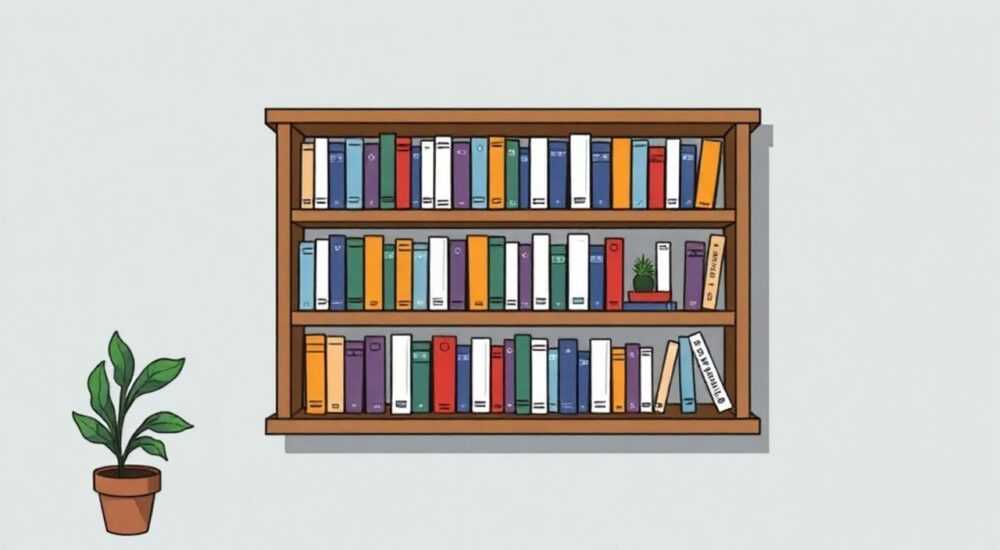
В Word можно нарисовать стеллаж с помощью встроенных инструментов рисования: фигур, линий и прямоугольников. Используйте раздел «Фигуры» на вкладке «Вставка», чтобы создать полки, опоры и разметку. Применяйте выравнивание, группировку и копирование для точности и аккуратности.
Чтобы нарисовать стеллаж в Word, используйте фигуры — в первую очередь прямоугольники для полок и вертикальные линии для стоек. Важно задействовать сетку и привязку, чтобы изображение получилось ровным и пропорциональным.
Создание чертежей, схем или технических рисунков в Microsoft Word часто становится необходимостью при подготовке документации, инструкций или проектных материалов. Хотя Word не является специализированным графическим редактором, он обладает достаточным набором инструментов для построения простых, но четких схематических изображений. Одной из таких задач может быть рисование стеллажа — например, для складской номенклатуры, учебного пособия или внутреннего отчета. Многие пользователи недооценивают возможности встроенного графического редактора Word, считая его слишком примитивным. Однако при правильном подходе можно добиться аккуратного и профессионально выглядящего результата.
Работа с фигурами в Word позволяет не только быстро формировать визуальные элементы, но и сохранять их как часть текстового документа, что удобно для последующего редактирования, печати или вставки в другие файлы. Ключевыми преимуществами являются универсальность формата .docx, совместимость со всеми версиями Office и возможность интеграции рисунка в текст без потери качества. При этом важно понимать, какие именно инструменты использовать, как обеспечить точность геометрии и как ускорить процесс за счет автоматизации и настроек программы.
Содержание статьи:
Инструменты рисования в Word
Microsoft Word предоставляет доступ к графическому редактору через вкладку «Вставка» в верхнем меню. Там находится раздел «Фигуры», где собраны все базовые элементы для создания схем, диаграмм и чертежей. Для рисования стеллажа особенно важны такие фигуры, как прямоугольник, линия (прямая), а также, при необходимости, стрелки или текстовые поля. Прямоугольники станут основой полок, а вертикальные линии — стойками стеллажа.
Каждую фигуру можно масштабировать, поворачивать, изменять цвет заливки и контура. Также доступны тени, объемные эффекты и прозрачность. Это позволяет сделать изображение более реалистичным или, наоборот, оставить его в минималистичном стиле — в зависимости от цели. Например, для технической документации подойдут однотонные серые прямоугольники без теней, а для презентации можно добавить легкий 3D-эффект.
Для точной работы важно активировать вспомогательные функции: сетку и привязку к объектам. Сделать это можно во вкладке «Формат», которая появляется при выделении любой фигуры. В группе «Упорядочить» найдите кнопку «Выровнять» и выберите «Привязать к сетке» или «Привязать к объектам». Это гарантирует, что полки будут располагаться строго горизонтально, а стойки — вертикально, без перекосов.
Полезно знать: Чтобы включить отображение сетки, перейдите в «Вид» → «Сетка» → «Показать сетку». Вы можете настроить шаг сетки — например, 0,5 см — для большей точности.
Как выбрать нужные фигуры
- Прямоугольник — основная фигура для полок. Держите зажатой клавишу Shift при рисовании, чтобы получить идеальный прямоугольник без искажений.
- Линия — используется для стоек. Выбирайте прямую линию (не стрелку) и проводите её сверху вниз с фиксацией по вертикали.
- Текстовое поле — если нужно подписать ячейки, уровни или добавить номера секций.
- Группировка — после создания всех элементов объедините их, чтобы перемещать стеллаж как единый объект.
Поэтапное построение стеллажа
Создание стеллажа в Word — это систематический процесс, который лучше выполнять пошагово. Подход по алгоритму исключает ошибки и ускоряет работу, особенно если вы планируете нарисовать несколько одинаковых конструкций.
- Откройте новый или существующий документ Word. Убедитесь, что включен режим просмотра «Страница» (вкладка «Вид» → «Режим чтения» должен быть отключен).
- Перейдите на вкладку «Вставка» → «Фигуры» → выберите «Прямоугольник».
- Нарисуйте первый прямоугольник — это будет верхняя полка. Удерживайте Shift, чтобы стороны оставались параллельными.
- Настройте размер: щелкните правой кнопкой мыши по фигуре → «Формат фигуры». Введите точную ширину и высоту, например, 10 см на 0,5 см.
- Скопируйте прямоугольник (Ctrl+C, Ctrl+V) и вставьте нужное количество копий для остальных полок. Расположите их равномерно по вертикали.
- Добавьте стойки: выберите «Линия» в разделе фигур, проведите вертикальную линию от верхней до нижней полки. Повторите с другой стороны.
- Выделите все элементы (удерживайте Shift и кликайте по каждой фигуре), затем щелкните правой кнопкой → «Группировать» → «Группировать».
Теперь стеллаж можно перемещать, копировать или вращать как единый объект. Если нужно изменить цвет, достаточно выделить сгруппированную фигуру и применить заливку или контур через панель «Формат».
«Всегда начинайте с одной полки и используйте копирование, а не рисование каждой заново. Это гарантирует идентичность размеров и ускоряет процесс в 2–3 раза.» — Анна Петрова, ведущий технический дизайнер, ООО «ДокументПроект»
Добавление деталей
Если стеллаж должен содержать больше информации, добавьте:
- Нумерацию ячеек с помощью текстовых полей;
- Цветовое кодирование полок (например, красный — опасные грузы, зеленый — легкие);
- Тени или объем для наглядности;
- Обрамляющий прямоугольник вокруг всей конструкции для акцента.
Точность и пропорции: как избежать искажений
Одна из самых частых проблем при рисовании в Word — искажение геометрии. Полки могут выглядеть наклонёнными, стойки — разной длины, а весь стеллаж — «поездившим». Причина — отсутствие контроля над размерами и положением элементов. Решение — использование точных настроек и вспомогательных инструментов.
Активируйте параметр «Привязка к сетке»: во вкладке «Формат» → «Упорядочить» → «Выровнять» → «Привязать к сетке». Установите шаг сетки 0,5 см — этого достаточно для большинства задач. Теперь каждое движение фигуры будет «прилипать» к ближайшей точке сетки, что предотвратит случайные смещения.
Для контроля размеров используйте панель «Формат фигуры». После выделения любого элемента откройте эту панель (щелчок правой кнопкой → «Формат фигуры»). Там можно указать точную высоту и ширину в сантиметрах. Например, полка — 8 см в ширину, стойка — 1 мм в толщину и 20 см в высоту.
Элемент |
Рекомендуемый размер (см) |
Совет по оформлению |
|---|---|---|
Полка (горизонтальная) |
Ширина: 6–12 Высота: 0,3–0,7 |
Заливка светлым серым, контур — темнее на 20% |
Стойка (вертикальная) |
Ширина: 0,1–0,3 Высота: по высоте стеллажа |
Без заливки, контур черный или темно-серый |
Межъярусное расстояние |
2–5 см (в документе) |
Соблюдайте одинаковый интервал между полками |
Полезно знать: Если вы работаете с масштабом (например, 1 см в Word = 50 см в реальности), добавьте в документ пояснительную надпись: «Масштаб: 1:50» — это повысит доверие к чертежу.
Форматирование и оформление стеллажа
После построения базовой структуры важно придать стеллажу законченный вид. Форматирование включает выбор цветов, толщины линий, стиля заливки и дополнительных эффектов. Эти параметры зависят от цели использования: техническая схема требует минимализма, а презентация — визуальной выразительности.
Начните с контуров. Щелкните по любой фигуре, перейдите в «Формат» → «Контур фигуры». Выберите цвет — чаще всего используются черный, темно-серый или синий. Толщину установите 1–1,5 пт для полок и 0,75–1 пт для стоек. Избегайте слишком жирных линий — они делают чертеж «тяжелым».
Для заливки полок подойдут светлые тона: бледно-серый, бежевый, светло-голубой. Это создает контраст с контуром и имитирует освещение. Отключите заливку у стоек — так они не будут «перетягивать» внимание. Если стеллаж многоярусный, можно использовать градиентную заливку от светлого к темному — сверху вниз.
Эффекты и 3D
Word позволяет добавлять объем с помощью эффектов. Выделите полку, перейдите в «Формат» → «Эффекты фигуры» → «Тень» или «Скругление». Для реализма подойдет мягкая тень снизу. Более продвинутый вариант — «3D-поворот», но его стоит использовать умеренно, чтобы не нарушить читаемость.
«Не перегружайте схему эффектами. В документации важна ясность, а не декор. Один-два эффекта на весь чертеж — максимум.» — Дмитрий Соколов, руководитель отдела визуализации, «ТехноДок»
Советы по эффективности и экономии времени
Рисование стеллажа может занять от 5 до 30 минут в зависимости от опыта. Но есть способы сократить время до минимума и избежать типичных ошибок.
- Создайте шаблон: нарисуйте один стеллаж, сохраните его как изображение или оставьте в отдельном документе. В будущем просто копируйте и вставляйте.
- Используйте сочетания клавиш: Ctrl+C / Ctrl+V для копирования, Ctrl+Z для отмены, Shift+стрелки для точного сдвига.
- Работайте в полноэкранном режиме: F11 — убирает панели, позволяя сосредоточиться на холсте.
- Сохраняйте чертеж как объект: после группировки щелкните правой кнопкой → «Сохранить как рисунок». Это полезно для вставки в Excel, PowerPoint или email.
Полезно знать: Если вы часто рисуете схемы, добавьте панель «Рисование» в быстрый доступ: «Файл» → «Параметры» → «Настройка ленты» → добавьте вкладку с нужными командами.
Экспертное мнение
Профессионалы, работающие с документацией, единодушны: даже простые чертежи должны соответствовать стандартам читаемости и точности. «Схема в Word — это не «на коленке», а часть официального документа, — говорит Елена Миронова, методист по технической документации. — Поэтому важно соблюдать масштаб, использовать единый стиль и избегать хаотичного расположения элементов».
Кроме того, эксперты рекомендуют всегда добавлять поясняющий текст: название, масштаб, назначение стеллажа. Это повышает ценность чертежа и снижает риск недопонимания. «Представьте, что ваш документ будет использоваться через год другим сотрудником. Будет ли ему понятно, что изображено?» — задает риторический вопрос Миронова.
Вопросы и ответы
Можно ли нарисовать стеллаж с углом обзора (не сверху, а под наклоном)?
Да, но это сложнее. Используйте эффект «3D-поворот» или нарисуйте проекцию вручную, искажая форму прямоугольников. Однако для точных чертежей лучше оставаться в ортогональной проекции (вид сверху или сбоку).
Как сделать стеллаж масштабируемым?
После группировки вы можете изменять размер всей конструкции, удерживая Shift и растягивая за угол. Это сохранит пропорции. Не растягивайте за сторону — фигура исказится.
Почему фигуры «прыгают» при перемещении?
Скорее всего, включена привязка к сетке с большим шагом. Зайдите в «Вид» → «Сетка» → «Настроить сетку» и уменьшите шаг до 0,25 см. Также проверьте, включена ли опция «Привязка к объектам».
Можно ли использовать Word для сложных складских схем?
Для простых схем — да. Для многомодульных планов лучше использовать Visio, AutoCAD или специализированные программы. Word подходит для иллюстраций внутри отчетов, но не заменяет CAD-системы.
Как экспортировать стеллаж в PDF без потери качества?
Выберите «Файл» → «Печать» → в качестве принтера укажите «Сохранить как PDF». Убедитесь, что в настройках выбрано максимальное качество печати.
Заключение
Рисование стеллажа в Word — задача вполне выполнимая и даже эффективная при правильном подходе. Главное — использовать встроенные инструменты осознанно: фигуры, сетку, привязку и группировку. Это позволяет создавать четкие, пропорциональные и профессионально выглядящие схемы без необходимости перехода в сторонние программы.
Независимо от того, готовите ли вы инструкцию для сотрудников, отчет для руководства или учебный материал, правильно оформленный чертеж в Word станет ценным визуальным элементом. Главное — соблюдать точность, стиль и логику построения.
- Используйте фигуры «Прямоугольник» и «Линия» для создания полок и стоек.
- Включите сетку и привязку для точного позиционирования.
- Копируйте элементы вместо повторного рисования — это экономит время и обеспечивает единообразие.
- Группируйте объекты, чтобы работать со стеллажом как с единым целым.
- Добавляйте пояснения, масштаб и нумерацию для повышения информативности.
⚠️ Дисклеймер — нажмите, чтобы развернуть
Материалы, опубликованные в разделе «Блог» на сайте RU DESIGN SHOP (rudesignshop.ru), носят исключительно информационный и ознакомительный характер и не являются руководством к действию, финансовой рекомендацией, медицинской услугой, ветеринарным назначением либо рекламой товаров и услуг, включая азартные игры. Публикации не содержат призывов к участию в азартных играх и не направлены на продвижение соответствующих операторов.
Безопасность применения товаров и веществ: при использовании строительных материалов, бытовой химии, пестицидов и агрохимикатов необходимо строго следовать инструкциям производителя и действующему законодательству Российской Федерации, включая Федеральный закон РФ от 19.07.1997 № 109-ФЗ «О безопасном обращении с пестицидами и агрохимикатами».
Упоминание товарных знаков, брендов и организаций носит исключительно информационный характер и не означает наличие партнёрских отношений или одобрения со стороны правообладателей.
Материалы, содержащие сведения о медицинских, ветеринарных или косметических средствах, представлены в справочных целях и не являются медицинской консультацией или назначением. Перед применением рекомендуется обратиться к врачу, ветеринарному специалисту или иному сертифицированному профессионалу.
Возрастные ограничения: материалы, содержащие сведения о продукции категории 18+, включая алкоголь или азартные игры, предназначены исключительно для совершеннолетней аудитории и публикуются в информационных целях.
Правовая ответственность: решения, принятые на основе опубликованной информации, пользователь принимает самостоятельно и на свой риск; редакция и авторы несут ответственность в пределах, установленных законодательством Российской Федерации.
Редакция не допускает публикаций, содержащих пропаганду экстремизма, терроризма, наркотических средств или суицида; подобные материалы подлежат немедленному удалению.
Упоминание организаций с ограниченным статусом: компания Meta Platforms Inc. (социальные сети Facebook и Instagram) признана экстремистской организацией решением суда РФ, её деятельность запрещена на территории Российской Федерации; любые упоминания приводятся исключительно в информационных целях.
Авторские права и источники: информация собирается из открытых источников; её актуальность указывается на дату публикации и может изменяться.
Изображения и иллюстрации используются на условиях, разрешённых правообладателями. При возникновении претензий редакция готова оперативно рассмотреть обращение и внести необходимые изменения.
Персональные данные и cookies: сайт использует cookies и обрабатывает персональные данные пользователей в соответствии с Федеральным законом № 152-ФЗ «О персональных данных» и Политикой конфиденциальности RU DESIGN SHOP.
Мнения авторов могут не совпадать с позицией государственных органов или коммерческих организаций, упомянутых в материалах.
РЕКОМЕНДУЕМ
Товары от российских производителей




