Скидка 5% на первый заказ — RDS5




Как нарисовать стрелки в фотошопе
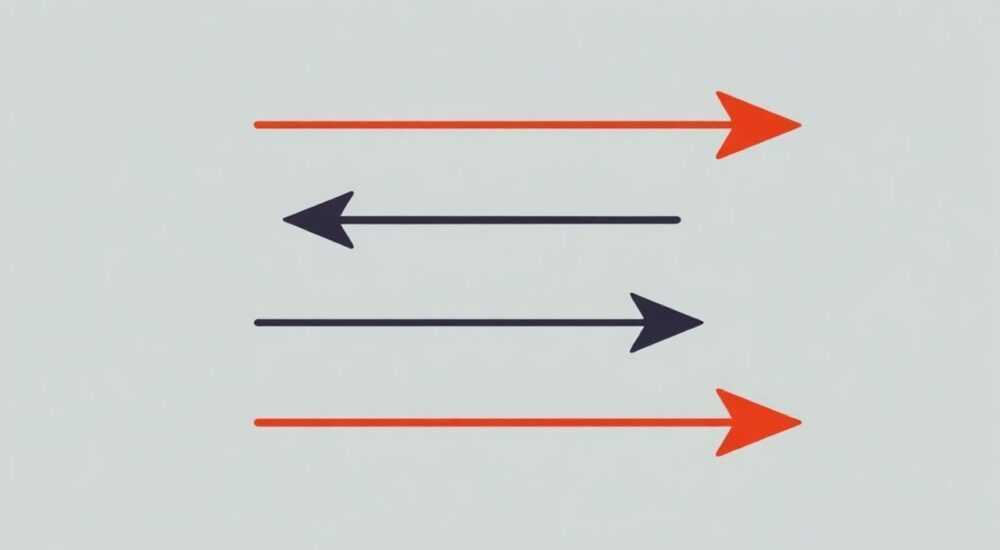
Нарисовать стрелки в Photoshop можно несколькими способами — с помощью инструментов рисования, готовых форм, кистей или плагинов. Выбор метода зависит от задачи: нужна ли вам простая прямая линия со стрелкой, сложная аннотация или динамичный элемент дизайна.
Самый быстрый способ — использовать инструмент «Линия» с настройками стрелки на концах. Для большей гибкости применяйте векторные формы и кастомные кисти.
Photoshop остаётся одним из ключевых инструментов графического дизайна, несмотря на появление новых решений. Одной из частых задач при работе с макетами, презентациями или обучающими материалами является необходимость добавить стрелку — чтобы указать направление, выделить элемент или объяснить процесс. Хотя Photoshop изначально позиционировался как редактор растровой графики, его векторные возможности позволяют легко создавать чёткие, масштабируемые стрелки любого типа.
Создание стрелок может показаться простым действием, но на практике пользователи сталкиваются с рядом проблем: размытые края при увеличении, сложность настройки формы наконечника, необходимость повторного использования одинаковых элементов. Эта статья покажет, как правильно рисовать стрелки в Photoshop, используя современные подходы 2026 года, включая скрытые функции, автоматизацию и лучшие практики проектирования.
Содержание статьи:
- Инструмент «Линия»: основа для стрелок
- Шаги для создания стрелки с помощью инструмента «Линия»
- Работа с векторными формами и кастомными стрелками
- Сохранение стрелок в библиотеку
- Кисти и плагины для сложных стрелок
- Плагины для автоматизации
- Настройка стиля: цвет, толщина, эффекты
- Современные тренды в оформлении стрелок (2026)
- Распространённые ошибки и как их избежать
- Чек-лист перед публикацией
- Экспертное мнение
- Вопросы и ответы
- Заключение
Инструмент «Линия»: основа для стрелок
Инструмент «Линия» (Line Tool) — самый прямой способ создания стрелок в Photoshop. Он доступен на панели инструментов под значком прямоугольника с линией. Чтобы активировать его, нажмите клавишу U и выберите нужный вариант из группы фигур.
После выбора инструмента перейдите на верхнюю панель параметров. Там вы найдёте опцию «Стрелки» (Arrowheads). Включив её, вы сможете задать параметры наконечника: размер, ширина и глубина. Эти значения измеряются в процентах от длины линии, что обеспечивает пропорциональность при изменении масштаба.
Чтобы нарисовать стрелку, зажмите левую кнопку мыши и потяните по холсту. Удерживайте клавишу Shift, чтобы ограничить угол движения — например, получить идеально горизонтальную или вертикальную линию. Поскольку линия создаётся как векторный слой, её можно свободно перемещать, масштабировать и редактировать без потери качества.
Шаги для создания стрелки с помощью инструмента «Линия»
- Выберите инструмент «Линия» (U) на панели инструментов.
- На верхней панели установите толщину линии (Weight) и включите опцию «Start» или «End» в разделе Arrowheads.
- Настройте размер, ширину и глубину наконечника в процентах.
- Щёлкните и потяните по холсту, удерживая Shift для прямых углов.
- При необходимости отредактируйте форму через Free Transform (Ctrl+T).
Полезно знать: Если вы не видите опции стрелки, убедитесь, что выбран режим «Форма» (Shape), а не «Контур» или «Пиксели».
Работа с векторными формами и кастомными стрелками
Для более сложных задач — например, когда нужна стрелка с закруглённым хвостом, двойным наконечником или нестандартной формой — лучше создавать собственные векторные формы. Это даёт полный контроль над геометрией и позволяет сохранять элементы для повторного использования.
Начните с инструмента «Перо» (Pen Tool, клавиша P). С его помощью вы можете нарисовать контур стрелки вручную. Создайте точку в начале хвоста, затем добавьте точки по бокам и завершите в кончике наконечника. Замкните контур, чтобы получить замкнутую форму. После этого примените заливку и обводку через панель свойств.
Альтернатива — использовать готовые формы. В Photoshop есть скрытая библиотека форм, включающая различные типы стрелок. Нажмите на значок меню в верхней панели инструмента «Прямоугольник» и выберите «Формы» (Custom Shape Tool). В выпадающем списке найдите категорию «Arrows» — там вы найдёте десятки вариантов: от простых до декоративных.
Тип стрелки |
Где используется |
Как выбрать в Photoshop |
|---|---|---|
Прямая односторонняя |
Аннотации, указатели |
Инструмент «Линия» + Arrowheads |
Двусторонняя |
Сравнения, взаимодействие |
Форма «Double Arrow» |
Закруглённая |
Циклические процессы |
Форма «Curved Arrow» |
Декоративная |
Презентации, логотипы |
Библиотека Custom Shapes |
Сохранение стрелок в библиотеку
Если вы часто используете определённые стрелки, добавьте их в библиотеку Assets. Выделите слой с формой, щёлкните правой кнопкой и выберите «Добавить в библиотеку». Теперь эту стрелку можно быстро вставлять в любые проекты через панель Libraries.
«Создайте набор стандартных стрелок для команды — это ускорит работу и обеспечит единый стиль во всех материалах.» — Алексей Миронов, арт-директор дизайн-студии «Формат», 12 лет опыта
Кисти и плагины для сложных стрелок
Для художественных работ, рукописных заметок или имитации маркеров используются кисти. В Photoshop можно загрузить кисти со стрелками — они особенно полезны при создании сценариев, прототипов или образовательных материалов.
Скачайте файлы с расширением .ABR (Adobe Brush) из проверенных источников, таких как Adobe Exchange, Brusheezy или Creative Market. После установки откройте панель кистей (F5), нажмите на значок меню и выберите «Загрузить кисти». Найдите скачанный файл и добавьте его.
Некоторые кисти позволяют рисовать стрелки с переменной толщиной, как будто вы водите ручкой. Это создаёт живой, непринуждённый эффект. Однако такие стрелки — растровые, поэтому их нельзя масштабировать без потерь. Решение — использовать их на высоком DPI (не менее 300) или применять Smart Objects.
Плагины для автоматизации
Для профессионалов, которым нужно быстро генерировать сотни аннотаций, существуют плагины:
- Arrow Generator — создаёт стрелки с предустановленными стилями и автоматически добавляет подписи.
- Annotate+ — интегрируется с Figma и Sketch, позволяет импортировать комментарии и преобразовывать их в стрелки.
- ShapeBuilder Pro — расширяет возможности Custom Shapes, включая параметрические стрелки.
Полезно знать: Плагины могут потребовать отдельной лицензии. Перед установкой проверьте совместимость с вашей версией Photoshop (особенно актуально для версий 2026 и выше).
Настройка стиля: цвет, толщина, эффекты
После создания стрелки важно адаптировать её под общий стиль документа. Цвет можно изменить, дважды щёлкнув по слою и выбрав новый цвет заливки. Для обводки откройте панель «Стили слоя» (Layer > Layer Style > Stroke) и задайте толщину, положение (внутри, по центру, снаружи) и цвет.
Тень, свечение и наклон помогают сделать стрелку объёмной. Например, тонкая внешняя тень (Drop Shadow) с небольшим смещением делает элемент «плавающим». Градиентная заливка (Gradient Overlay) придаст современный вид, особенно в UI-дизайне.
Современные тренды в оформлении стрелок (2026)
- Минимализм: тонкие линии (1–2 px), монохромные цвета, прозрачность 70–80%.
- Неоновые эффекты: яркие цвета, внешнее свечение, анимация (в PSD с кадрами).
- 3D-имитация: градиенты, тени, текстуры, слои с наклоном.
- Живые стрелки: использование анимированных слоёв (в формате PSD с Timeline).
«В 2026 году стрелки всё чаще становятся интерактивными элементами — даже в статичных макетах их проектируют с учётом будущей анимации.» — Дарья Ковалёва, UX-дизайнер, Google Creative Lab
Распространённые ошибки и как их избежать
Даже опытные пользователи допускают типичные ошибки при работе со стрелками. Вот основные из них и способы их решения.
- Размытые края при масштабировании: причина — работа в режиме «Пиксели». Всегда используйте векторные слои (Shape) для стрелок.
- Несоответствие стилю документа: стрелка слишком толстая или яркая. Используйте палитру проекта и задайте стандартные параметры.
- Неправильное направление: стрелка ведёт не туда. Перед финализацией проверьте логику указания.
- Отсутствие согласованности: разные типы стрелок в одном документе. Создайте шаблон или библиотеку компонентов.
Чек-лист перед публикацией
- Проверьте, что стрелка — векторная (при увеличении 400% края чёткие).
- Убедитесь, что цвет соответствует бренд-гайду.
- Проверьте направление и логическую связь с объектом.
- Удалите лишние слои и сгруппируйте элементы.
- Сохраните в нужном формате: PNG для веба, PDF для печати.
Полезно знать: Используйте сочетание Ctrl+’ (апостроф) для включения сетки — это поможет точно позиционировать стрелки относительно других элементов.
Экспертное мнение
«Когда я обучаю новичков, всегда начинаю с вопроса: “Что должна сделать эта стрелка?” Если ответ — “ничего”, значит, она не нужна. Каждая стрелка должна выполнять функцию: направлять взгляд, объяснять переход или выделять важное.”» — Марина Петрова, преподаватель курсов по визуальной коммуникации, Школа дизайна РАНХиГС
Профессионалы подчёркивают, что стрелка — не просто графический элемент, а инструмент навигации. В UI/UX-дизайне её роль критична: пользователь должен мгновенно понять, куда двигаться. Поэтому форма, цвет и положение стрелки должны быть продуманы до мелочей.
Например, в мобильных интерфейсах рекомендуется использовать стрелки с закруглёнными концами и минимальной толщиной (1.5 px), чтобы не перегружать экран. В презентациях — более смелые формы с эффектами, чтобы привлечь внимание.
Вопросы и ответы
Можно ли сделать стрелку с закруглённым хвостом?
Да. Используйте инструмент «Перо» или найдите готовую форму в библиотеке Custom Shapes. Также можно применить эффект «Обводка» с параметром Rounded Caps.
Как быстро нарисовать много одинаковых стрелок?
Создайте одну стрелку как вектор, скопируйте слой (Ctrl+J) и переместите. Альтернатива — использовать шаблон Smart Object: все копии будут обновляться при изменении оригинала.
Почему стрелка размытая после экспорта?
Вы экспортировали на низком разрешении или в растровом формате без учёта DPI. Экспортируйте как PNG с разрешением 300 ppi или используйте SVG, если поддерживается.
Можно ли анимировать стрелку в Photoshop?
Да. Используйте Timeline (Окно > Timeline). Создайте кадры с изменением положения, поворота или прозрачности. Экспортируйте как GIF или видео.
Где взять бесплатные кисти со стрелками?
Популярные ресурсы: Brusheezy.com, DeviantArt, Pinterest (по запросу «free arrow brushes photoshop»). Проверяйте лицензию — для коммерческого использования нужны разрешения.
Заключение
Рисование стрелок в Photoshop — это не просто технический навык, а часть визуальной коммуникации. От того, насколько точно и стильно выполнена стрелка, зависит восприятие всего документа. Современные методы позволяют создавать как простые указатели, так и сложные дизайнерские элементы с минимальными усилиями.
Главное — использовать правильный инструмент под задачу: инструмент «Линия» для быстрых аннотаций, векторные формы для точного контроля, кисти — для творческих проектов. Не забывайте о стандартизации: создавайте библиотеки, чтобы экономить время и поддерживать единый стиль.
Правильно нарисованная стрелка работает незаметно — она направляет взгляд, не отвлекая. Освойте эти методы, и ваши макеты станут эффективнее и профессиональнее.
- Используйте векторные слои для чётких, масштабируемых стрелок.
- Настройте наконечники через инструмент «Линия» или Custom Shapes.
- Применяйте кисти и плагины для сложных или художественных стрелок.
- Соблюдайте единый стиль и проверяйте логику направления.
- Сохраняйте часто используемые стрелки в библиотеку для повторного применения.
⚠️ Дисклеймер — нажмите, чтобы развернуть
Материалы, опубликованные в разделе «Блог» на сайте RU DESIGN SHOP (rudesignshop.ru), носят исключительно информационный и ознакомительный характер и не являются руководством к действию, финансовой рекомендацией, медицинской услугой, ветеринарным назначением либо рекламой товаров и услуг, включая азартные игры. Публикации не содержат призывов к участию в азартных играх и не направлены на продвижение соответствующих операторов.
Безопасность применения товаров и веществ: при использовании строительных материалов, бытовой химии, пестицидов и агрохимикатов необходимо строго следовать инструкциям производителя и действующему законодательству Российской Федерации, включая Федеральный закон РФ от 19.07.1997 № 109-ФЗ «О безопасном обращении с пестицидами и агрохимикатами».
Упоминание товарных знаков, брендов и организаций носит исключительно информационный характер и не означает наличие партнёрских отношений или одобрения со стороны правообладателей.
Материалы, содержащие сведения о медицинских, ветеринарных или косметических средствах, представлены в справочных целях и не являются медицинской консультацией или назначением. Перед применением рекомендуется обратиться к врачу, ветеринарному специалисту или иному сертифицированному профессионалу.
Возрастные ограничения: материалы, содержащие сведения о продукции категории 18+, включая алкоголь или азартные игры, предназначены исключительно для совершеннолетней аудитории и публикуются в информационных целях.
Правовая ответственность: решения, принятые на основе опубликованной информации, пользователь принимает самостоятельно и на свой риск; редакция и авторы несут ответственность в пределах, установленных законодательством Российской Федерации.
Редакция не допускает публикаций, содержащих пропаганду экстремизма, терроризма, наркотических средств или суицида; подобные материалы подлежат немедленному удалению.
Упоминание организаций с ограниченным статусом: компания Meta Platforms Inc. (социальные сети Facebook и Instagram) признана экстремистской организацией решением суда РФ, её деятельность запрещена на территории Российской Федерации; любые упоминания приводятся исключительно в информационных целях.
Авторские права и источники: информация собирается из открытых источников; её актуальность указывается на дату публикации и может изменяться.
Изображения и иллюстрации используются на условиях, разрешённых правообладателями. При возникновении претензий редакция готова оперативно рассмотреть обращение и внести необходимые изменения.
Персональные данные и cookies: сайт использует cookies и обрабатывает персональные данные пользователей в соответствии с Федеральным законом № 152-ФЗ «О персональных данных» и Политикой конфиденциальности RU DESIGN SHOP.
Мнения авторов могут не совпадать с позицией государственных органов или коммерческих организаций, упомянутых в материалах.
РЕКОМЕНДУЕМ
Товары от российских производителей




