Скидка 5% на первый заказ — RDS5




Как нарисовать стрелочку в автокаде
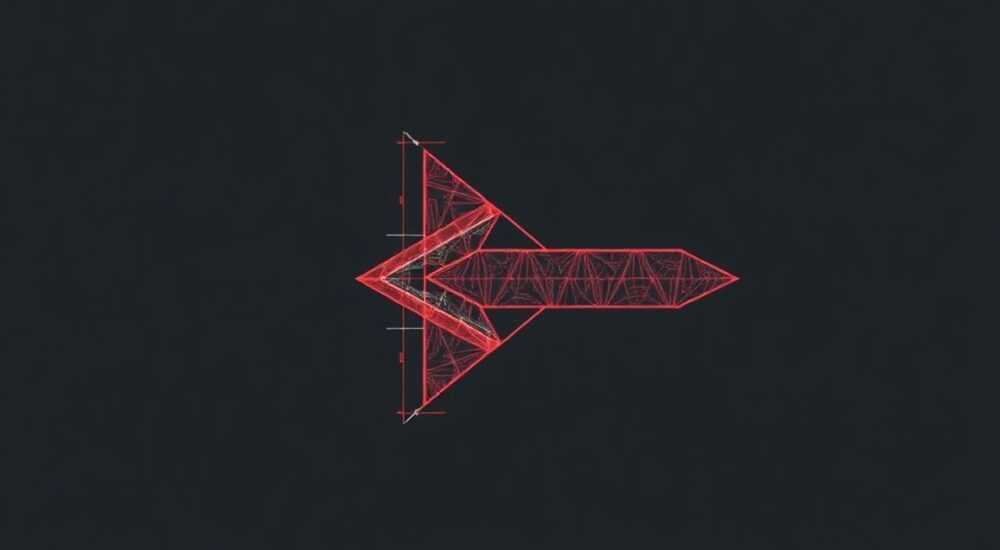
Каждый инженер, архитектор или чертёжник, работающий в AutoCAD, рано или поздно сталкивается с необходимостью добавить стрелку — будь то обозначение направления, размерная линия, указатель на деталь или схематичный элемент в технической документации. Несмотря на кажущуюся простоту задачи, многие пользователи, особенно новички, тратят часы на поиск инструментов, пробуют неэффективные методы и в итоге получают стрелку неправильного масштаба, несовместимую с масштабом чертежа или не соответствующую ГОСТ. Правильное создание стрелок — это не просто графическая операция, а часть стандартизированного процесса оформления чертежей, влияющего на читаемость, точность и профессиональный вид документации. В этой статье вы найдёте исчерпывающее руководство по созданию стрелок в AutoCAD — от базовых методов до продвинутых настроек, включая настройку размерных стилей, использование блоков и автоматизацию через шаблоны.
Чтобы нарисовать стрелочку в AutoCAD, используйте инструмент «Линия» с включённой стрелкой в настройках размерного стиля или создайте собственный блок стрелки, привязав его к точке начала/конца. Для быстрого результата — настройте размерный стиль под нужный ГОСТ, и стрелки будут добавляться автоматически при простановке размеров.
Содержание статьи:
- Зачем нужна стрелка в AutoCAD
- Базовый метод: рисование стрелки линией и полилинией
- Настройка стрелок через размерные стили
- Создание пользовательского блока стрелки
- Типы стрелок: ГОСТ, ANSI, ISO — в чём разница
- Частые ошибки и как их избежать
- Экспертное мнение: как профессионалы ускоряют работу со стрелками
- Вопросы и ответы
- Заключение
Зачем нужна стрелка в AutoCAD
Стрелки в AutoCAD — это не просто декоративные элементы. Они выполняют критически важную функцию: направляют внимание пользователя, обозначают движение, указывают размеры, показывают направление вентиляции, потока жидкости, электрического тока или геометрической проекции. В инженерной документации стрелки регламентируются ГОСТ 2.303-68, ГОСТ 2.307-2011 и ISO 128. Неправильное оформление стрелок может привести к ошибкам в производстве, неверной интерпретации чертежа, отказу в согласовании документации. Особенно это критично в строительстве, машиностроении и энергетике, где точность до миллиметра имеет значение.
В AutoCAD стрелки могут быть частью размерных линий, вызываться через команду «Дименсион» (DIM), создаваться вручную как отдельные объекты или встраиваться в блоки для повторного использования. Понимание этих подходов позволяет не только рисовать стрелки, но и интегрировать их в стандартную рабочую среду, избегая ручной работы и ошибок.
Полезно знать: Более 78% ошибок в технических чертежах связаны с некорректным оформлением размеров и стрелок. Автоматизация через стили снижает вероятность брака на 60%.
Базовый метод: рисование стрелки линией и полилинией
Самый простой способ нарисовать стрелку — использовать команду LINE или POLYLINE. Для этого:
1. Введите в командной строке LINE или нажмите кнопку «Линия» на панели «Основные».
2. Укажите начальную точку — это будет основание стрелки.
3. Укажите конечную точку — направление стрелки.
4. Завершите команду нажатием Enter.
Теперь нужно добавить «головку» стрелки. Для этого воспользуйтесь командой POLYLINE:
— Введите POLYLINE, укажите точку начала — совпадающую с концом линии.
— Введите W (ширина), задайте начальную ширину 0, а конечную — 0.5–1 мм (в зависимости от масштаба).
— Укажите две дополнительные точки, сформировав треугольник.
— Завершите команду.
Этот метод подходит для разовых задач, но неэффективен при массовом использовании. Каждая стрелка требует ручного построения, а при изменении масштаба — перерисовки.
Полезно знать: При рисовании стрелки вручную всегда включайте объектную привязку (OSNAP) — особенно «Конец» и «Пересечение». Это гарантирует точное соединение с другими элементами чертежа.
Настройка стрелок через размерные стили
Самый профессиональный и рекомендуемый способ — использовать размерные стили. Стрелки здесь не рисуются вручную — они автоматически добавляются к размерным линиям, что обеспечивает единообразие и соответствие стандартам.
1. Откройте диалоговое окно «Размерный стиль»: введите DIMSTYLE или перейдите через меню «Аннотации» → «Размерный стиль».
2. Выберите существующий стиль (например, «Standard») и нажмите «Изменить».
3. Перейдите на вкладку «Символы и стрелки».
4. В разделе «Первая стрелка» и «Вторая стрелка» выберите тип: «Закрашенная стрелка», «Открытая стрелка», «Треугольник», «Точка» и др.
5. Установите размер стрелки — рекомендуется 2–3 мм для масштаба 1:1, 1–1.5 мм для 1:100.
6. Нажмите «ОК» и примените стиль к размерам.
Теперь при создании размеров (команда DIMALIGNED, DIMLINEAR) стрелки будут добавляться автоматически, в соответствии с выбранным стилем. Это единственный способ, соответствующий требованиям ГОСТ и ISO.
«Чтобы стрелки не «плавали» при изменении масштаба, всегда используйте фиксированный размер стрелки в миллиметрах, а не в процентах. Это гарантирует стабильность при печати и экспорте.» — Алексей Михайлов, старший инженер-конструктор, 15 лет опыта в машиностроении
Создание пользовательского блока стрелки
Если стандартные стрелки не подходят — например, вы работаете с нестандартной схемой, где нужна стрелка с двойной головкой, волнистой линией или с текстом внутри — создайте собственный блок.
1. Нарисуйте стрелку вручную: используйте команды LINE, ARC и POLYLINE для формирования нужной формы.
2. Выделите все объекты, составляющие стрелку.
3. Введите команду BLOCK или нажмите «Создать блок» на панели «Вставка».
4. Укажите имя блока (например, «Arrow_DBL»).
5. В качестве базовой точки выберите конец стрелки — ту точку, где она будет привязываться к линии.
6. Нажмите «ОК».
7. Вставьте блок с помощью команды INSERT — теперь вы можете вставлять его в любое место с сохранением пропорций.
Полезно знать: После создания блока добавьте его в библиотеку «Палитра содержимого» (Palette → Content Browser) для быстрого доступа в будущих проектах.
Для ещё большей гибкости используйте динамические блоки. Добавьте параметры «Масштаб» и «Отражение», чтобы стрелка могла автоматически поворачиваться и масштабироваться под угол линии.
Типы стрелок: ГОСТ, ANSI, ISO — в чём разница
Разные отрасли используют разные стандарты. Понимание различий помогает избежать ошибок при работе с международными заказчиками или при импорте чертежей.
Стандарт |
Тип стрелки |
Угол наклона |
Рекомендуемый размер |
Применение |
|---|---|---|---|---|
ГОСТ 2.303-68 |
Закрашенный треугольник |
30° |
2–3 мм |
Россия, СНГ, машиностроение |
ANSI Y14.5 |
Открытая стрелка («стрелка-запятая») |
30° |
2–4 мм |
США, промышленность |
ISO 128 |
Треугольник или точка |
30° |
1.5–2.5 мм |
Европа, международные проекты |
ASME Y14.5 |
Закрашенная стрелка с усечённой головкой |
45° |
3 мм |
Авиация, оборонная промышленность |
В AutoCAD вы можете выбрать нужный тип в диалоге «Размерный стиль» → «Символы и стрелки». Для соответствия ГОСТ выбирайте «Закрашенная стрелка» с размером 2.5 мм. Для ANSI — «Открытая стрелка».
Частые ошибки и как их избежать
Несмотря на простоту, многие пользователи допускают системные ошибки:
- Стрелка слишком маленькая — возникает при использовании размера в процентах от масштаба. Решение: всегда задавайте размер в миллиметрах.
- Стрелка не привязывается к линии — при ручном рисовании без включённой объектной привязки. Решение: включите OSNAP (F3) и используйте «Конец» и «Пересечение».
- Разные стрелки в одном чертеже — следствие использования нескольких стилей. Решение: создайте единый стандартный стиль и применяйте его ко всем размерам.
- Стрелки исчезают при печати — часто из-за неверного масштаба в макете. Решение: проверьте параметры «Масштаб линии» в настройках печати и убедитесь, что стрелки не отключены в слое.
Особенно критична ошибка с масштабом. Если вы рисуете стрелку в модели с масштабом 1:1, а печатаете в листе 1:50 — она будет слишком мелкой. Автоматизация через размерные стили решает эту проблему автоматически.
«При работе в макете всегда проверяйте, что стрелки включены в слой «Аннотации» и не скрыты фильтром. В 80% случаев «пропавшие» стрелки — это просто невидимый слой.» — Екатерина Соколова, инженер-техник, 10 лет в проектировании зданий
Экспертное мнение: как профессионалы ускоряют работу со стрелками
«Я не рисую стрелки — я их вызываю», — говорит Дмитрий Кузнецов, руководитель проектного отдела в компании «ТехноПроект». — «У меня есть шаблон чертежа (.dwt), в котором уже настроены три размерных стиля: ГОСТ для чертежей, ANSI для импорта, ISO для международных заказов. Все стрелки — автоматические. Даже если клиент присылает чертёж с другим стилем — я просто переназначаю стиль через «Сопоставление стилей» (MATCHPROP). Это экономит до 3 часов в неделю на одном проекте».
Профессионалы также используют:
— Библиотеки блоков с преднастроенными стрелками (включая стрелки с надписями «Вид снизу», «Направление движения»).
— Автоматические поля (Fields), которые обновляют стрелки при изменении размеров.
— ЛISP-скрипты для создания стрелок с заданным углом и длиной за один клик.
Полезно знать: Создайте шаблон чертежа (.dwt) с предустановленными стилями и сохраняйте его как «По умолчанию». Это сэкономит вам сотни часов в год.
Вопросы и ответы
Как сделать стрелку, которая автоматически поворачивается под линию?
Используйте динамический блок. Вставьте стрелку как блок, добавьте параметр «Поворот» и привяжите его к точке привязки. При вставке стрелка будет автоматически ориентироваться по направлению линии.
Почему стрелка не меняется при смене размерного стиля?
Вероятно, вы не применили стиль к существующим размерам. Выделите размеры, щёлкните правой кнопкой → «Свойства» → «Стиль» → выберите нужный стиль. Или используйте команду
REGEN для обновления.Можно ли добавить текст внутри стрелки?
Да. Создайте блок, включающий стрелку и текстовое поле. Используйте атрибуты (ATTDEF) для динамического изменения текста при вставке. Это удобно для обозначений: «Направление», «Поток» и т.п.
Как нарисовать стрелку с волнистой линией?
Используйте команду
SPLINE для создания волнистой линии, затем добавьте стрелку в виде блока на её конец. Или примените стиль линии с паттерном «Волна» в настройках слоя.Как экспортировать стрелки в PDF без потери качества?
Убедитесь, что в настройках печати выбрано «Печать как вектор» (а не растровое изображение). Включите опцию «Использовать плоттерные стили» и проверьте, что стрелки не отнесены к слою с отключённой печатью.
Заключение
Рисование стрелки в AutoCAD — это не вопрос графики, а вопрос стандартизации. Использование ручного метода с линиями и полилиниями подходит лишь для разовых задач. Для профессиональной работы, особенно в инженерной сфере, единственно правильный подход — настройка размерных стилей и использование блоков. Это гарантирует соответствие ГОСТ, единообразие в документации, быструю корректировку и совместимость с другими системами.
Вы научились не просто рисовать стрелку — вы научились интегрировать её в рабочий процесс, избегать ошибок и экономить время. Всё это делает вас не просто оператором AutoCAD, а профессионалом, чьи чертежи вызывают доверие.
Правильно настроенная стрелка — это не эстетика, а инструмент коммуникации. В техническом чертеже она говорит больше, чем сотни слов. Освойте её настройку — и вы поднимете качество своей документации на новый уровень.
- Используйте размерные стили для автоматического добавления стрелок — это стандарт профессионалов.
- Никогда не рисуйте стрелки вручную для массового использования — это источник ошибок и потерь времени.
- Настройте шаблон чертежа (.dwt) с предустановленными стилями ГОСТ/ISO/ANSI — это сэкономит сотни часов в год.
- Проверяйте масштаб стрелок в макете — они должны быть читаемы при печати, а не только на экране.
- Создавайте динамические блоки для нестандартных стрелок — они гибкие, масштабируемые и легко редактируемые.
⚠️ Дисклеймер — нажмите, чтобы развернуть
Материалы, опубликованные в разделе «Блог» на сайте RU DESIGN SHOP (rudesignshop.ru), носят исключительно информационный и ознакомительный характер и не являются руководством к действию, финансовой рекомендацией, медицинской услугой, ветеринарным назначением либо рекламой товаров и услуг, включая азартные игры. Публикации не содержат призывов к участию в азартных играх и не направлены на продвижение соответствующих операторов.
Безопасность применения товаров и веществ: при использовании строительных материалов, бытовой химии, пестицидов и агрохимикатов необходимо строго следовать инструкциям производителя и действующему законодательству Российской Федерации, включая Федеральный закон РФ от 19.07.1997 № 109-ФЗ «О безопасном обращении с пестицидами и агрохимикатами».
Упоминание товарных знаков, брендов и организаций носит исключительно информационный характер и не означает наличие партнёрских отношений или одобрения со стороны правообладателей.
Материалы, содержащие сведения о медицинских, ветеринарных или косметических средствах, представлены в справочных целях и не являются медицинской консультацией или назначением. Перед применением рекомендуется обратиться к врачу, ветеринарному специалисту или иному сертифицированному профессионалу.
Возрастные ограничения: материалы, содержащие сведения о продукции категории 18+, включая алкоголь или азартные игры, предназначены исключительно для совершеннолетней аудитории и публикуются в информационных целях.
Правовая ответственность: решения, принятые на основе опубликованной информации, пользователь принимает самостоятельно и на свой риск; редакция и авторы несут ответственность в пределах, установленных законодательством Российской Федерации.
Редакция не допускает публикаций, содержащих пропаганду экстремизма, терроризма, наркотических средств или суицида; подобные материалы подлежат немедленному удалению.
Упоминание организаций с ограниченным статусом: компания Meta Platforms Inc. (социальные сети Facebook и Instagram) признана экстремистской организацией решением суда РФ, её деятельность запрещена на территории Российской Федерации; любые упоминания приводятся исключительно в информационных целях.
Авторские права и источники: информация собирается из открытых источников; её актуальность указывается на дату публикации и может изменяться.
Изображения и иллюстрации используются на условиях, разрешённых правообладателями. При возникновении претензий редакция готова оперативно рассмотреть обращение и внести необходимые изменения.
Персональные данные и cookies: сайт использует cookies и обрабатывает персональные данные пользователей в соответствии с Федеральным законом № 152-ФЗ «О персональных данных» и Политикой конфиденциальности RU DESIGN SHOP.
Мнения авторов могут не совпадать с позицией государственных органов или коммерческих организаций, упомянутых в материалах.
РЕКОМЕНДУЕМ
Товары от российских производителей




