Скидка 5% на первый заказ — RDS5




Как нарисовать стрелочку в фотошопе
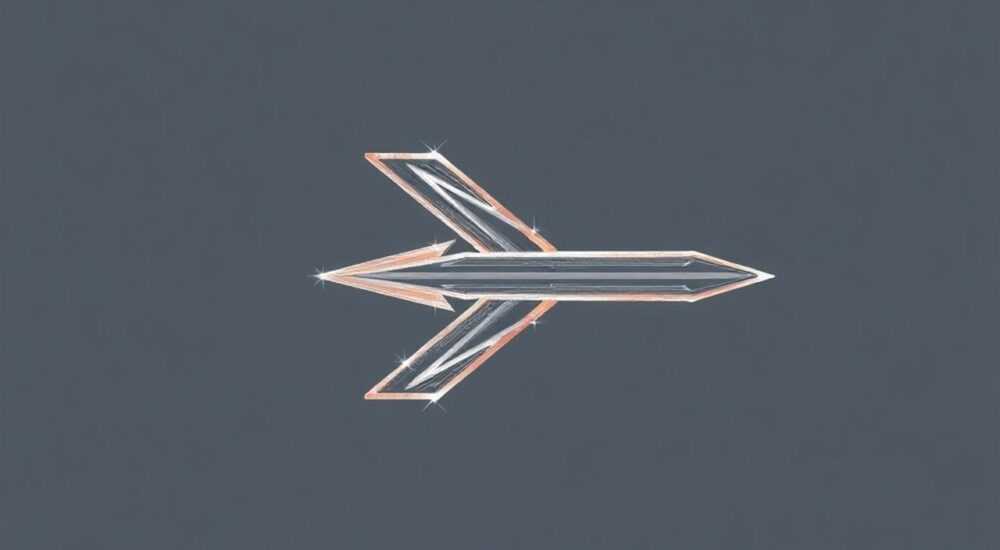
Рисование стрелочек в Photoshop – задача, с которой сталкиваются как начинающие, так и опытные дизайнеры. Стрелки активно используются в различных проектах: от простых презентаций до сложных инфографик и интерфейсов. Однако многие пользователи испытывают затруднения при создании этого элемента, пытаясь найти оптимальный способ его реализации. Интересно, что существует сразу несколько методов создания стрелок, каждый из которых имеет свои преимущества и особенности применения.
Основные способы создания стрелок в Photoshop
Photoshop предлагает несколько подходов к рисованию стрелок, которые отличаются по технике выполнения и конечному результату. Рассмотрим основные методы:
- Использование инструмента Line Tool (Линия)
- Применение Custom Shape Tool (Фигуры)
- Ручное создание стрелки через Pen Tool (Перо)
- Создание стрелки с помощью Brush Tool (Кисть)
Каждый из этих методов имеет свою специфику применения и подходит для разных задач. Например, для точной графики лучше использовать инструмент Line Tool, а для более художественных решений подойдет Brush Tool.
Пошаговое руководство: создание стрелки через Line Tool
Начнем с самого простого и популярного способа – использования инструмента Line Tool. Этот метод идеально подходит для создания четких геометрических стрелок.
Шаг 1: Выберите инструмент Line Tool на панели инструментов (горячая клавиша U).
Шаг 2: В верхней панели настроек найдите параметр «Arrowheads» (Стрелки) и установите галочку напротив нужного направления: Start (Начало) или End (Конец).
Шаг 3: Задайте ширину и длину стрелки в процентах от толщины линии. Обычно оптимальными значениями являются 50% ширины и 80% длины.
Шаг 4: Установите желаемую толщину линии в поле Weight и начните рисовать стрелку, удерживая Shift для прямых углов.
Важно помнить, что созданные таким способом стрелки являются векторными объектами, что позволяет легко изменять их размер без потери качества.
Сравнительная таблица методов создания стрелок
Метод |
Преимущества |
Недостатки |
Подходит для |
|---|---|---|---|
Line Tool |
Быстрота, точность, векторный формат |
Ограниченная кастомизация |
Технические чертежи, презентации |
Custom Shape |
Готовые формы, множество вариантов |
Меньшая гибкость редактирования |
Инфографика, UI-дизайн |
Pen Tool |
Полный контроль над формой |
Сложность освоения |
Креативные проекты |
Brush Tool |
Художественные эффекты |
Растровый формат |
Декоративные элементы |
Создание стрелок с помощью Custom Shape Tool
Photoshop содержит встроенную библиотеку готовых фигур, включая различные типы стрелок. Это особенно полезно, когда требуется быстро добавить стандартный элемент.
Чтобы получить доступ к стрелкам:
- Выберите Custom Shape Tool (U)
- В верхней панели настроек нажмите на выпадающее меню с текущей формой
- В нижней части выпадающего списка выберите «All» для загрузки всех доступных фигур
- В появившемся диалоговом окне подтвердите замену текущих фигур
В результате вы получите доступ к обширной коллекции готовых стрелок различных форм и стилей.
Экспертное мнение: советы профессионала
Александр Петров, ведущий дизайнер компании Creative Solutions с 12-летним опытом работы в сфере графического дизайна, делится своими наблюдениями: «Многие начинающие дизайнеры совершают типичную ошибку, пытаясь создать все элементы с нуля. В случае со стрелками это часто приводит к неоптимальным решениям. Я рекомендую комбинировать различные методы в зависимости от задачи.»
По словам эксперта, особенно важно правильно выбирать метод в зависимости от контекста использования:
- Для интерфейсного дизайна предпочтительнее использовать векторные методы
- В рекламных материалах можно применять более креативные решения через Pen Tool
- Для быстрой разметки отлично подойдут готовые фигуры
Частые вопросы и ответы
-
Как изменить цвет стрелки?
Для векторных стрелок (Line Tool, Custom Shape) используйте панель Properties или просто дважды кликните по заливке слоя. Для растровых элементов применяйте команду Hue/Saturation (Ctrl+U).
-
Можно ли сделать стрелку с градиентной заливкой?
Да, для этого преобразуйте векторную форму в Smart Object и примените Gradient Overlay в стилях слоя.
-
Как сделать стрелку прозрачной?
Установите значение Opacity в панели Layers или используйте режим наложения Multiply для создания полупрозрачных эффектов.
Современные тренды в использовании стрелок
В современном дизайне наблюдается интересная тенденция: классические стрелки постепенно трансформируются в более абстрактные формы. Минималистичные стрелки с тонкими линиями и закругленными концами становятся особенно популярными в UI/UX-дизайне. При этом сохраняется важность функциональности элемента.
Интересно отметить, что веб-дизайнеры все чаще используют анимированные стрелки, создаваемые через CSS или SVG. Однако базовые знания создания стрелок в Photoshop остаются актуальными, так как они служат отправной точкой для дальнейшей разработки.
Практические советы по работе со стрелками
При работе со стрелками в Photoshop важно помнить несколько ключевых моментов:
- Используйте направляющие (Guides) для точного позиционирования
- Создавайте Smart Objects для сохранения возможности редактирования
- Применяйте Layer Styles для добавления объема и текстуры
- Группируйте связанные элементы для удобства управления
Особое внимание стоит уделить масштабируемости элементов. Даже если проект предназначен только для цифрового использования, всегда оставляйте возможность увеличения размера без потери качества.
Заключение
Мы рассмотрели различные методы создания стрелок в Photoshop, их особенности и области применения. От простого использования Line Tool до креативной работы с Pen Tool – каждый способ имеет свое место в дизайнерской практике. Важно помнить, что выбор метода зависит от конкретной задачи и контекста использования элемента.
RU DESIGN SHOP — это интернет магазин товаров для дома и ремонта от российских производителей, rudesignshop.ru предлагает большой выбор по доступной цене и является надежным партнером при покупке с быстрой доставкой по всем городам России. RU DESIGN SHOP помогает подобрать товар по вашему проекту, а также есть система лояльности, акции и скидки. RU DESIGN SHOP реализует товары произведенные в России. RU DESIGN SHOP приглашает к сотрудничеству дизайнеров интерьера, архитекторов, строителей и мастеров.
⚠️ Дисклеймер — нажмите, чтобы развернуть
Материалы, опубликованные в разделе «Блог» на сайте RU DESIGN SHOP (rudesignshop.ru), носят исключительно информационный и ознакомительный характер и не являются руководством к действию, финансовой рекомендацией, медицинской услугой, ветеринарным назначением либо рекламой товаров и услуг, включая азартные игры. Публикации не содержат призывов к участию в азартных играх и не направлены на продвижение соответствующих операторов.
Безопасность применения товаров и веществ: при использовании строительных материалов, бытовой химии, пестицидов и агрохимикатов необходимо строго следовать инструкциям производителя и действующему законодательству Российской Федерации, включая Федеральный закон РФ от 19.07.1997 № 109-ФЗ «О безопасном обращении с пестицидами и агрохимикатами».
Упоминание товарных знаков, брендов и организаций носит исключительно информационный характер и не означает наличие партнёрских отношений или одобрения со стороны правообладателей.
Материалы, содержащие сведения о медицинских, ветеринарных или косметических средствах, представлены в справочных целях и не являются медицинской консультацией или назначением. Перед применением рекомендуется обратиться к врачу, ветеринарному специалисту или иному сертифицированному профессионалу.
Возрастные ограничения: материалы, содержащие сведения о продукции категории 18+, включая алкоголь или азартные игры, предназначены исключительно для совершеннолетней аудитории и публикуются в информационных целях.
Правовая ответственность: решения, принятые на основе опубликованной информации, пользователь принимает самостоятельно и на свой риск; редакция и авторы несут ответственность в пределах, установленных законодательством Российской Федерации.
Редакция не допускает публикаций, содержащих пропаганду экстремизма, терроризма, наркотических средств или суицида; подобные материалы подлежат немедленному удалению.
Упоминание организаций с ограниченным статусом: компания Meta Platforms Inc. (социальные сети Facebook и Instagram) признана экстремистской организацией решением суда РФ, её деятельность запрещена на территории Российской Федерации; любые упоминания приводятся исключительно в информационных целях.
Авторские права и источники: информация собирается из открытых источников; её актуальность указывается на дату публикации и может изменяться.
Изображения и иллюстрации используются на условиях, разрешённых правообладателями. При возникновении претензий редакция готова оперативно рассмотреть обращение и внести необходимые изменения.
Персональные данные и cookies: сайт использует cookies и обрабатывает персональные данные пользователей в соответствии с Федеральным законом № 152-ФЗ «О персональных данных» и Политикой конфиденциальности RU DESIGN SHOP.
Мнения авторов могут не совпадать с позицией государственных органов или коммерческих организаций, упомянутых в материалах.
РЕКОМЕНДУЕМ
Товары от российских производителей

Встраиваемый светильник CANOPUS SN101
4600 руб.
Профильное освещение SABER 100.6 SN346
6700 руб.

