Скидка 5% на первый заказ — RDS5




Как нарисовать свет в фотошопе
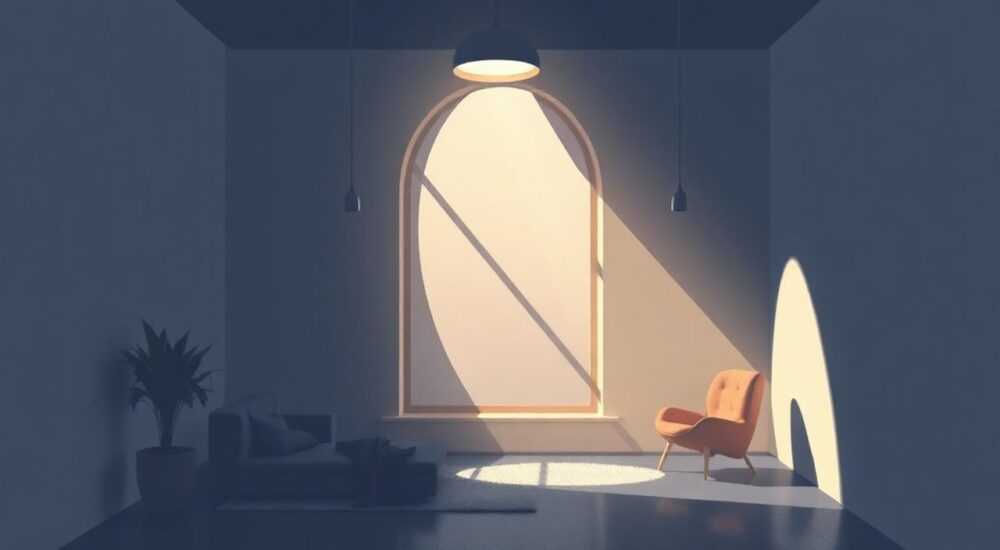
Создание реалистичного света в Adobe Photoshop — это мощный инструмент для улучшения визуальной выразительности изображений. Будь то добавление бликов, моделирование источников освещения или коррекция экспозиции, умение работать со светом позволяет превратить плоскую фотографию в динамичную сцену с глубиной и объемом. Многие начинающие дизайнеры ошибочно полагают, что свет можно нарисовать только с помощью кистей, но на самом деле ключ к успеху — комбинация слоёв, масок, смешивания и понимание физики света.
Чтобы нарисовать свет в Photoshop, используйте режимы наложения (например, Screen, Overlay), мягкую кисть с низкой непрозрачностью и слои с масками. Главное — имитировать естественные законы освещения: направление, интенсивность и цветовой температурный баланс.
Содержание статьи:
- Основы освещения: как работает свет
- Физические принципы, которые нужно имитировать
- Инструменты для рисования света в Photoshop
- Дополнительные инструменты и фильтры
- Пошаговая методика создания света
- Пример: добавление солнечного света в окно
- Распространённые ошибки и как их избежать
- Создание эффектов под реальные источники света
- Солнечный свет
- Лампа накаливания
- Неоновая вывеска
- Экспертное мнение
- Вопросы и ответы
- Заключение
Основы освещения: как работает свет
Перед тем как начать рисовать свет в Photoshop, важно понять, как он ведет себя в реальном мире. Свет — это не просто яркое пятно, а сложный физический процесс, включающий отражение, преломление, рассеивание и падение интенсивности с расстоянием. В цифровой среде мы моделируем эти эффекты визуально, чтобы создать правдоподобную иллюзию.
Направление света определяет форму теней и бликов. Например, если источник расположен спереди и сверху, тени будут направлены вниз и назад. Цвет света также играет ключевую роль: солнечный свет имеет теплый оттенок (около 5500–6500 К), а вечерний — более оранжевый. Холодный свет, например от лампы дневного света, может быть синеватым.
Интенсивность света уменьшается по закону обратных квадратов: чем дальше объект от источника, тем слабее его освещение. Это особенно важно при создании градиентов и переходов. Также стоит учитывать материал поверхности: матовые объекты рассеивают свет равномерно, а глянцевые — создают резкие блики.
Полезно знать: Перед началом работы скопируйте оригинальное изображение на новый слой — это защитит вас от потери исходных данных и позволит легко откатиться.
Физические принципы, которые нужно имитировать
- Градиент яркости — свет должен плавно переходить от яркого центра к затемненным краям, без резких границ.
- Цветовая температура — сочетайте теплые и холодные оттенки в зависимости от времени суток и типа источника.
- Блики и отражения — появляются на гладких поверхностях и повторяют форму источника света.
- Рассеянный свет — вторичное освещение, которое возникает за счёт отражения от стен, земли или других объектов.
Инструменты для рисования света в Photoshop
Photoshop предлагает широкий набор инструментов, позволяющих эффективно моделировать свет. Умение правильно их комбинировать — залог профессионального результата. Ниже приведены основные инструменты и их функциональное назначение.
Кисть (Brush Tool) — самый универсальный инструмент. Для рисования света рекомендуется использовать мягкую круглую кисть с низкой непрозрачностью (10–30%) и режимом наложения Screen или Overlay. Такой подход позволяет аккуратно накладывать свет без пересветов.
Маски слоёв (Layer Masks) необходимы для точного контроля над видимостью света. Они позволяют стирать свет вручную, не повреждая исходный слой, и создавать плавные переходы. Особенно полезны при работе с портретами, где свет должен мягко обтекать черты лица.
Режимы наложения — один из самых важных аспектов. Наиболее популярные:
- Screen — идеален для добавления света, так как белый становится невидимым, а серый и черный остаются прозрачными.
- Overlay — усиливает контраст и одновременно осветляет светлые участки, сохраняя детали.
- Soft Light — мягче, чем Overlay, подходит для тонкой коррекции.
- Color Dodge — создаёт очень яркие эффекты, но требует осторожности.
Дополнительные инструменты и фильтры
- Gradient Tool — помогает создавать плавные переходы света, например, при моделировании заката.
- Dodge Tool — предназначен для локального осветления участков изображения. Работает прямо на пикселях, поэтому лучше использовать на дублированном слое.
- Blur (Gaussian Blur) — размывает края света, делая его более естественным.
- Lens Flare Filter — встроен в Photoshop (Filter > Render > Lens Flare), имитирует блик от объектива при попадании света.
Инструмент |
Режим наложения |
Когда использовать |
|---|---|---|
Мягкая кисть |
Screen / Overlay |
Общее освещение, блики, заполнение теней |
Dodge Tool |
— |
Точечная коррекция, например — глаза, зубы |
Gradient Tool |
Screen |
Фоновое освещение, закаты, небо |
Lens Flare |
Multiply (для теней) / Screen (для бликов) |
Реалистичные блики от солнца |
«Всегда работайте на новых слоях с режимами наложения. Это даёт максимальную гибкость и позволяет регулировать интенсивность света через прозрачность.» — Анна Петрова, цифровой художник, 12 лет опыта в ретуши
Пошаговая методика создания света
Чтобы нарисовать свет максимально реалистично, следуйте проверенному алгоритму. Этот подход подходит как для портретной, так и для пейзажной и рекламной ретуши.
- Анализ исходного изображения — определите, откуда падает свет, где находятся тени, каков цветовой баланс. Это поможет избежать конфликтов освещения.
- Создание нового слоя — кликните по иконке «Новый слой» в панели слоёв. Назовите его, например, «Свет — передний». Установите режим наложения Screen.
- Выбор кисти — выберите мягкую круглую кисть (Hardness: 0%), установите непрозрачность (Opacity) 15–25% и поток (Flow) 20%. Цвет — чисто белый или с легким оттенком (например, желтоватый для солнца).
- Нанесение света — аккуратно прорисуйте области, которые должны быть освещены: верхушки голов, плечи, края объектов. Двигайтесь в направлении предполагаемого источника света.
- Размытие и коррекция — примените Gaussian Blur (Filter > Blur > Gaussian Blur) с радиусом 5–20 пикселей, чтобы убрать резкие края. Затем используйте маску слоя, чтобы скрыть свет там, где он не нужен.
- Настройка интенсивности — измените прозрачность слоя (Opacity) до 70–90%, чтобы свет не выглядел искусственным.
- Добавление бликов — создайте ещё один слой (режим Overlay), используйте маленькую жесткую кисть или инструмент Gradient, чтобы добавить блики на глаза, ювелирные изделия или воду.
Пример: добавление солнечного света в окно
Представьте интерьер с тусклым освещением. Вы хотите добавить ощущение утреннего солнца, пробивающегося через окно.
- Создайте новый слой, режим Screen.
- Выберите большую мягкую кисть, цвет — теплый белый (#FFF8E0).
- Прорисуйте лучи света от окна внутрь комнаты, делая их интенсивнее у рамы и слабее по мере удаления.
- Примените Motion Blur (Filter > Blur > Motion Blur) под углом 45°, чтобы имитировать параллельные лучи.
- Добавьте частицы пыли: создайте новый слой, заполните шумом (Filter > Noise > Add Noise), размойте и установите режим Screen.
Полезно знать: Используйте сочетание клавиш Alt+Backspace (заливка передним планом) и Ctrl+I (инвертировать), чтобы быстро тестировать маски и градиенты.
Распространённые ошибки и как их избежать
Даже опытные дизайнеры иногда допускают типичные ошибки при работе со светом. Вот самые частые из них и пути их решения.
- Пересвет — слишком яркий свет, который «съедает» детали. Чтобы избежать этого, работайте с низкой непрозрачностью и регулярно снижайте Opacity слоя.
- Несоответствие направления света — например, блик на лице справа, а тень от носа падает вправо. Это нарушает физику. Всегда держите в уме единую систему освещения.
- Неестественный цвет — использование чисто белого света на коже может выглядеть как вспышка. Лучше добавить теплый оттенок (например, #FFD580).
- Отсутствие градиента — резкие границы света выдают ручную прорисовку. Обязательно используйте размытие и маски.
- Игнорирование отраженного света — в реальности тени не бывают полностью черными. Добавляйте немного рассеянного света в тени с помощью Soft Light и теплых оттенков.
Ошибка |
Причина |
Решение |
|---|---|---|
Искусственный вид света |
Высокая непрозрачность, резкие края |
Уменьшите Opacity, примените Blur, используйте мягкую кисть |
Конфликт направлений |
Несколько источников без согласования |
Определите главный источник и придерживайтесь его |
Холодный свет на коже |
Использование чистого белого |
Добавьте теплый оттенок (желтый/оранжевый) |
«Если свет выглядит «не так», попробуйте временно перевернуть изображение вверх ногами. Это помогает заметить визуальные диссонансы, которые глаз привыкает игнорировать.» — Дмитрий Соколов, ретушёр, Adobe Certified Expert
Создание эффектов под реальные источники света
Разные источники света требуют разных подходов. Ниже — практические примеры моделирования наиболее распространённых типов.
Солнечный свет
Солнце — направленный, яркий источник с теплым или нейтральным оттенком. Для имитации:
- Используйте длинные лучи с Motion Blur.
- Добавьте блики на гладкие поверхности (очки, кожу, металл).
- Создайте тени с четкими краями (можно использовать Hard Brush с режимом Multiply).
- Для заката — добавьте оранжевый градиент на фон.
Лампа накаливания
Теплый, локализованный свет. Характеризуется быстрым падением интенсивности.
- Создайте слой с режимом Overlay, цвет — #FFC080.
- Прорисуйте круглую зону вокруг воображаемой лампы.
- Размойте (Gaussian Blur), чтобы имитировать рассеивание.
- Добавьте мягкие тени снизу и сбоку от объектов.
Неоновая вывеска
Холодный, насыщенный свет с цветовым отражением.
- Выберите цвет вывески (например, синий #00F0FF).
- Создайте слой с режимом Color Dodge или Linear Dodge (Add).
- Нанесите свет на ближайшие поверхности, особенно на лицо или одежду.
- Добавьте цветные блики в глазах персонажа.
Полезно знать: Для неонового света можно использовать готовые текстуры свечения или скачать free light leak эффекты и наложить их с режимом Screen.
Экспертное мнение
Мы пообщались с Еленой Марковой, старшим ретушёром студии «Visual Arts Lab», имеющей более 15 лет опыта в цифровой фотографии и обработке.
«Свет — это не просто техника, это язык. Он рассказывает зрителю, где находится объект, каково его настроение, в какое время суток происходит сцена. Я всегда начинаю с вопроса: “Что я хочу передать?” Если это романтика — мягкий, теплый свет с длинными тенями. Если драма — контрастный, с резкими переходами. И никогда не забывайте про референсы: собирайте коллекцию фотографий с интересным освещением — это ваш визуальный словарь.» — Елена Маркова, старший ретушёр, Visual Arts Lab
Она также отметила, что современные плагины, такие как KnockOut, Exposure X7 и Alien Skin Exposure, предлагают пресеты для света, но ручная проработка всё равно остаётся золотым стандартом для высокобюджетных проектов.
Вопросы и ответы
Можно ли нарисовать свет, если на фото уже есть вспышка?
Да, но с осторожностью. Сначала оцените, куда падает существующий свет. Новый источник должен либо усиливать его, либо быть частью композиции (например, фоновый свет). Избегайте противоречий в направлении.
Как сделать свет, чтобы он не выглядел плоским?
Используйте несколько слоёв: один для общего освещения, второй — для бликов, третий — для цветовых отражений. Добавьте размытие и работайте с масками, чтобы создать объем.
Подойдут ли эти методы для 3D-рендеров?
Абсолютно. Многие 3D-художники используют Photoshop для постобработки, чтобы добавить атмосферу, блики и корректировать свет, который не удалось добиться в рендере.
Как выбрать цвет света?
Ориентируйтесь на референсы. Солнце — 5500–6000K (нейтрально-теплый), закат — 2000–3000K (оранжевый), офисное освещение — 4000K (нейтральный), уличный фонарь — 2700K (теплый желтый).
Нужно ли использовать графический планшет?
Желательно. Планшет с поддержкой давления позволяет точно регулировать интенсивность кисти, что критично при плавном нанесении света. Но можно достичь хороших результатов и мышью — главное, использовать низкую непрозрачность.
Заключение
Рисование света в Photoshop — это не просто технический навык, а искусство визуальной коммуникации. Успешная работа зависит от понимания физики света, выбора правильных инструментов и внимания к деталям. Главное — действовать поэтапно, не торопиться и постоянно сверяться с реальностью.
Освоив базовые принципы, вы сможете не только исправлять недостатки освещения, но и создавать совершенно новые атмосферы: от уютного домашнего уюта до драматичного заката. Помните: свет формирует настроение, а ваша задача — управлять этим процессом.
- Всегда анализируйте направление и цвет существующего света перед добавлением нового.
- Работайте на отдельных слоях с режимами наложения Screen, Overlay или Soft Light.
- Используйте мягкую кисть, низкую непрозрачность и размытие для естественных переходов.
- Не забывайте про блики, отраженный свет и цветовую температуру.
- Тестируйте результат, сравнивая с референсами и переворачивая изображение.
⚠️ Дисклеймер — нажмите, чтобы развернуть
Материалы, опубликованные в разделе «Блог» на сайте RU DESIGN SHOP (rudesignshop.ru), носят исключительно информационный и ознакомительный характер и не являются руководством к действию, финансовой рекомендацией, медицинской услугой, ветеринарным назначением либо рекламой товаров и услуг, включая азартные игры. Публикации не содержат призывов к участию в азартных играх и не направлены на продвижение соответствующих операторов.
Безопасность применения товаров и веществ: при использовании строительных материалов, бытовой химии, пестицидов и агрохимикатов необходимо строго следовать инструкциям производителя и действующему законодательству Российской Федерации, включая Федеральный закон РФ от 19.07.1997 № 109-ФЗ «О безопасном обращении с пестицидами и агрохимикатами».
Упоминание товарных знаков, брендов и организаций носит исключительно информационный характер и не означает наличие партнёрских отношений или одобрения со стороны правообладателей.
Материалы, содержащие сведения о медицинских, ветеринарных или косметических средствах, представлены в справочных целях и не являются медицинской консультацией или назначением. Перед применением рекомендуется обратиться к врачу, ветеринарному специалисту или иному сертифицированному профессионалу.
Возрастные ограничения: материалы, содержащие сведения о продукции категории 18+, включая алкоголь или азартные игры, предназначены исключительно для совершеннолетней аудитории и публикуются в информационных целях.
Правовая ответственность: решения, принятые на основе опубликованной информации, пользователь принимает самостоятельно и на свой риск; редакция и авторы несут ответственность в пределах, установленных законодательством Российской Федерации.
Редакция не допускает публикаций, содержащих пропаганду экстремизма, терроризма, наркотических средств или суицида; подобные материалы подлежат немедленному удалению.
Упоминание организаций с ограниченным статусом: компания Meta Platforms Inc. (социальные сети Facebook и Instagram) признана экстремистской организацией решением суда РФ, её деятельность запрещена на территории Российской Федерации; любые упоминания приводятся исключительно в информационных целях.
Авторские права и источники: информация собирается из открытых источников; её актуальность указывается на дату публикации и может изменяться.
Изображения и иллюстрации используются на условиях, разрешённых правообладателями. При возникновении претензий редакция готова оперативно рассмотреть обращение и внести необходимые изменения.
Персональные данные и cookies: сайт использует cookies и обрабатывает персональные данные пользователей в соответствии с Федеральным законом № 152-ФЗ «О персональных данных» и Политикой конфиденциальности RU DESIGN SHOP.
Мнения авторов могут не совпадать с позицией государственных органов или коммерческих организаций, упомянутых в материалах.
РЕКОМЕНДУЕМ
Товары от российских производителей



-6%
Гипсовый светильник ARTPOLE SGS1
Первоначальная цена составляла 1906 руб..1790 руб.Текущая цена: 1790 руб..
