Скидка 5% на первый заказ — RDS5




Как нарисовать тень в фотошопе от предмета
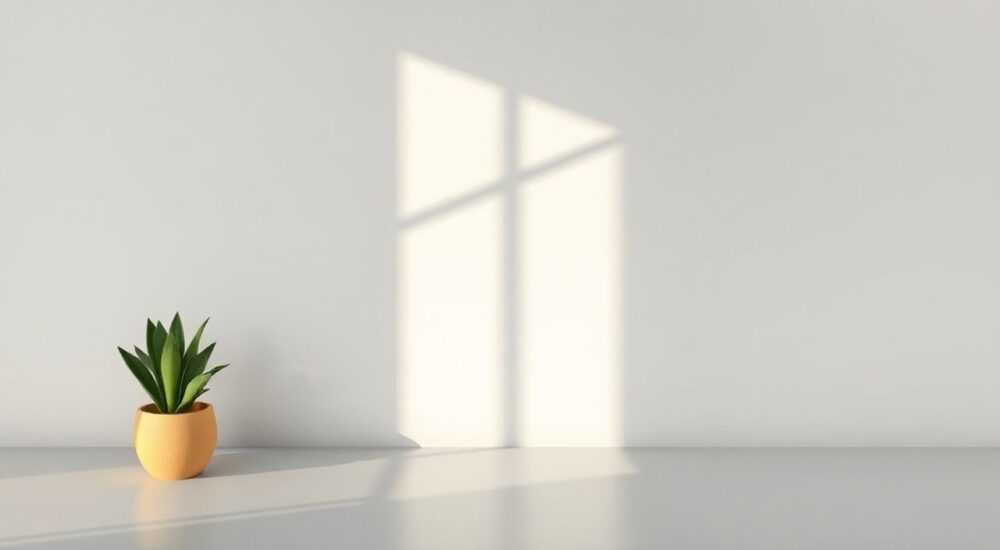
Создание реалистичной тени в Adobe Photoshop — ключевой этап при постобработке изображений, особенно когда речь идет о композициях с отдельными объектами: продуктами, моделями, артефактами. Неправильно нарисованная тень разрушает визуальную достоверность, делая сцену плоской или искусственной. Умение генерировать естественную тень требует не только технических навыков, но и понимания физики света, перспективы и текстур. К счастью, современные инструменты Photoshop позволяют добиться высокой степени реализма даже без 3D-рендеринга.
Чтобы нарисовать реалистичную тень в фотошопе, используйте дублирование слоя объекта, заливку черным, изменение прозрачности и размытие по Гауссу. Настройте форму, угол и плотность тени под источник света и поверхность.
Содержание статьи:
- Основные принципы создания теней
- Шаг за шагом: как нарисовать тень в фотошопе
- Как адаптировать тень под неровную поверхность
- Методы добавления теней по сложности
- Как настроить форму и интенсивность тени
- Как работать с несколькими источниками света
- Частые ошибки и как их избежать
- Экспертное мнение
- Вопросы и ответы
- Заключение
Основные принципы создания теней
Тень — это не просто черное пятно под объектом. Это оптический эффект, зависящий от множества факторов: направления света, расстояния между объектом и поверхностью, текстуры пола, цвета окружающей среды и интенсивности источника освещения. Реалистичная тень должна соответствовать этим условиям, иначе зритель сразу почувствует фальшь.
Первое, что нужно понять: тень всегда следует законам перспективы. Если у вас есть точечный источник света (например, лампочка), тень будет расходиться в стороны, как конус. При параллельном свете (солнце) — тень сохраняет форму объекта, но может быть искажена углом падения лучей. Также важно учитывать мягкость краев: чем ближе объект к поверхности, тем четче тень; чем дальше — тем мягче и размытее.
Цвет тени редко бывает абсолютно черным. В реальности она может быть серой, синеватой, коричневатой — в зависимости от отраженного света, времени суток и окружающих объектов. Например, на закате тень может иметь теплый оттенок, а в тени под деревом — холодный.
Полезно знать: Тень — это часть композиции. Она не должна доминировать, но и не исчезать. Баланс достигается через правильную прозрачность и размытие.
Шаг за шагом: как нарисовать тень в фотошопе
Ниже приведен универсальный алгоритм для создания тени от любого выделенного объекта. Подходит для фотографий продуктов, людей, предметов интерьера.
- Выделите объект. Используйте инструмент «Перо» (Pen Tool), «Быстрое выделение» (Quick Selection) или «Магическая палочка» (Magic Wand), чтобы точно отделить объект от фона. Сохраните выделение (Ctrl+J).
- Дублируйте слой. Скопируйте выделенный объект на новый слой (Ctrl+J). Этот слой станет основой тени.
- Залейте слой черным. Перейдите на дубликат, зажмите Alt и щелкните по маске, чтобы временно скрыть её. Затем выберите весь слой (Ctrl+A), залейте черным (Shift+F5 → Черный).
- Преобразуйте тень. Нажмите Ctrl+T (Свободное трансформирование). Наклоните, растяните или сплющьте тень так, будто она проецируется от объекта на поверхность. Для этого можно использовать «Искажение» (Distort) или «Перспектива» (Perspective).
- Разместите тень ниже объекта. Переместите тень вниз, чтобы она находилась под оригинальным объектом. Убедитесь, что она не «парит» в воздухе.
- Размойте тень. Примените фильтр «Размытие по Гауссу» (Filter → Blur → Gaussian Blur). Начните с радиуса 2–5 пикселей, в зависимости от масштаба изображения.
- Настройте режим наложения и непрозрачность. Измените режим наложения слоя тени на «Умножение» (Multiply) и установите непрозрачность 40–70%, чтобы тень не выглядела слишком резкой.
«Всегда проверяйте направление света перед созданием тени. Один неверный угол — и вся композиция теряет реализм.» — Алексей Миронов, цифровой художник, 12 лет в ретуши
Как адаптировать тень под неровную поверхность
Если объект стоит на текстурированной или неровной поверхности (трава, брусчатка, песок), тень не может быть однородной. В этом случае:
- Добавьте маску к слою тени.
- Используйте мягкую кисть с низкой непрозрачностью (10–20%), чтобы стереть участки тени там, где она должна «ломаться» — например, на камнях или травинках.
- Можно применить шум (Filter → Noise → Add Noise) с малым значением (1–3%) для имитации текстуры поверхности.
Методы добавления теней по сложности
Не все тени создаются одинаково. В зависимости от задачи, можно использовать разные подходы — от простых до продвинутых.
Метод |
Когда использовать |
Плюсы |
Минусы |
|---|---|---|---|
Размытие по Гауссу |
Быстрая обработка, ровная поверхность |
Простота, скорость |
Не подходит для сложных поверхностей |
Размытие в движении + поворот |
Длинные, резкие тени (солнце) |
Хорошо имитирует направленный свет |
Требует точной настройки угла |
Размытие с переменной интенсивностью (на маске) |
Неровный рельеф, пересеченная местность |
Высокая детализация |
Трудоемко, требует ручной проработки |
Градиентная маска + размытие |
Тень, исчезающая вдаль |
Естественный переход |
Нужно правильно подобрать направление |
3D-проекция (через Smart Filters) |
Профессиональные проекты, мультиобъектные сцены |
Точная симуляция света |
Требует мощного ПК, долгий процесс |
Полезно знать: Для быстрой работы используйте сочетание Ctrl+Alt+B (цветовой баланс) на слое тени, чтобы придать ей нужный оттенок — например, синеватый при дневном свете.
Как настроить форму и интенсивность тени
Форма тени зависит от трех ключевых параметров: угла падения света, высоты объекта над поверхностью и формы самого объекта. Чтобы воссоздать их в фотошопе, нужно мысленно представить источник света — где он находится, насколько яркий, рассеянный ли он.
Например, если свет падает с левого верхнего угла, тень должна быть направлена вправо и вниз. Чем выше источник, тем короче тень. При низком солнце (закат) тень длинная и растянутая. Эти правила помогают быстро определить базовую форму.
Интенсивность тени регулируется через:
- Непрозрачность слоя — обычно 30–60%;
- Режим наложения — «Умножение» (Multiply) или «Линейный затемнитель» (Linear Burn);
- Градиент на маске — чтобы тень была более выраженной ближе к объекту и исчезала вдалеке.
Для еще большего реализма можно использовать корректирующий слой «Кривые» (Curves) поверх тени, чтобы затемнить фон именно в области тени, усилив эффект глубины.
Как работать с несколькими источниками света
Если в сцене несколько источников света (например, окно и лампа), тень будет не одна, а две — с разной интенсивностью и направлением. В этом случае:
- Создайте первую тень от основного источника (более яркого).
- Создайте вторую тень от вспомогательного — она должна быть светлее (30–40% непрозрачности) и мягче (большее размытие).
- Убедитесь, что тени не пересекаются жестко — они должны частично накладываться, создавая более темную зону.
«В реальной жизни нет идеально черных теней. Даже в темной комнате есть отраженный свет. Всегда оставляйте немного «жизни» в тени.» — Екатерина Лебедева, ретушер, работа с рекламными брендами
Частые ошибки и как их избежать
Даже опытные дизайнеры иногда допускают типичные ошибки при создании теней. Вот основные из них и способы их исправления.
- Тень слишком черная. Решение: снизьте непрозрачность до 50–60%, примените режим «Умножение», добавьте легкий серый оттенок через цветовую заливку с низкой непрозрачностью.
- Края тени слишком резкие. Решение: увеличьте радиус размытия по Гауссу. Для объектов на расстоянии от поверхности — 8–15 px, для прилегающих — 1–3 px.
- Неправильный угол или направление. Решение: найдите на изображении ориентиры света — блики, отражения, другие тени. Сравните их с вашей созданной тенью.
- Тень не повторяет форму объекта. Решение: используйте преобразование с учетом перспективы, а не просто растягивание. Активируйте «Перспективу» в режиме трансформирования (Ctrl+T → клик правой кнопкой → Перспектива).
- Однородная тень на текстурной поверхности. Решение: добавьте маску, используйте текстурированную кисть или шум, чтобы имитировать прерывания тени.
Полезно знать: После создания тени временно скройте оригинальный объект — так вы сможете оценить, выглядит ли тень естественно сама по себе.
Экспертное мнение
Мы пообщались с Дмитрием Фроловым, старшим ретушером в студии «Visual Lab», имеющим более 15 лет опыта в обработке коммерческой фотосъемки.
«Сегодня многие пытаются автоматизировать создание теней с помощью экшнов или плагинов, — говорит он. — Но я всё ещё считаю, что ручная работа даёт лучший результат. Особенно в рекламе. Клиенты замечают, когда тень «не та». Я всегда начинаю с анализа света на исходном фото. Если его нет — я реконструирую логику освещения: где источник, какова его интенсивность, какой у него цвет. Только потом создаю тень.
Один из моих любимых приемов — использование двойного размытия: сначала сильное размытие по Гауссу, затем поверх — легкое размытие в движении в направлении тени. Это добавляет ощущение «протяженности». Также я часто применяю слой с шумом (Noise) на 5% поверх тени, чтобы она не выглядела «пластиковой».
Главное — помнить: тень не просто следует за объектом, она взаимодействует с пространством.»
Вопросы и ответы
Можно ли сделать тень, если объект на белом фоне?
Да, это даже проще. Выделите объект, создайте тень под ним, затем добавьте фоновый слой серого или другого цвета, чтобы тень стала видимой. Главное — не забывать про контекст: если в дальнейшем объект будет помещен на другую поверхность, тень должна соответствовать новому окружению.
Как сделать тень для плавающего объекта?
Объект, который «парит», должен отбрасывать размытую, очень мягкую тень. Используйте большое размытие (10–20 px), низкую непрозрачность (20–30%) и сделайте тень шире, чем сам объект. Это создаст иллюзию расстояния.
Почему моя тень выглядит плоской?
Скорее всего, вы использовали одно размытие и не учли перспективу. Попробуйте разделить тень на две части: ближнюю (более темную и четкую) и дальнюю (светлую и размытую). Добавьте градиентную маску, чтобы смоделировать затухание.
Какие плагины помогают создавать тени?
Популярны такие инструменты, как KnockOut, Topaz ReMask и ShadowMaster. Однако они не заменяют понимание света. Лучше сначала освоить ручной метод, а уже потом использовать автоматизацию для ускорения.
Можно ли использовать тень от 3D-модели?
Да, если вы работаете в связке Photoshop + Cinema 4D или Blender. Экспортируйте тень как прозрачный PNG и наложите на изображение. Это дает максимальную точность, но требует знаний 3D-программ.
Заключение
Создание реалистичной тени в фотошопе — это не просто техническая операция, а важный элемент визуальной правдоподобности. От того, насколько точно вы передадите форму, направление, мягкость и цвет тени, зависит, поверит ли зритель в сцену. Ключ к успеху — сочетание технических навыков и наблюдательности.
Помните: тень — это не дополнение, а полноценный участник композиции. Она связывает объект с пространством, добавляет объем и глубину. Освойте базовые методы, практикуйтесь на разных поверхностях и условиях освещения, и со временем вы будете создавать тени, которые невозможно отличить от настоящих.
- Тень должна соответствовать направлению и типу источника света.
- Используйте размытие по Гауссу и режим наложения «Умножение» для базовой тени.
- Настройте форму через перспективное трансформирование.
- Избегайте абсолютно черного цвета и резких краев.
- Для сложных поверхностей применяйте маски и текстуры.
⚠️ Дисклеймер — нажмите, чтобы развернуть
Материалы, опубликованные в разделе «Блог» на сайте RU DESIGN SHOP (rudesignshop.ru), носят исключительно информационный и ознакомительный характер и не являются руководством к действию, финансовой рекомендацией, медицинской услугой, ветеринарным назначением либо рекламой товаров и услуг, включая азартные игры. Публикации не содержат призывов к участию в азартных играх и не направлены на продвижение соответствующих операторов.
Безопасность применения товаров и веществ: при использовании строительных материалов, бытовой химии, пестицидов и агрохимикатов необходимо строго следовать инструкциям производителя и действующему законодательству Российской Федерации, включая Федеральный закон РФ от 19.07.1997 № 109-ФЗ «О безопасном обращении с пестицидами и агрохимикатами».
Упоминание товарных знаков, брендов и организаций носит исключительно информационный характер и не означает наличие партнёрских отношений или одобрения со стороны правообладателей.
Материалы, содержащие сведения о медицинских, ветеринарных или косметических средствах, представлены в справочных целях и не являются медицинской консультацией или назначением. Перед применением рекомендуется обратиться к врачу, ветеринарному специалисту или иному сертифицированному профессионалу.
Возрастные ограничения: материалы, содержащие сведения о продукции категории 18+, включая алкоголь или азартные игры, предназначены исключительно для совершеннолетней аудитории и публикуются в информационных целях.
Правовая ответственность: решения, принятые на основе опубликованной информации, пользователь принимает самостоятельно и на свой риск; редакция и авторы несут ответственность в пределах, установленных законодательством Российской Федерации.
Редакция не допускает публикаций, содержащих пропаганду экстремизма, терроризма, наркотических средств или суицида; подобные материалы подлежат немедленному удалению.
Упоминание организаций с ограниченным статусом: компания Meta Platforms Inc. (социальные сети Facebook и Instagram) признана экстремистской организацией решением суда РФ, её деятельность запрещена на территории Российской Федерации; любые упоминания приводятся исключительно в информационных целях.
Авторские права и источники: информация собирается из открытых источников; её актуальность указывается на дату публикации и может изменяться.
Изображения и иллюстрации используются на условиях, разрешённых правообладателями. При возникновении претензий редакция готова оперативно рассмотреть обращение и внести необходимые изменения.
Персональные данные и cookies: сайт использует cookies и обрабатывает персональные данные пользователей в соответствии с Федеральным законом № 152-ФЗ «О персональных данных» и Политикой конфиденциальности RU DESIGN SHOP.
Мнения авторов могут не совпадать с позицией государственных органов или коммерческих организаций, упомянутых в материалах.
РЕКОМЕНДУЕМ
Товары от российских производителей




