Скидка 5% на первый заказ — RDS5




Как нарисовать трубу в автокаде
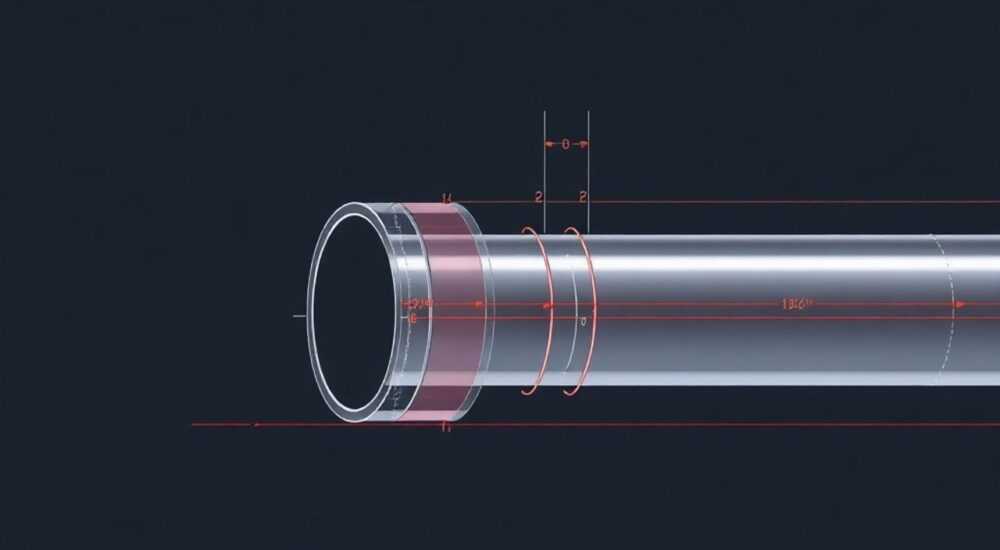
Рисунок труб в AutoCAD — важный этап при проектировании инженерных систем, будь то водоснабжение, отопление или вентиляция. Труба в AutoCAD может быть выполнена как в 2D-чертеже, так и в 3D-модели, с использованием примитивов, специализированных инструментов или расширенных приложений. Ключевое — понимать разницу между простым графическим изображением и параметрической моделью, соответствующей ГОСТ и нормативам.
Чтобы нарисовать трубу в AutoCAD, выберите подходящий метод: 2D-линии с обозначениями для схем или 3D-моделирование с помощью Solid или MEP-инструментов. Важно соблюдать масштаб, диаметры и стандарты оформления.
Содержание статьи:
- Понимание, что такое «труба» в AutoCAD
- Как нарисовать трубу в 2D: пошаговые методы
- Пример: создание изометрической трубы
- 3D-моделирование трубы: от цилиндра до сложной системы
- Сборка трубопроводной системы
- AutoCAD MEP: профессиональный подход к трубопроводам
- Стандарты и ГОСТы: как оформить трубу правильно
- Пример оформления по ГОСТ
- Распространённые ошибки и как их избежать
- Чек-лист перед сдачей чертежа
- Экспертное мнение
- Вопросы и ответы
- Заключение
Понимание, что такое «труба» в AutoCAD
В контексте AutoCAD термин «труба» может означать несколько разных вещей в зависимости от задачи. Это может быть просто линия на чертеже, символизирующая трассу трубопровода, или полноценная 3D-модель с заданными параметрами: диаметром, толщиной стенки, материалом и присоединениями. Выбор метода зависит от назначения проекта — схематический чертёж для согласования или детализированная модель для BIM-анализа.
Для простых схем достаточно использовать полилинию (PLINE) с указанием условных обозначений. В более сложных случаях применяют инструменты трёхмерного моделирования, такие как CYLINDER, REVOLVE или специализированные команды из AutoCAD MEP. При этом важно учитывать не только геометрию, но и слои, типы линий, размеры и аннотации.
В промышленном проектировании труба — это не просто объект, а элемент системы, который должен корректно соединяться с арматурой, фланцами и другими трубами. Поэтому даже при ручном создании важно закладывать возможность дальнейшей модификации и автоматизации.
Полезно знать: В AutoCAD нет универсальной команды «Нарисовать трубу». Процесс зависит от режима проектирования: 2D, 3D или BIM.
Как нарисовать трубу в 2D: пошаговые методы
Двухмерное изображение трубы чаще всего используется в схемах, планах и аксонометриях. Оно не требует мощных вычислительных ресурсов и подходит для быстрой проработки трасс. Основные инструменты — LINE, PLINE, CIRCLE и MLINE.
- Откройте новый чертёж и перейдите на слой, предназначенный для трубопроводов (например, PIPE-WATER).
- Используйте команду PLINE, чтобы провести основную осевую линию трубы. Установите ширину линии, соответствующую масштабу чертежа (например, 0.3 мм для масштаба 1:100).
- Для двойной линии (симметричная труба) примените команду MLINE. Предварительно загрузите стиль мультилинии, например, «PIPE», с заданным расстоянием между линиями.
- Добавьте условные обозначения: стрелки направления, маркировку диаметра (DN50), тип среды (вода, пар, газ).
- Нанесите размеры с помощью DIMLINEAR или QDIM, указав длину участков и диаметры.
Если труба проходит под углом или имеет повороты, используйте объектную привязку (OSNAP) для точного соединения. Для изометрических схем включите изометрический режим (Drafting Settings → Snap and Grid → Isometric snap).
Метод |
Преимущества |
Недостатки |
|---|---|---|
PLINE |
Простота, совместимость, контроль ширины |
Не является параметрическим объектом |
MLINE |
Быстрое создание двойной линии |
Сложность редактирования в углах |
BLOCK с атрибутами |
Повторяемость, аннотации |
Требует предварительной настройки |
Пример: создание изометрической трубы
Для изометрических чертежей трубопроводов:
- Включите изометрическую сетку (F5 для переключения плоскостей).
- Используйте LINE с шагом 30°/150°/270°.
- Обозначьте повороты с помощью FILLET или ручных дуг.
- Добавьте текстовые метки: DN, материал, направление потока.
«При работе с изометрией старайтесь использовать шаблоны с заранее настроенными слоями и стилями. Это экономит до 40% времени на оформление.» — Алексей, ведущий проектировщик ИС
3D-моделирование трубы: от цилиндра до сложной системы
Трёхмерная труба в AutoCAD — это объёмный объект, который можно вращать, измерять, проверять на коллизии и использовать в сборках. Создание начинается с выбора метода: примитивы, выдавливание или вращение.
Наиболее распространённый способ — использование команды CYLINDER. Задайте центр основания, радиус (внешний диаметр трубы / 2) и высоту (длина участка). Чтобы получить полую трубу, создайте второй цилиндр меньшего диаметра (внутренний) и вычтите его с помощью команды SUBTRACT.
- Введите команду CYLINDER.
- Укажите центр нижнего основания (например, 0,0,0).
- Задайте радиус: для трубы DN100 с толщиной стенки 4 мм — внешний радиус 54 мм, внутренний — 50 мм.
- Задайте высоту: например, 2000 мм.
- Повторите для внутреннего цилиндра с теми же координатами, но меньшим радиусом.
- Выделите внешний цилиндр, затем выполните SUBTRACT, выбрав внутренний.
Для создания изогнутого участка используйте команду REVOLVE:
- Начертите профиль трубы на плоскости (две концентрические окружности).
- Выделите контур и примените REVOLVE.
- Укажите ось вращения (например, вертикальную линию).
- Задайте угол — 90° для колена.
Сборка трубопроводной системы
Чтобы соединить несколько участков:
- Используйте команду 3DMOVE и 3DROTATE для точного позиционирования.
- Применяйте UNION, чтобы объединить элементы в единый объект (если необходимо).
- Для реалистичности добавьте материалы через палитру Materials.
Полезно знать: 3D-трубы можно экспортировать в форматы .STEP или .IGES для передачи в другие CAD-системы или САПР.
AutoCAD MEP: профессиональный подход к трубопроводам
AutoCAD MEP (Mechanical, Electrical, Plumbing) — специализированная версия AutoCAD, предназначенная для инженерных систем. Она позволяет создавать параметрические трубы, которые ведут себя как «умные» объекты: автоматически соединяются, учитывают диаметры, материалы и давление.
Основные преимущества:
- Автоматическое соединение труб с фитингами.
- Параметризация: изменение диаметра влияет на всю систему.
- Интеграция с BIM: данные передаются в Revit и Navisworks.
- Библиотеки готовых компонентов: клапаны, насосы, колена.
Процесс создания трубы в AutoCAD MEP:
- Перейдите на вкладку «Home» → «Build» → «Pipe».
- Выберите диаметр, материал (сталь, медь, ПНД), системный тип (холодная вода, пар и т.д.).
- Щёлкните в начальной точке и укажите направление.
- При повороте система автоматически добавляет колено с нужным радиусом.
- Подключите арматуру через библиотеку компонентов.
Каждая труба хранит данные в виде свойств: длина, объём, вес, потери давления. Эти данные можно экспортировать в таблицы или спецификации.
«MEP позволяет избежать ошибок при проектировании. Например, система не даст соединить трубу DN50 с фитингом DN80 без переходника.» — Инженер-проектировщик, ООО «ТехноПроект»
Стандарты и ГОСТы: как оформить трубу правильно
Оформление труб в AutoCAD должно соответствовать действующим нормативам. В России основными документами являются:
- ГОСТ 2.784–2020 «Обозначения условные графические. Трубопроводы»;
- СП 40–102–2000 «Проектирование и монтаж трубопроводов»;
- ГОСТ Р 21.1101–2013 «Система проектной документации».
Согласно ГОСТ, трубопроводы на чертежах обозначаются сплошной основной линией (толщина 0.5–1.4 мм в зависимости от масштаба). Для нескольких параллельных линий допускается уменьшение толщины до 0.3 мм.
Цветовое кодирование также регламентируется:
- Синий — холодная вода;
- Красный — отопление;
- Жёлтый — газ;
- Зелёный — канализация.
На чертеже обязательно указываются:
- Диаметр (DN или Ø);
- Материал (сталь, ПП, медь);
- Направление потока (стрелка);
- Уклон (для самотёчных систем);
- Высотные отметки (для вертикальных участков).
Пример оформления по ГОСТ
Для горизонтального участка трубы:
- Линия — сплошная, толщиной 0.7 мм.
- Текст: DN65, сталь, i=0.005.
- Стрелка направления — вдоль линии.
- Размер — от оси до оси оборудования.
Полезно знать: Используйте шаблоны чертежей (.DWT), где уже настроены слои, стили размеров и текста по ГОСТ.
Распространённые ошибки и как их избежать
Даже опытные пользователи AutoCAD допускают ошибки при проектировании труб. Ниже — основные проблемы и пути их решения.
- Ошибка: Труба не соединяется с фитингом.
Причина — несовпадение диаметров или осей. Решение: используйте объектную привязку (Endpoint, Center) и проверяйте параметры перед соединением. - Ошибка: Неправильный масштаб линий.
Изображение теряется при печати. Решение: настройте тип линии через LTSCALE и PSLTSCALE. - Ошибка: Отсутствие слоёв.
Все объекты на одном слое — хаос при редактировании. Решение: создайте структуру слоёв по типу среды (WATER, GAS, DRAIN). - Ошибка: 3D-труба слишком «тяжёлая».
Медленная работа из-за большого числа полигональных граней. Решение: уменьшите значение ISOLINES или используйте упрощённые модели. - Ошибка: Несоответствие ГОСТ.
Чертёж не принимают на экспертизе. Решение: сверяйтесь с актуальными стандартами и используйте проверенные шаблоны.
Чек-лист перед сдачей чертежа
- Проверены все диаметры и соединения.
- Указаны материалы и направления потока.
- Соблюдены масштаб и толщины линий.
- Добавлены размеры и отметки.
- Слой «PIPE» заморожен при печати других видов.
«Перед отправкой проекта всегда делайте «прогулку» по чертежу в режиме просмотра — так легче заметить нестыковки.» — Ведущий инженер, проектный институт «Градпроект»
Экспертное мнение
При проектировании труб в AutoCAD следует придерживаться принципа: «от простого к сложному». Начинайте с 2D-схем, чтобы отработать трассировку, и только потом переходите к 3D-моделям. Это снижает риск ошибок и ускоряет процесс.
Важно использовать параметризацию там, где возможно. Даже в базовом AutoCAD можно создавать блоки с атрибутами, которые автоматически заполняют спецификацию. Для крупных проектов — обязательно используйте AutoCAD MEP или переходите на Revit MEP.
Не пренебрегайте проверкой коллизий. Даже если вы работаете в 2D, наложите слои с электропроводкой, вентиляцией и строительными конструкциями, чтобы убедиться в отсутствии пересечений.
Автоматизация — ключ к эффективности. Настройте шаблоны, стили, внешние ссылки и скрипты. Например, команда SCRIPT позволяет воспроизводить последовательность действий по созданию типового узла.
Вопросы и ответы
Можно ли нарисовать трубу с уклоном в AutoCAD?
Да. В 2D используйте команду LINE с заданным углом (например, @2000<0.5). В 3D задайте Z-смещение конечной точки. В MEP уклон задаётся автоматически при выборе типа системы.
Как быстро нарисовать множество одинаковых труб?
Создайте блок (BLOCK) с нужными параметрами, затем вставляйте его (INSERT) с помощью ARRAY. Для параметрических изменений используйте динамические блоки.
Почему труба отображается как прямоугольник, а не окружность?
Причина — низкое значение переменной VIEWRES или малое число сегментов в окружности. Увеличьте ISOLINES до 8–16 или переключите визуальный стиль на «Conceptual».
Как добавить толщину стенки к 2D-линии?
Используйте MLINE с предварительно настроенным стилем, где две линии разделены на удвоенную толщину стенки. Альтернатива — два параллельных PLINE.
Можно ли экспортировать трубу в Revit?
Да, но с ограничениями. Простые 3D-объекты экспортируются в .SAT или .IFC. Однако параметры (DN, материал) теряются. Лучше использовать DWG-связь или перепроектировать в Revit MEP.
Заключение
Рисование трубы в AutoCAD — это не просто графическая задача, а часть инженерного процесса, требующая знаний стандартов, методик проектирования и возможностей программы. Выбор между 2D и 3D, ручным и автоматизированным подходом определяется масштабом и целью проекта.
Главное — начать с чёткого понимания требований: будет ли чертёж использоваться для производства, согласования или BIM-анализа. От этого зависит глубина детализации и выбор инструментов.
- Для схем подойдут 2D-линии и мультилинии с соблюдением ГОСТ.
- Для визуализации и анализа используйте 3D-модели с SUBTRACT и REVOLVE.
- В профессиональных проектах — переходите на AutoCAD MEP.
- Всегда проверяйте соединения, масштаб и соответствие стандартам.
- Автоматизируйте рутинные операции через блоки, шаблоны и скрипты.
⚠️ Дисклеймер — нажмите, чтобы развернуть
Материалы, опубликованные в разделе «Блог» на сайте RU DESIGN SHOP (rudesignshop.ru), носят исключительно информационный и ознакомительный характер и не являются руководством к действию, финансовой рекомендацией, медицинской услугой, ветеринарным назначением либо рекламой товаров и услуг, включая азартные игры. Публикации не содержат призывов к участию в азартных играх и не направлены на продвижение соответствующих операторов.
Безопасность применения товаров и веществ: при использовании строительных материалов, бытовой химии, пестицидов и агрохимикатов необходимо строго следовать инструкциям производителя и действующему законодательству Российской Федерации, включая Федеральный закон РФ от 19.07.1997 № 109-ФЗ «О безопасном обращении с пестицидами и агрохимикатами».
Упоминание товарных знаков, брендов и организаций носит исключительно информационный характер и не означает наличие партнёрских отношений или одобрения со стороны правообладателей.
Материалы, содержащие сведения о медицинских, ветеринарных или косметических средствах, представлены в справочных целях и не являются медицинской консультацией или назначением. Перед применением рекомендуется обратиться к врачу, ветеринарному специалисту или иному сертифицированному профессионалу.
Возрастные ограничения: материалы, содержащие сведения о продукции категории 18+, включая алкоголь или азартные игры, предназначены исключительно для совершеннолетней аудитории и публикуются в информационных целях.
Правовая ответственность: решения, принятые на основе опубликованной информации, пользователь принимает самостоятельно и на свой риск; редакция и авторы несут ответственность в пределах, установленных законодательством Российской Федерации.
Редакция не допускает публикаций, содержащих пропаганду экстремизма, терроризма, наркотических средств или суицида; подобные материалы подлежат немедленному удалению.
Упоминание организаций с ограниченным статусом: компания Meta Platforms Inc. (социальные сети Facebook и Instagram) признана экстремистской организацией решением суда РФ, её деятельность запрещена на территории Российской Федерации; любые упоминания приводятся исключительно в информационных целях.
Авторские права и источники: информация собирается из открытых источников; её актуальность указывается на дату публикации и может изменяться.
Изображения и иллюстрации используются на условиях, разрешённых правообладателями. При возникновении претензий редакция готова оперативно рассмотреть обращение и внести необходимые изменения.
Персональные данные и cookies: сайт использует cookies и обрабатывает персональные данные пользователей в соответствии с Федеральным законом № 152-ФЗ «О персональных данных» и Политикой конфиденциальности RU DESIGN SHOP.
Мнения авторов могут не совпадать с позицией государственных органов или коммерческих организаций, упомянутых в материалах.
РЕКОМЕНДУЕМ
Товары от российских производителей




