Скидка 5% на первый заказ — RDS5




Как нарисовать трубу в скетчап
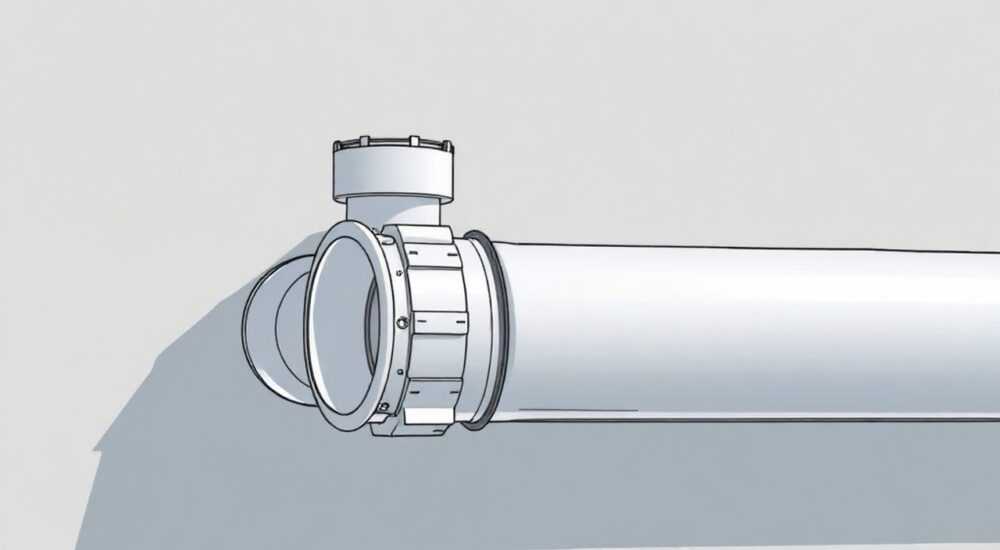
Трубы — неотъемлемая часть инженерных систем в архитектурных и строительных проектах. В программе SketchUp, которая изначально позиционируется как инструмент для быстрого 3D-моделирования, создание таких элементов требует понимания геометрических принципов и специфики работы с объемными телами. Многие пользователи сталкиваются с трудностями при построении труб: неправильная форма, сложности с изгибами, проблемы с масштабом или невозможность экспорта в BIM-системы. Однако, используя встроенные инструменты и дополнения, можно эффективно моделировать трубы любой конфигурации — от простых прямых участков до сложных разветвлённых трасс.
Чтобы нарисовать трубу в SketchUp, используйте инструмент «Окружность» для создания профиля и «Выдавливание» для формирования тела. Для изогнутых труб применяйте функцию «След по пути». Убедитесь, что вы работаете с компонентами или группами, чтобы избежать ошибок при редактировании.
Содержание статьи:
- Основы моделирования трубы: геометрия и подходы
- Пошаговая инструкция по построению прямой трубы
- Моделирование изогнутых труб: метод «След по пути»
- Работа с компонентами и группами: почему это важно
- Дополнения для упрощения работы с трубами
- Частые ошибки и как их избежать
- Ошибка 1: Труба выглядит сплошной
- Ошибка 2: Инструмент Follow Me не работает
- Ошибка 3: Геометрия «ломается» при масштабировании
- Ошибка 4: Проблемы при экспорте в DWG или IFC
- Экспертное мнение
- Вопросы и ответы
- Заключение
Основы моделирования трубы: геометрия и подходы
Перед тем как начать рисовать трубу в SketchUp, важно понять, что труба — это полое цилиндрическое тело. В отличие от сплошного цилиндра, у трубы есть внутренний и внешний диаметр, что определяет её толщину стенки. SketchUp не имеет встроенного инструмента «Труба», поэтому моделирование осуществляется через комбинацию примитивов: окружностей, выдавливания и булевых операций (в расширенных версиях или с помощью плагинов).
SketchUp работает с поверхностями, а не с твёрдыми телами (по умолчанию). Это означает, что созданная труба будет представлять собой набор граней, образующих внешнюю и внутреннюю поверхности. При этом важно следить за ориентацией граней — лицевая сторона обычно закрашивается цветом, а обратная остаётся серой. Это влияет на визуализацию и корректность экспортов.
Существуют два основных подхода к созданию трубы:
- Построение внешнего цилиндра и удаление внутреннего объёма;
- Использование готовых профилей и выдавливание по контуру.
Оба метода работают, но первый более нагляден и подходит новичкам. Второй предпочтителен при работе с большими проектами, где важна производительность.
Полезно знать: Если вы планируете использовать модель для расчётов (например, объём теплоносителя), убедитесь, что труба действительно полая. Проверьте наличие внутренней полости в режиме сечения.
Пошаговая инструкция по построению прямой трубы
Начнём с самого простого случая — прямой трубы постоянного сечения. Эта последовательность подойдёт для любого уровня подготовки и может быть адаптирована под конкретные размеры.
- Откройте новый файл в SketchUp. Выберите шаблон, соответствующий вашей задаче (например, «Архитектура – метрические единицы»).
- Используйте инструмент Окружность (Circle) на панели инструментов. Щёлкните на рабочей плоскости, задайте центр окружности и потяните, чтобы указать радиус. Введите точное значение внешнего радиуса трубы (например, 50 мм) и нажмите Enter.
- Примените инструмент Выдавливание (Push/Pull). Щёлкните на внутреннюю область окружности и потяните вверх. Введите длину трубы (например, 1000 мм) и подтвердите.
- Теперь создайте внутреннюю окружность. Выберите инструмент Окружность снова, щёлкните в центре уже созданного цилиндра и нарисуйте меньшую окружность, соответствующую внутреннему диаметру. Например, если толщина стенки — 5 мм, а внешний диаметр — 100 мм, то внутренний диаметр составит 90 мм.
- Снова используйте Выдавливание, но теперь потяните внутреннюю окружность внутрь цилиндра. Важно: направление выдавливания должно совпадать с направлением внешнего цилиндра. Нажмите на внутреннюю грань и потяните на ту же длину (1000 мм).
- После выдавливания внутренняя часть будет «вырезана» из внешнего цилиндра, образуя полость. Теперь у вас есть полноценная 3D-модель трубы.
«При создании трубы всегда начинайте с внешнего профиля, затем добавляйте внутренний. Так вы минимизируете риск ошибок с ориентацией граней.» — Алексей Миронов, BIM-менеджер, 8 лет опыта в SketchUp
Если вы работаете с большими проектами, рекомендуется сразу преобразовать трубу в компонент. Это упростит копирование, перемещение и редактирование. Щёлкните правой кнопкой мыши по объекту и выберите «Создать компонент». Задайте имя, например, «Труба_DN100», и укажите ось привязки.
Моделирование изогнутых труб: метод «След по пути»
Изогнутые трубы встречаются повсеместно — в системах отопления, водоснабжения, вентиляции. В SketchUp их можно создать с помощью инструмента Follow Me (След по пути). Этот метод позволяет «протянуть» профиль трубы вдоль заданной траектории.
Для начала нужно подготовить путь — линию, по которой будет проходить труба. Это может быть дуга, ломаная или любая свободная форма.
- Выберите инструмент Дуга (Arc) или Линия (Line) и нарисуйте путь будущей трубы. Например, дугу радиусом 300 мм.
- На одном из концов пути создайте окружность — это будет профиль трубы. Убедитесь, что она перпендикулярна начальному сегменту пути.
- Выделите всю окружность (все её ребра), затем выберите инструмент Follow Me на панели или в меню «Инструменты».
- Щёлкните на пути (дуге или ломаной). SketchUp автоматически «обтянет» путь выбранным профилем, создав изогнутую трубу.
Если путь состоит из нескольких сегментов, убедитесь, что они соединены в одну непрерывную линию. Иногда при импорте чертежей или ручном рисовании линии могут быть разъединены. Используйте инструмент Ластик с зажатым Shift, чтобы соединить концы.
Полезно знать: При использовании Follow Me профиль должен быть замкнутым. Если окружность разорвана — инструмент не сработает. Проверяйте целостность контура перед запуском.
Для сложных трасс, например, с множественными поворотами, рекомендуется использовать плагины, такие как Curviloft или Soap Skin & Bubble, которые позволяют создавать плавные поверхности по каркасу. Они особенно полезны при моделировании гибких шлангов или декоративных элементов.
Работа с компонентами и группами: почему это важно
Одна из ключевых особенностей SketchUp — система управления геометрией через группы и компоненты. При моделировании труб этот механизм становится незаменимым. Без него вы столкнётесь с проблемами: случайное редактирование соседних элементов, дублирование усилий, увеличение размера файла.
Группа — это изолированный набор геометрии. После создания трубы выделите её и нажмите Ctrl+G (Cmd+G на Mac), чтобы сгруппировать. Компонент — это группа с возможностью многократного использования. Все экземпляры компонента связаны: изменение одного отразится на всех остальных.
Критерий |
Группа |
Компонент |
|---|---|---|
Использование |
Уникальный элемент |
Типовой элемент (например, одинаковые трубы) |
Редактирование |
Изменяется только одна копия |
Изменения применяются ко всем экземплярам |
Производительность |
Меньше оптимизации |
Лучше для больших проектов |
Библиотеки |
Не сохраняется отдельно |
Можно сохранить и повторно использовать |
Если вы проектируете систему водоснабжения, в которой используются трубы одного типоразмера, создайте компонент. Например, «Труба_Ø50_стенка_3мм». Его можно будет вставлять в нужных местах, поворачивать, масштабировать (если разрешено) и легко редактировать.
«Компоненты — основа эффективной работы в SketchUp. Даже если вы делаете одну трубу, сделайте её компонентом. В будущем это сэкономит часы правок.» — Екатерина Лебедева, архитектор, автор курсов по 3D-моделированию
Также важно задавать оси компонента в логичных точках — например, в центре торца трубы. Это упростит привязку к другим элементам и использование инструментов выравнивания.
Дополнения для упрощения работы с трубами
Хотя базовых инструментов SketchUp достаточно для создания труб, дополнительные плагины значительно ускоряют процесс и расширяют возможности. Большинство из них доступны через Extension Warehouse — официальный магазин дополнений.
1. Pipe Along Path — один из самых популярных плагинов. Он автоматизирует создание труб по заданному пути. Вам нужно только выбрать профиль (окружность) и путь — плагин сам построит трубу с заданной толщиной стенки.
2. Curviloft — позволяет создавать сложные поверхности по сетке или вдоль кривых. Подходит для моделирования гибких труб, змеевиков, спиралей.
3. Solid Tools — предоставляет булевы операции: объединение, вычитание, пересечение. Полезен при создании фитингов, тройников, переходников.
4. Eneroth Section Plane — улучшенный инструмент сечения. Позволяет делать разрезы по кривым, что удобно при проверке внутренней полости трубы.
Установка плагинов проста: откройте меню «Расширения» → «Extension Warehouse», войдите в аккаунт, найдите нужное дополнение и нажмите «Установить». После перезапуска SketchUp инструменты появятся в меню или на панели.
Полезно знать: Некоторые плагины работают только с замкнутыми поверхностями. Перед использованием Solid Tools убедитесь, что ваша труба не имеет дыр или разрывов.
Частые ошибки и как их избежать
Даже опытные пользователи допускают ошибки при моделировании труб. Вот наиболее распространённые из них и способы их решения.
Ошибка 1: Труба выглядит сплошной
Причина — внутренняя окружность не была выдавлена, или грань была стёрта случайно. Решение: проверьте сечение. Активируйте инструмент «Сечение» (Section) и проведите плоскость через трубу. Если внутри нет полости — повторите шаг выдавливания внутреннего профиля.
Ошибка 2: Инструмент Follow Me не работает
Часто возникает, когда путь или профиль разомкнуты. Убедитесь, что:
- Профиль — замкнутая окружность;
- Путь — единая линия без разрывов;
- Профиль находится в одной плоскости с началом пути.
Ошибка 3: Геометрия «ломается» при масштабировании
Это происходит, если труба не была сгруппирована. При масштабировании отдельные грани теряют связи. Решение — всегда работать с группами или компонентами.
Ошибка 4: Проблемы при экспорте в DWG или IFC
SketchUp экспортирует только видимую геометрию. Если труба частично скрыта или находится в скрытой группе, она не попадёт в файл. Перед экспортом:
- Покажите все скрытые объекты (Вид → Скрыть/Показать → Показать всё);
- Проверьте слои (Layers);
- Убедитесь, что компоненты не заморожены.
Экспертное мнение
«Сегодня всё больше проектировщиков используют SketchUp не только для концептуального моделирования, но и для детальной проработки инженерных систем. Ключ к успеху — системный подход: стандарты именования, использование компонентов, регулярная проверка геометрии. Когда я обучаю студентов, первое, чему учу — создавать библиотеку типовых труб и фитингов. Это экономит до 60% времени на проект.» — Дмитрий Костин, инженер-проектировщик, 12 лет в строительной отрасли
Дмитрий также отмечает, что интеграция SketchUp с другими программами (Revit, AutoCAD, Navisworks) через экспортируемые форматы (DWG, SKP, DAE) делает его мощным инструментом даже в BIM-процессах. Главное — соблюдать структуру и не игнорировать требования к точности.
Вопросы и ответы
Можно ли нарисовать трубу с разной толщиной стенки по длине?
Да, но стандартными средствами это сложно. Нужно использовать плагины вроде Curviloft или моделировать вручную с помощью нескольких сегментов. Альтернатива — импорт из специализированных программ (например, CAD-систем).
Как быстро создать несколько труб одинакового диаметра?
Создайте компонент трубы, затем используйте команду копирования (Ctrl+Move). Вы можете задать количество копий, например, «5x» или «/10».
Почему труба «проваливается» внутрь другой геометрии?
Это происходит из-за того, что SketchUp не различает «тело» и «пустоту» без дополнительной логики. Чтобы избежать коллизий, используйте слои или группы, и настраивайте прозрачность при необходимости.
Подходит ли SketchUp для проектирования трубопроводов в промышленных масштабах?
Для простых схем — да. Для сложных сетей с расчётами давления, уклонов, спецификаций лучше использовать специализированные решения (AutoCAD Plant 3D, Revit MEP). Однако SketchUp отлично подходит для визуализации и согласований.
Заключение
Создание трубы в SketchUp — это базовый, но важный навык для любого, кто работает с 3D-моделированием в строительстве и инженерии. Несмотря на отсутствие прямого инструмента «Труба», программа предоставляет все необходимые средства для точного и эффективного построения. Ключевые принципы — использование профиля и выдавливания, применение Follow Me для изгибов, а также работа с компонентами для организации проекта.
Главное — не стремиться к идеальной геометрии с первого раза. Начните с простого, освойте базовые шаги, затем переходите к плагинам и автоматизации. Со временем вы сможете создавать сложные трубопроводные системы за считанные минуты.
- Труба в SketchUp создаётся через комбинацию окружности и выдавливания.
- Для изогнутых участков используйте инструмент «След по пути» (Follow Me).
- Всегда группируйте или делайте компоненты — это защитит геометрию и упростит работу.
- Плагины расширяют возможности и ускоряют процесс.
- Проверяйте модель сечением, чтобы убедиться в наличии внутренней полости.
⚠️ Дисклеймер — нажмите, чтобы развернуть
Материалы, опубликованные в разделе «Блог» на сайте RU DESIGN SHOP (rudesignshop.ru), носят исключительно информационный и ознакомительный характер и не являются руководством к действию, финансовой рекомендацией, медицинской услугой, ветеринарным назначением либо рекламой товаров и услуг, включая азартные игры. Публикации не содержат призывов к участию в азартных играх и не направлены на продвижение соответствующих операторов.
Безопасность применения товаров и веществ: при использовании строительных материалов, бытовой химии, пестицидов и агрохимикатов необходимо строго следовать инструкциям производителя и действующему законодательству Российской Федерации, включая Федеральный закон РФ от 19.07.1997 № 109-ФЗ «О безопасном обращении с пестицидами и агрохимикатами».
Упоминание товарных знаков, брендов и организаций носит исключительно информационный характер и не означает наличие партнёрских отношений или одобрения со стороны правообладателей.
Материалы, содержащие сведения о медицинских, ветеринарных или косметических средствах, представлены в справочных целях и не являются медицинской консультацией или назначением. Перед применением рекомендуется обратиться к врачу, ветеринарному специалисту или иному сертифицированному профессионалу.
Возрастные ограничения: материалы, содержащие сведения о продукции категории 18+, включая алкоголь или азартные игры, предназначены исключительно для совершеннолетней аудитории и публикуются в информационных целях.
Правовая ответственность: решения, принятые на основе опубликованной информации, пользователь принимает самостоятельно и на свой риск; редакция и авторы несут ответственность в пределах, установленных законодательством Российской Федерации.
Редакция не допускает публикаций, содержащих пропаганду экстремизма, терроризма, наркотических средств или суицида; подобные материалы подлежат немедленному удалению.
Упоминание организаций с ограниченным статусом: компания Meta Platforms Inc. (социальные сети Facebook и Instagram) признана экстремистской организацией решением суда РФ, её деятельность запрещена на территории Российской Федерации; любые упоминания приводятся исключительно в информационных целях.
Авторские права и источники: информация собирается из открытых источников; её актуальность указывается на дату публикации и может изменяться.
Изображения и иллюстрации используются на условиях, разрешённых правообладателями. При возникновении претензий редакция готова оперативно рассмотреть обращение и внести необходимые изменения.
Персональные данные и cookies: сайт использует cookies и обрабатывает персональные данные пользователей в соответствии с Федеральным законом № 152-ФЗ «О персональных данных» и Политикой конфиденциальности RU DESIGN SHOP.
Мнения авторов могут не совпадать с позицией государственных органов или коммерческих организаций, упомянутых в материалах.
РЕКОМЕНДУЕМ
Товары от российских производителей

Торшер Claster Monolit GLODE
109395 руб.


