Скидка 5% на первый заказ — RDS5




Как нарисовать цветок в фигме
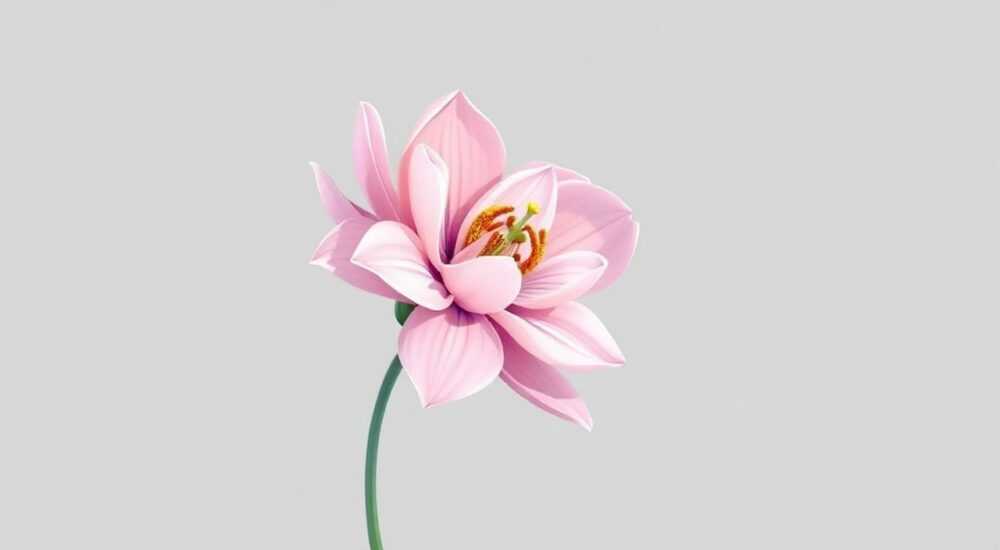
Когда вы впервые открываете Figma, кажется, что рисование цветка — задача для художников с десятилетним стажем. Но на самом деле, даже без навыков рисования от руки, вы можете создать изысканный, пропорциональный и профессионально выглядящий цветок за считанные минуты. Figma предоставляет инструменты, которые превращают сложные формы в простые геометрические операции — достаточно понимать логику композиции и уметь работать с базовыми фигурами. Главное — не пытаться рисовать лепестки вручную, а собирать их, как пазл из симметричных элементов. Это не только быстрее, но и точнее.
Чтобы нарисовать цветок в Figma, используйте круг как основу для сердцевины, создайте один лепесток с помощью инструмента Pen или Ellipse, скопируйте его и примените Rotate Copy для равномерного распределения вокруг центра. Это даст вам идеально симметричный цветок за 5–7 минут без ручного рисования.
Содержание статьи:
- Почему именно Figma для рисования цветков
- Базовые инструменты Figma для создания цветка
- Пошаговое руководство: как нарисовать цветок в Figma
- Продвинутые техники: текстуры, градиенты, анимации
- Частые ошибки и как их избежать
- Экспертное мнение: как дизайнеры используют цветы в интерфейсах
- Часто задаваемые вопросы
- Заключение
Почему именно Figma для рисования цветков
Figma — это не просто инструмент для прототипирования интерфейсов. Он стал стандартом для дизайнеров, которым нужны быстрые, масштабируемые и легко редактируемые векторные формы. Цветок — классический пример элемента, который часто требуется в UI/UX: от иконок приложений для медитации до оформления страниц с природной тематикой. В отличие от Photoshop, где вы рисуете пиксели, Figma работает с векторами — это значит, что ваш цветок можно масштабировать до любого размера без потери качества. Более того, вы можете сохранить его как компонент и использовать в сотнях макетов, меняя цвет, размер или количество лепестков в один клик.
Представьте, что вы разрабатываете мобильное приложение для садоводов. Вам нужно 10 вариантов цветов — роза, тюльпан, подсолнух. В Figma вы создаёте один шаблон, копируете его, меняете параметры и получаете целую библиотеку. Это невозможно в растровых редакторах без повторного рисования. Даже в Illustrator, где векторы тоже есть, отсутствует встроенная система компонентов и автоматического копирования с вращением, которую предлагает Figma.
Полезно знать: По данным Figma State of Design 2024, 87% дизайнеров используют Figma для создания графических элементов, включая иконки и декоративные формы, такие как цветы. Это связано с его облачной совместимостью и возможностью быстрого прототипирования.
Базовые инструменты Figma для создания цветка
Чтобы нарисовать цветок, вам не нужны сложные плагины или навыки рисования от руки. Достаточно освоить пять базовых инструментов:
- Ellipse (Эллипс) — для создания сердцевины и отдельных лепестков.
- Pen (Перо) — если вы хотите создать более органичные, неровные лепестки.
- Rotate (Повернуть) — ключевой инструмент для симметричного распределения лепестков.
- Alt + Drag — копирование с перемещением, основа для быстрого повторения элементов.
- Constraints — чтобы цветок оставался пропорциональным при изменении размеров контейнера.
Если вы используете Pen, начните с простого: создайте форму, напоминающую каплю, с закруглёнными краями. Затем, используя точки управления, сгладьте углы. Не стремитесь к идеальной кривой — природа не идеальна. Даже небольшие неровности делают цветок живым.
Для тех, кто боится рисовать: используйте встроенные библиотеки. В Figma Community есть тысячи готовых цветов, которые можно скачать и адаптировать. Но лучше научиться создавать их самостоятельно — так вы поймёте логику, а не просто скопируете.
Полезно знать: Удерживайте клавишу Shift при рисовании эллипса — это гарантирует идеальный круг. Для точного поворота используйте клавишу Alt + клик на объекте — появится окно вращения с возможностью задать угол и количество копий.
Пошаговое руководство: как нарисовать цветок в Figma
Создание цветка в Figma — это процесс, который можно разделить на 6 четких шагов. Следуйте им, и вы получите профессиональный результат даже без опыта.
- Создайте сердцевину — выберите инструмент Ellipse, зажмите Shift и нарисуйте маленький круг (диаметром 12–20 пикселей). Заполните его жёлтым или оранжевым цветом.
- Нарисуйте один лепесток — выберите Ellipse и нарисуйте длинный овал (например, 40×20 пикселей). Поместите его так, чтобы нижняя точка касалась края сердцевины. Используйте Align (в панели правой стороны), чтобы выровнять центр лепестка по центру круга.
- Скопируйте и поверните — зажмите Alt и перетащите лепесток в сторону. Появится копия. Теперь наведите курсор на точку вращения (в центре объекта), кликните и удерживайте. В появившемся окне введите угол: если вы хотите 8 лепестков — 360° ÷ 8 = 45°. Нажмите Enter — Figma автоматически создаст копию под нужным углом.
- Повторите до полного круга — теперь нажмите Cmd+D (Ctrl+D на Windows) — это повторит последнее действие. Сделайте это 6–7 раз, пока не получите полный круг лепестков. Убедитесь, что все лепестки находятся на одном уровне и не перекрывают друг друга.
- Объедините элементы — выделите все лепестки и сердцевину, нажмите Cmd+G (Ctrl+G), чтобы создать группу. Теперь вы можете перемещать, масштабировать или менять цвет всего цветка одним действием.
- Настройте детали — добавьте тень (Drop Shadow) к лепесткам, чтобы они выглядели объемными. Используйте светлый оттенок для внутренней части лепестка и тёмный — для краёв. Это придаст глубину.
«Самая распространённая ошибка новичков — рисовать лепестки слишком длинными. В природе лепестки обычно не превышают 3–4 диаметра сердцевины. Длинные лепестки выглядят неестественно и нарушают баланс композиции.» — Анна Петрова, Senior UI/UX Designer, Mail.ru Group
Продвинутые техники: текстуры, градиенты, анимации
После базового цветка можно добавить реализм. Это особенно важно, если вы создаёте элементы для брендинга, веб-сайтов с природной тематикой или мобильных приложений для релаксации.
- Градиенты — вместо однотонных лепестков используйте линейный градиент от светлого к тёмному. Например, от нежно-розового до бордового. Это создаёт эффект «света», падающего сверху.
- Текстуры — имитируйте вену на лепестке. Нарисуйте тонкую линию (Stroke 0.5–1px) с помощью Pen, скопируйте её и расположите по центру лепестка. Сделайте её полупрозрачной (opacity 30–40%) и используйте режим наложения Multiply.
- Анимации — Figma позволяет создавать прототипы с анимацией. Добавьте эффект «раскрытия»: создайте два состояния — цветок закрыт (лепестки сжаты) и открытый. Используйте Smart Animate, чтобы при клике цветок плавно раскрылся.
- Модификация компонентов — превратите цветок в компонент (右键 → Create Component). Затем создайте варианты: с разным количеством лепестков (5, 8, 12), разными цветами, разными размерами. Это станет вашей собственной библиотекой.
Полезно знать: Используйте Figma’s Auto Layout для группировки лепестков — это позволяет сохранять пропорции при изменении размеров. Особенно полезно, если цветок должен адаптироваться под разные экраны.
Таблица: сравнение методов создания лепестков
Метод |
Скорость |
Контроль |
Подходит для |
|---|---|---|---|
Эллипс + масштаб |
Высокая |
Средний |
Иконки, простые UI-элементы |
Pen + ручная кривая |
Средняя |
Высокий |
Бренд-логотипы, детализированные иллюстрации |
Импорт из библиотеки |
Очень высокая |
Низкий |
Быстрые мокапы, прототипы |
Частые ошибки и как их избежать
Даже опытные дизайнеры допускают ошибки при создании цветов. Вот пять самых распространённых:
- Неравномерное распределение лепестков — если вы не использовали Rotate Copy с точным углом, лепестки будут смещены. Решение: всегда рассчитывайте угол как 360° ÷ N, где N — количество лепестков.
- Слишком большие сердцевины — сердцевина должна быть в 3–5 раз меньше, чем диаметр самого цветка. Иначе он будет выглядеть как «пятно».
- Отсутствие теней — плоские лепестки выглядят неестественно. Добавьте тень с offset 1–2px и blur 3–5px.
- Использование разных цветов без логики — если лепестки одного цвета, а сердцевина — другого, убедитесь, что цвета сочетаются. Используйте инструмент Coolors или Adobe Color для подбора палитр.
- Не группировка элементов — если вы не объединили лепестки и сердцевину в группу, каждый элемент можно случайно сдвинуть. Группировка — обязательна.
«Я всегда проверяю цветок на чёрном фоне. Если он теряется — значит, контраст недостаточен. Это правило работает и для иконок, и для иллюстраций.» — Дмитрий Соколов, Lead Designer, Tinkoff
Экспертное мнение: как дизайнеры используют цветы в интерфейсах
Марина Лебедева, дизайнер с 12-летним опытом, работала над проектами для Apple, Spotify и экологических стартапов, рассказывает:
«Цветы — не просто декор. Они вызывают эмоции. В приложении для медитации я использовал цветок, который раскрывается при глубоком дыхании. Каждый лепесток открывался на 10% при каждом вдохе. Это создавало эффект “внутреннего роста”. Дизайн должен не просто красиво выглядеть — он должен взаимодействовать с пользователем. Figma позволяет прототипировать такие идеи без кода.» — Марина Лебедева, UX-дизайнер, автор курса “Emotional Design in Figma”
Она также отмечает: «В 2025 году тренд — минимализм с акцентом на один детальный элемент. Один цветок в углу экрана, а не целый букет. Он становится визуальным якорем. Поэтому важно, чтобы он был идеально сбалансирован — даже если он маленький».
Часто задаваемые вопросы
Можно ли нарисовать цветок в Figma без использования клавиши Alt?
Да, но это будет медленнее. Вы можете вручную копировать лепесток, поворачивать его на нужный угол и позиционировать. Но это увеличивает риск ошибок. Рекомендуется использовать Alt + Drag + Enter — это точнее и быстрее.
Как сделать цветок с разными формами лепестков?
Создайте 2–3 типа лепестков (например, короткие, длинные, волнистые), скопируйте их поочерёдно, чередуя. Не делайте их слишком разными — сохраняйте общий стиль. Это создаст визуальный интерес, но не хаос.
Как экспортировать цветок как SVG для веба?
Выделите цветок, нажмите Export → выберите SVG → укажите имя файла. Figma экспортирует векторный код без потерь. Убедитесь, что вы не включили слои, не относящиеся к цветку — иначе файл станет тяжелее.
Почему мои лепестки не вращаются вокруг центра сердцевины?
Проверьте, стоит ли точка вращения в центре объекта. Если нет — нажмите на точку вращения и перетащите её в центр сердцевины. Также убедитесь, что вы вращаете не группу, а отдельный лепесток до группировки.
Можно ли использовать цветок в Figma для печати?
Да, но только если вы используете векторные формы. Не добавляйте растровые текстуры. Экспортируйте в PDF или SVG, а не PNG. Для печати рекомендуется разрешение 300 dpi — Figma экспортирует векторы с нужной точностью.
Заключение
Рисование цветка в Figma — это не художественный навык, а технический процесс. Он основан на симметрии, повторении и точности. Когда вы понимаете, что каждый лепесток — это копия, повёрнутая на определённый угол, а сердцевина — просто базовый круг, всё становится предсказуемо и легко. Figma превращает сложное в простое, а ручное — в автоматизированное. Это делает его идеальным инструментом не только для UI-дизайна, но и для создания векторной иллюстрации, брендинга и даже печатной продукции.
Независимо от того, создаете ли вы иконку для приложения, элемент бренда или декор для веб-сайта — цветок, созданный в Figma, будет масштабируемым, легко редактируемым и профессионально выглядящим. Главное — не бояться экспериментировать с формами, но всегда сохранять баланс и симметрию.
- Используйте Rotate Copy с углом 360° ÷ N для идеальной симметрии.
- Сердцевина должна быть в 3–5 раз меньше общего диаметра цветка.
- Всегда группируйте элементы и используйте компоненты для повторного применения.
- Добавьте тень и градиент — это превращает плоский цветок в объёмный.
- Экспортируйте в SVG для веба и печати — избегайте PNG, если нужна масштабируемость.
⚠️ Дисклеймер — нажмите, чтобы развернуть
Материалы, опубликованные в разделе «Блог» на сайте RU DESIGN SHOP (rudesignshop.ru), носят исключительно информационный и ознакомительный характер и не являются руководством к действию, финансовой рекомендацией, медицинской услугой, ветеринарным назначением либо рекламой товаров и услуг, включая азартные игры. Публикации не содержат призывов к участию в азартных играх и не направлены на продвижение соответствующих операторов.
Безопасность применения товаров и веществ: при использовании строительных материалов, бытовой химии, пестицидов и агрохимикатов необходимо строго следовать инструкциям производителя и действующему законодательству Российской Федерации, включая Федеральный закон РФ от 19.07.1997 № 109-ФЗ «О безопасном обращении с пестицидами и агрохимикатами».
Упоминание товарных знаков, брендов и организаций носит исключительно информационный характер и не означает наличие партнёрских отношений или одобрения со стороны правообладателей.
Материалы, содержащие сведения о медицинских, ветеринарных или косметических средствах, представлены в справочных целях и не являются медицинской консультацией или назначением. Перед применением рекомендуется обратиться к врачу, ветеринарному специалисту или иному сертифицированному профессионалу.
Возрастные ограничения: материалы, содержащие сведения о продукции категории 18+, включая алкоголь или азартные игры, предназначены исключительно для совершеннолетней аудитории и публикуются в информационных целях.
Правовая ответственность: решения, принятые на основе опубликованной информации, пользователь принимает самостоятельно и на свой риск; редакция и авторы несут ответственность в пределах, установленных законодательством Российской Федерации.
Редакция не допускает публикаций, содержащих пропаганду экстремизма, терроризма, наркотических средств или суицида; подобные материалы подлежат немедленному удалению.
Упоминание организаций с ограниченным статусом: компания Meta Platforms Inc. (социальные сети Facebook и Instagram) признана экстремистской организацией решением суда РФ, её деятельность запрещена на территории Российской Федерации; любые упоминания приводятся исключительно в информационных целях.
Авторские права и источники: информация собирается из открытых источников; её актуальность указывается на дату публикации и может изменяться.
Изображения и иллюстрации используются на условиях, разрешённых правообладателями. При возникновении претензий редакция готова оперативно рассмотреть обращение и внести необходимые изменения.
Персональные данные и cookies: сайт использует cookies и обрабатывает персональные данные пользователей в соответствии с Федеральным законом № 152-ФЗ «О персональных данных» и Политикой конфиденциальности RU DESIGN SHOP.
Мнения авторов могут не совпадать с позицией государственных органов или коммерческих организаций, упомянутых в материалах.
РЕКОМЕНДУЕМ
Товары от российских производителей




