Скидка 5% на первый заказ — RDS5




Как нарисовать угол в автокаде градусах
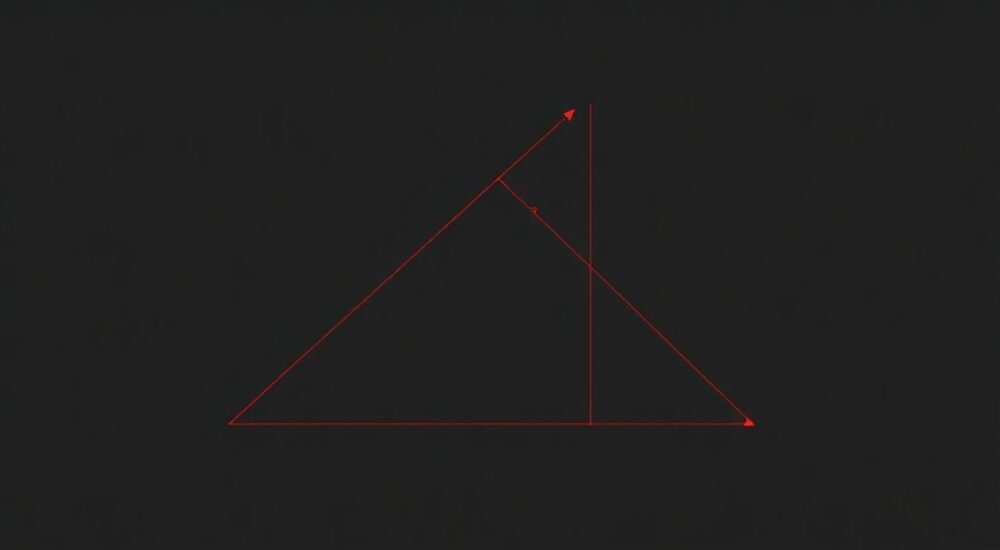
Работа с углами в AutoCAD требует понимания базовых принципов геометрического моделирования и знания специфических инструментов программы. Многие пользователи сталкиваются с трудностями при создании точных угловых конструкций, что может существенно замедлить рабочий процесс. Представьте, что вы можете создавать идеально ровные углы любой величины буквально за несколько секунд – звучит впечатляюще, не правда ли? В этой статье мы подробно разберем все способы построения углов в AutoCAD, от простейших до профессиональных техник.
Основные методы создания углов в AutoCAD
Существует несколько проверенных способов построения углов в AutoCAD, каждый из которых имеет свои особенности применения. Самый распространенный метод – использование команды Line (Линия) с заданием угла через полярные координаты. Для этого необходимо активировать команду Line, указать начальную точку, а затем ввести длину линии и угол через символ «<" (например, 100<45 для линии длиной 100 единиц под углом 45 градусов).
- Команда Line с полярными координатами
- Инструмент Angle (Угол)
- Метод Offset (Смещение)
- Использование Polar Tracking (Полярное отслеживание)
- Команда Rotate (Поворот)
Важно отметить, что выбор метода зависит от конкретной задачи. Например, при работе с архитектурными чертежами чаще используются комбинации нескольких инструментов для достижения максимальной точности.
Пошаговое руководство: создание угла с помощью команды Line
Рассмотрим подробный алгоритм создания угла с использованием самой популярной команды Line:
1. Активируйте команду Line (можно через панель инструментов или нажав «L» на клавиатуре)
2. Укажите начальную точку угла
3. В командной строке введите первую сторону угла в формате «длина<угол" (например, 200<0 для горизонтальной линии длиной 200 единиц)
4. Для второй стороны введите новую длину и угол (например, 150<60)
Команда |
Формат ввода |
Пример |
|---|---|---|
Line |
длина
| 100
|
Rotate |
угол поворота |
90° |
Offset |
расстояние |
50 |
Эта техника особенно эффективна при работе с фиксированными углами, такими как 30°, 45°, 60° и 90°, но также позволяет создавать произвольные углы с точностью до десятых долей градуса.
Альтернативные методы построения углов
Помимо классического использования команды Line, существуют другие эффективные способы создания углов в AutoCAD. Инструмент Polar Tracking (Полярное отслеживание) позволяет автоматически привязываться к определенным углам, которые можно настроить в параметрах программы. Для активации достаточно нажать F10 или выбрать соответствующую кнопку на статусной строке.
Особенно интересен метод использования команды Rotate (Поворот). Этот подход особенно полезен при работе с уже существующими объектами. Например, если нужно повернуть линию на определенный угол относительно исходной позиции, достаточно:
- Выбрать объект
- Вызвать команду Rotate
- Указать базовую точку поворота
- Ввести необходимый угол поворота
Сравнительный анализ методов построения углов
Для наглядного сравнения различных подходов к созданию углов в AutoCAD представим их характеристики в таблице:
Метод |
Точность |
Скорость |
Удобство |
Подходит для |
|---|---|---|---|---|
Line + полярные координаты |
Высокая |
Средняя |
+ |
Простые углы |
Polar Tracking |
Высокая |
Быстрая |
++ |
Часто используемые углы |
Rotate |
Очень высокая |
Медленная |
+ |
Работа с объектами |
Offset |
Средняя |
Быстрая |
++ |
Параллельные линии |
Как видно из таблицы, каждый метод имеет свои преимущества и ограничения. Выбор подходящего варианта зависит от конкретной задачи и уровня подготовки пользователя.
Экспертное мнение: советы профессионала
Алексей Кузнецов, сертифицированный инструктор AutoCAD с 15-летним опытом преподавания и практической работы, делится своим опытом: «В своей практике я часто сталкивался с ситуациями, когда даже опытные пользователи теряют много времени на элементарных операциях с углами. Особенно это касается начинающих проектировщиков. Позвольте дать несколько профессиональных рекомендаций.»
- «Настройте Polar Tracking заранее под ваши стандартные углы – это значительно ускорит работу»
- «Используйте Object Snap Tracking (OTRACK) в комбинации с Polar Tracking для максимальной точности»
- «Не забывайте о возможности использовать динамический ввод (F12), который позволяет вводить углы прямо на экране»
«Один из моих студентов, работая над проектом жилого дома, смог сократить время на создание плана этажа на 40% только благодаря правильной настройке Polar Tracking и Object Snap,» – рассказывает Алексей.
Часто задаваемые вопросы по созданию углов в AutoCAD
- Как изменить направление отсчета углов?
В AutoCAD по умолчанию углы отсчитываются против часовой стрелки. Чтобы изменить направление, используйте команду UNITS и установите Clockwise в разделе Angle. - Почему не работает ввод углов через полярные координаты?
Вероятно, отключен режим Dynamic Input (F12). Также проверьте правильность формата ввода – обязательно использовать символ «<". - Как создать угол между двумя существующими линиями?
Используйте команду FILLET с нулевым радиусом или команду TRIM для получения точного угла.
Заключение
Мы рассмотрели различные методы создания углов в AutoCAD, их преимущества и особенности применения. Теперь вы знаете, как эффективно использовать команду Line с полярными координатами, настраивать Polar Tracking для быстрой работы, применять команду Rotate для преобразования объектов. Помните, что выбор метода зависит от конкретной задачи и ваших предпочтений.
RU DESIGN SHOP — это интернет магазин товаров для дома и ремонта от российских производителей, rudesignshop.ru предлагает большой выбор по доступной цене и является надежным партнером при покупке с быстрой доставкой по всем городам России. RU DESIGN SHOP помогает подобрать товар по вашему проекту, а также есть система лояльности, акции и скидки. RU DESIGN SHOP реализует товары произведенные в России. RU DESIGN SHOP приглашает к сотрудничеству дизайнеров интерьера, архитекторов, строителей и мастеров.
Практический вывод: освоив различные методы построения углов в AutoCAD и правильно настроив систему привязок, вы сможете значительно повысить эффективность своей работы и добиться максимальной точности в проектах. Не забывайте регулярно практиковаться и экспериментировать с различными инструментами программы для достижения наилучших результатов.
⚠️ Дисклеймер — нажмите, чтобы развернуть
Материалы, опубликованные в разделе «Блог» на сайте RU DESIGN SHOP (rudesignshop.ru), носят исключительно информационный и ознакомительный характер и не являются руководством к действию, финансовой рекомендацией, медицинской услугой, ветеринарным назначением либо рекламой товаров и услуг, включая азартные игры. Публикации не содержат призывов к участию в азартных играх и не направлены на продвижение соответствующих операторов.
Безопасность применения товаров и веществ: при использовании строительных материалов, бытовой химии, пестицидов и агрохимикатов необходимо строго следовать инструкциям производителя и действующему законодательству Российской Федерации, включая Федеральный закон РФ от 19.07.1997 № 109-ФЗ «О безопасном обращении с пестицидами и агрохимикатами».
Упоминание товарных знаков, брендов и организаций носит исключительно информационный характер и не означает наличие партнёрских отношений или одобрения со стороны правообладателей.
Материалы, содержащие сведения о медицинских, ветеринарных или косметических средствах, представлены в справочных целях и не являются медицинской консультацией или назначением. Перед применением рекомендуется обратиться к врачу, ветеринарному специалисту или иному сертифицированному профессионалу.
Возрастные ограничения: материалы, содержащие сведения о продукции категории 18+, включая алкоголь или азартные игры, предназначены исключительно для совершеннолетней аудитории и публикуются в информационных целях.
Правовая ответственность: решения, принятые на основе опубликованной информации, пользователь принимает самостоятельно и на свой риск; редакция и авторы несут ответственность в пределах, установленных законодательством Российской Федерации.
Редакция не допускает публикаций, содержащих пропаганду экстремизма, терроризма, наркотических средств или суицида; подобные материалы подлежат немедленному удалению.
Упоминание организаций с ограниченным статусом: компания Meta Platforms Inc. (социальные сети Facebook и Instagram) признана экстремистской организацией решением суда РФ, её деятельность запрещена на территории Российской Федерации; любые упоминания приводятся исключительно в информационных целях.
Авторские права и источники: информация собирается из открытых источников; её актуальность указывается на дату публикации и может изменяться.
Изображения и иллюстрации используются на условиях, разрешённых правообладателями. При возникновении претензий редакция готова оперативно рассмотреть обращение и внести необходимые изменения.
Персональные данные и cookies: сайт использует cookies и обрабатывает персональные данные пользователей в соответствии с Федеральным законом № 152-ФЗ «О персональных данных» и Политикой конфиденциальности RU DESIGN SHOP.
Мнения авторов могут не совпадать с позицией государственных органов или коммерческих организаций, упомянутых в материалах.
РЕКОМЕНДУЕМ
Товары от российских производителей




