Скидка 5% на первый заказ — RDS5




Как нарисовать угол в автокаде
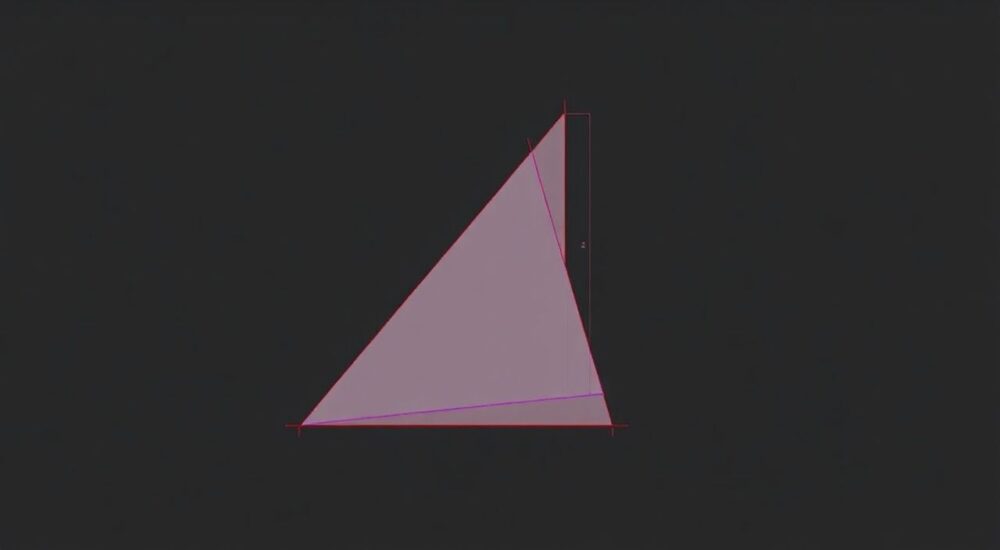
Работа с углами в AutoCAD требует понимания базовых принципов черчения и знания специальных команд программы. Многие начинающие пользователи сталкиваются с трудностями при создании точных угловых конструкций, что может существенно замедлить рабочий процесс. Интересно, что правильное использование инструментов построения углов может не только ускорить работу, но и значительно повысить точность чертежей.
В этой статье вы узнаете о различных методах создания углов в AutoCAD, начиная от простейших команд до продвинутых техник. Мы подробно разберем каждый способ, приведем практические примеры и расскажем о типичных ошибках, которых следует избегать. К концу чтения вы будете уверенно владеть различными методами построения углов и сможете применять их в своей работе.
Основные способы создания углов в AutoCAD
Существует несколько фундаментальных подходов к созданию углов в AutoCAD, каждый из которых имеет свои особенности применения:
- Использование команды Line с заданием угла
- Применение команды Polar Tracking
- Создание углов через команду Angle
- Использование объектной привязки Object Snap Tracking
- Построение углов с помощью дуг и окружностей
Каждый метод имеет свои преимущества в зависимости от конкретной задачи. Например, для быстрого создания простых углов лучше использовать команду Line с заданием угла, тогда как для более сложных геометрических построений подойдут продвинутые техники.
Пошаговое руководство: рисуем угол с помощью команды Line
Давайте рассмотрим базовый метод создания угла, который подходит для большинства ситуаций:
- Нажмите комбинацию клавиш L + Enter или выберите Line в панели инструментов
- Укажите начальную точку угла щелчком мыши
- В командной строке введите @длина<угол (например, @100<45)
- Повторите шаг для второй линии угла
Важно: При вводе данных помните, что угол отсчитывается против часовой стрелки от положительного направления оси X. Это стандартное правило работы с углами в AutoCAD.
Команда |
Пример ввода |
Результат |
|---|---|---|
Line |
@100
| Линия длиной 100 под 45° |
Line |
@75
| Линия длиной 75 под -30° |
Line |
@50
| Вертикальная линия длиной 50 |
Продвинутые техники создания углов
AutoCAD предлагает несколько профессиональных методов работы с углами, которые значительно расширяют возможности пользователя:
- Polar Tracking: Позволяет автоматически привязываться к заданным углам. Настройте нужные значения в настройках программы (обычно 90°, 45°, 30°).
- Object Snap Tracking: Комбинирует объектную привязку с полярным отслеживанием для точного построения.
- Rotate Command: Используется для поворота объектов на определенный угол.
- Align Tool: Позволяет выровнять объекты под нужным углом относительно других элементов.
Особенно эффективным является комбинированное использование этих инструментов. Например, сочетание Polar Tracking с Object Snap Tracking позволяет создавать сложные угловые конструкции с максимальной точностью.
Типичные ошибки и рекомендации по их предотвращению
При работе с углами в AutoCAD пользователи часто допускают следующие ошибки:
- Неправильная настройка единиц измерения угла (градусы/радианы)
- Игнорирование режима Ortho Mode при построении прямых углов
- Неверное использование относительных координат (@)
- Отсутствие контроля за направлением отсчета угла
Чтобы избежать этих проблем, рекомендуется:
- Проверять настройки единиц измерения перед началом работы (команда UNITS)
- Использовать привязки и сетку для контроля точности
- Регулярно сохранять промежуточные версии чертежа
- Применять слои для разных типов геометрических элементов
Экспертное мнение: советы практикующего инженера
Михаил Соколов, ведущий инженер-проектировщик с 15-летним опытом работы в AutoCAD, делится своими наблюдениями:
«За годы практики я заметил, что многие начинающие пользователи слишком усложняют процесс создания углов. На самом деле, самое важное – это правильно настроить рабочую среду. Я всегда рекомендую:
- Задать точные параметры Polar Tracking заранее
- Использовать динамический ввод (Dynamic Input)
- Создавать собственные шаблоны с преднастроенными параметрами
Особенно хочу отметить важность использования блоков при работе с повторяющимися угловыми элементами. Это не только экономит время, но и обеспечивает единообразие чертежа.»
Часто задаваемые вопросы
Как изменить направление отсчета угла?
Используйте команду UNITS и в настройках установите нужное направление отсчета угла (по или против часовой стрелки).
Почему не работает Polar Tracking?
Проверьте, включен ли режим Polar Tracking (клавиша F10), а также корректность установленных углов привязки в настройках.
Можно ли создать угол между двумя существующими линиями?
Да, используйте команду DIMANGULAR для измерения или изменения угла между двумя объектами.
Перспективы развития инструментов работы с углами
Современные версии AutoCAD предлагают инновационные решения для работы с углами:
- Улучшенный динамический ввод с подсказками
- Автоматическое определение углов между объектами
- Умные привязки с контекстным меню
- Интеграция с 3D-моделированием
Особенно перспективным является использование технологий машинного обучения для автоматизации рутинных операций с углами. Например, новая функция Smart Dimensioning самостоятельно определяет оптимальное расположение размеров и углов.
Подводя итог, стоит отметить, что работа с углами в AutoCAD – это сочетание базовых навыков и продвинутых техник. Правильное использование доступных инструментов позволяет достигать высокой точности и производительности в работе. Важно постоянно совершенствовать свои навыки и следить за обновлениями программного обеспечения.
RU DESIGN SHOP — это интернет магазин товаров для дома и ремонта от российских производителей, rudesignshop.ru предлагает большой выбор по доступной цене и является надежным партнером при покупке с быстрой доставкой по всем городам России. RU DESIGN SHOP помогает подобрать товар по вашему проекту, а также есть система лояльности, акции и скидки. RU DESIGN SHOP реализует товары произведенные в России. RU DESIGN SHOP приглашает к сотрудничеству дизайнеров интерьера, архитекторов, строителей и мастеров.
⚠️ Дисклеймер — нажмите, чтобы развернуть
Материалы, опубликованные в разделе «Блог» на сайте RU DESIGN SHOP (rudesignshop.ru), носят исключительно информационный и ознакомительный характер и не являются руководством к действию, финансовой рекомендацией, медицинской услугой, ветеринарным назначением либо рекламой товаров и услуг, включая азартные игры. Публикации не содержат призывов к участию в азартных играх и не направлены на продвижение соответствующих операторов.
Безопасность применения товаров и веществ: при использовании строительных материалов, бытовой химии, пестицидов и агрохимикатов необходимо строго следовать инструкциям производителя и действующему законодательству Российской Федерации, включая Федеральный закон РФ от 19.07.1997 № 109-ФЗ «О безопасном обращении с пестицидами и агрохимикатами».
Упоминание товарных знаков, брендов и организаций носит исключительно информационный характер и не означает наличие партнёрских отношений или одобрения со стороны правообладателей.
Материалы, содержащие сведения о медицинских, ветеринарных или косметических средствах, представлены в справочных целях и не являются медицинской консультацией или назначением. Перед применением рекомендуется обратиться к врачу, ветеринарному специалисту или иному сертифицированному профессионалу.
Возрастные ограничения: материалы, содержащие сведения о продукции категории 18+, включая алкоголь или азартные игры, предназначены исключительно для совершеннолетней аудитории и публикуются в информационных целях.
Правовая ответственность: решения, принятые на основе опубликованной информации, пользователь принимает самостоятельно и на свой риск; редакция и авторы несут ответственность в пределах, установленных законодательством Российской Федерации.
Редакция не допускает публикаций, содержащих пропаганду экстремизма, терроризма, наркотических средств или суицида; подобные материалы подлежат немедленному удалению.
Упоминание организаций с ограниченным статусом: компания Meta Platforms Inc. (социальные сети Facebook и Instagram) признана экстремистской организацией решением суда РФ, её деятельность запрещена на территории Российской Федерации; любые упоминания приводятся исключительно в информационных целях.
Авторские права и источники: информация собирается из открытых источников; её актуальность указывается на дату публикации и может изменяться.
Изображения и иллюстрации используются на условиях, разрешённых правообладателями. При возникновении претензий редакция готова оперативно рассмотреть обращение и внести необходимые изменения.
Персональные данные и cookies: сайт использует cookies и обрабатывает персональные данные пользователей в соответствии с Федеральным законом № 152-ФЗ «О персональных данных» и Политикой конфиденциальности RU DESIGN SHOP.
Мнения авторов могут не совпадать с позицией государственных органов или коммерческих организаций, упомянутых в материалах.
РЕКОМЕНДУЕМ
Товары от российских производителей

Гипсовый светильник SGS12
Первоначальная цена составляла 3264 руб..1430 руб.Текущая цена: 1430 руб..


