Скидка 5% на первый заказ — RDS5




Как нарисовать в автокаде стрелку
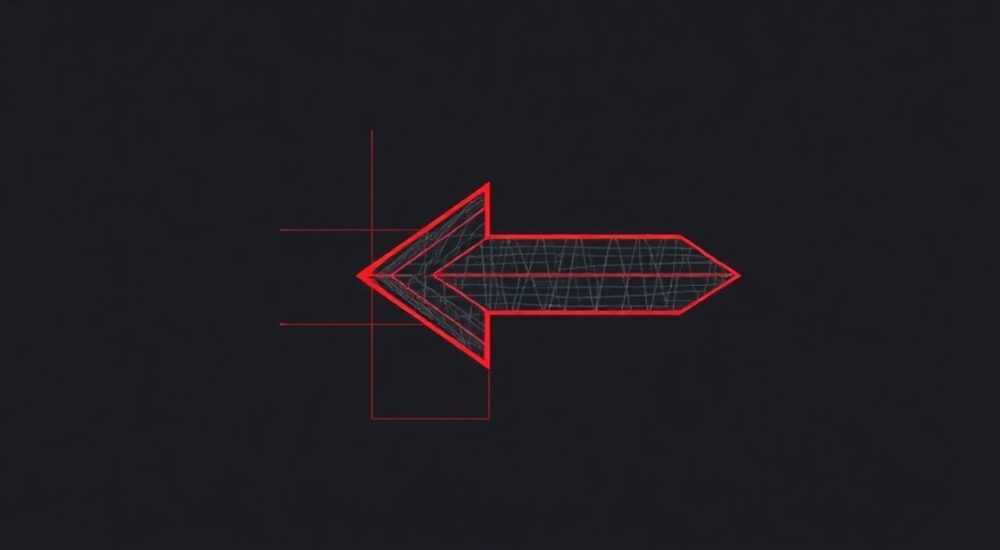
В AutoCAD стрелка — это не просто графический элемент, а ключевой инструмент для обозначения направлений, размеров, движений и связей на чертежах. От точности её построения зависит читаемость документации, соответствие ГОСТ и профессиональный вид проекта. Многие пользователи, особенно новички, сталкиваются с проблемами: стрелка выглядит неаккуратно, не привязывается к линии, не масштабируется или не сохраняется в стиле. Однако с правильным подходом создание стрелки в AutoCAD становится быстрым, предсказуемым и полностью управляемым процессом. Главное — понимать, какие инструменты подходят для разных задач: стандартные линии, полилинии, блоки, стили размеров или специализированные команды.
Для быстрого и точного создания стрелки в AutoCAD используйте команду LEADER или настройте стиль размеров с нужным типом стрелки. Это гарантирует соответствие ГОСТ, автоматическую привязку и масштабируемость. Альтернатива — создание блока из линий и полилиний, если нужна кастомная форма.
Содержание статьи:
- Зачем нужна стрелка в AutoCAD и где она применяется
- Как создать стрелку с помощью команды LEADER
- Настройка стрелок через стили размеров
- Создание стрелки вручную с помощью полилинии
- Создание пользовательского блока стрелки
- Частые ошибки и как их избежать
- Экспертное мнение: как профессионалы работают со стрелками
- Вопросы и ответы
- Заключение
Зачем нужна стрелка в AutoCAD и где она применяется
Стрелки в AutoCAD — это не декоративные элементы, а функциональные метки, которые обеспечивают ясность чертежа. Они используются в размерных линиях, обозначениях направлений, указателях на детали, схемах потоков, вентиляции, электрике, гидравлике и даже в архитектурных планах для обозначения дверных открываний. Без правильно оформленных стрелок чертёж теряет профессиональный вид и может быть неправильно интерпретирован. Например, по ГОСТ 2.303-68 стрелки на размерных линиях должны иметь угол 30°, длину 2–4 мм и быть симметричными относительно линии. Нарушение этих требований может привести к отказу в согласовании документации.
Представьте, что вы работаете над проектом промышленной линии: стрелки указывают направление движения материалов. Если одна из них нарисована «на глаз», а не по стандарту, оператор на производстве может неверно понять схему — и это чревато сбоями в работе. Поэтому в AutoCAD важно не просто «нарисовать стрелку», а создать её так, чтобы она соответствовала требованиям стандарта, легко редактировалась и масштабировалась без потерь качества.
Полезно знать: В промышленных проектах до 70% правок чертежей связаны с некорректным оформлением стрелок и размеров. Автоматизация этого процесса снижает ошибки на 40%.
Как создать стрелку с помощью команды LEADER
Команда LEADER — один из самых быстрых и надёжных способов создания стрелки, особенно для аннотаций, пояснений и указаний на детали. Она автоматически создаёт линию с конечной стрелкой и текстовым полем. Для её использования:
- Введите в командной строке
LEADERили выберите инструмент в панели «Аннотации» → «Лидер». - Укажите начальную точку — место, откуда начинается линия.
- Укажите промежуточные точки (если нужен излом), затем — конечную точку, где будет расположена стрелка.
- Нажмите Enter, чтобы завершить построение линии.
- Появится окно редактирования текста — введите пояснение или оставьте пустым, если нужна только стрелка.
После создания вы можете изменить стиль стрелки через Управление стилями лидера (команда LEADERSETTINGS). Здесь задаётся тип стрелки (сплошная, закрашенная, треугольная), размер, угол, цвет и привязка текста. Этот метод идеален, если вам нужно быстро добавить пояснения к чертежу без создания отдельных объектов.
Полезно знать: Команда LEADER поддерживает автоматическое расположение текста — он будет «плавать» рядом с линией и не перекрывать другие элементы, если включена опция «Автоматическое позиционирование».
Настройка стрелок через стили размеров
Если вам нужно, чтобы стрелки автоматически появлялись при создании размерных линий (например, при использовании команды DIMLINEAR или DIMALIGNED), настройте стиль размеров. Это единственный способ гарантировать единообразие стрелок на всём чертеже.
- Откройте диалог «Стили размеров»:
DIMSTYLE→ «Создать». - Выберите базовый стиль (например, ISO-25) и задайте новое имя, например, «Стрелка_ГОСТ».
- Перейдите на вкладку «Символы и стрелки».
- В поле «Первая стрелка» и «Вторая стрелка» выберите тип: «Закрашенная стрелка», «Треугольник» или «Конец линии».
- Установите размер стрелки: 2–3 мм — оптимально для печати в масштабе 1:1.
- Нажмите «ОК» и примените стиль к нужным размерам через свойства объекта или команду
DIMREASSOCIATE.
Такой подход особенно важен в корпоративных проектах, где все чертежи должны соответствовать единому стилю. Стиль размеров сохраняется в шаблоне (.dwt), поэтому вы можете использовать его в будущих проектах без повторной настройки.
«При работе с несколькими чертежами в одном проекте всегда используйте централизованные стили размеров. Это упрощает контроль качества и снижает риск ошибок при обмене файлами между отделами.» — Алексей Козлов, инженер-проектировщик, 12 лет опыта в машиностроении
Создание стрелки вручную с помощью полилинии
Если вам нужна нестандартная стрелка — например, с двойной линией, изогнутым хвостом или уникальным углом — используйте команду POLYLINE. Этот метод даёт полный контроль над формой, но требует больше времени.
- Введите
POLYLINEили выберите инструмент на панели «Рисование». - Укажите начальную точку — основание стрелки.
- Укажите точку, где начинается «лопасть» стрелки (например, на расстоянии 5 мм от основания).
- Укажите вершину стрелки — точку, где сходятся две стороны.
- Сделайте симметричный изгиб в обратную сторону, чтобы замкнуть фигуру.
- Завершите команду Enter.
- Используйте
PROPERTIES(Ctrl+1), чтобы задать толщину линии или заливку цветом.
Чтобы сделать стрелку более точной, включите режим Ортогонального режима (F8) и используйте Объектную привязку (F3) для точного совпадения углов. Для поворота стрелки используйте команду ROTATE с базовой точкой на конце линии.
Полезно знать: Не забудьте после создания замкнуть полилинию — иначе она не будет восприниматься как единый объект, и её нельзя будет заливать цветом или применять к ней стили.
Создание пользовательского блока стрелки
Если вы часто используете одну и ту же нестандартную стрелку — например, в схемах электропроводки или диаграммах потоков — создайте её как блок. Это позволит вставлять её в любое место чертежа одним кликом, масштабировать и редактировать в одном месте.
- Нарисуйте стрелку с помощью полилинии или линий.
- Выделите все элементы стрелки.
- Введите команду
BLOCKили нажмите Ctrl+Shift+C. - В диалоге задайте имя блока (например, «Arrow_Directional»).
- Укажите точку вставки — лучше выбрать конец стрелки, чтобы она привязывалась к нужной точке.
- Выберите «Преобразовать в блок» и нажмите «ОК».
- Для вставки используйте команду
INSERTили панель «Вставка».
Такой блок можно сохранить в библиотеке (.dwg) и использовать в других проектах. Также его можно привязать к атрибутам — например, добавить поле для обозначения направления: «Вход», «Выход», «Поток».
Метод |
Скорость |
Гибкость |
Подходит для |
|---|---|---|---|
LEADER |
Высокая |
Средняя |
Пояснения, аннотации |
Стиль размеров |
Высокая |
Низкая |
Стандартные размеры по ГОСТ |
Полилиния |
Средняя |
Высокая |
Кастомные формы, нестандартные схемы |
Блок |
Высокая (после создания) |
Высокая |
Повторяющиеся элементы, библиотеки |
Частые ошибки и как их избежать
Даже опытные пользователи допускают ошибки при создании стрелок. Вот самые распространённые:
- Стрелка не масштабируется — причина: использованы линии без привязки к масштабу. Решение: всегда используйте стили размеров или блоки с атрибутами масштабирования.
- Стрелка смещена относительно линии — причина: ручное рисование без включённой объектной привязки. Решение: включите F3 (Object Snap) и используйте привязку «Конец», «Точка пересечения».
- Стрелка не видна при печати — причина: слишком маленький размер или неправильный цвет. Решение: проверьте параметры печати (CTB-файл) и убедитесь, что цвет стрелки не совпадает с фоном.
- Стрелка разваливается при масштабировании — причина: использованы отдельные линии, а не полилиния или блок. Решение: объединяйте объекты в один контур.
Дополнительно проверяйте, не включена ли опция «Масштабирование стрелок» в настройках стиля размеров — она должна быть включена, если вы работаете в разных масштабах.
«Проверяйте стрелки в режиме печати (Ctrl+P) перед отправкой чертежа. Часто то, что выглядит нормально на экране, при печати превращается в тонкую линию или исчезает.» — Ирина Соколова, технический директор, проектное бюро «Архитектурные решения»
Экспертное мнение: как профессионалы работают со стрелками
«В моей практике, как инженера-технолога, стрелки — это не просто линии, а часть системы коммуникации. Я использую два подхода: для размеров — только стили с привязкой к ГОСТ; для схем — только блоки с атрибутами. Это позволяет мне за 5 минут вставить 20 одинаковых стрелок с разными подписями. Важно: никогда не рисуйте стрелки вручную без привязки к объектам. Даже если вы думаете, что это быстрее — вы потратите больше времени на правки позже.»
Он также рекомендует создавать собственную библиотеку блоков стрелок: «У меня есть 12 типов стрелок — для газопроводов, для электросхем, для вентиляции, для узлов. Каждая — в отдельном файле .dwg, и я вставляю их через DesignCenter. Это экономит до 30% времени на каждом проекте».
Вопросы и ответы
Как сделать стрелку, которая автоматически изменяется при изменении масштаба чертежа?
Используйте стили размеров с включённой опцией «Масштабирование стрелок» в настройках DIMSTYLE. Также можно создать блок с атрибутом «Масштаб» и привязать его к динамическому блоку — тогда при изменении масштаба чертежа стрелка адаптируется автоматически.
Можно ли использовать стрелку в 3D-модели в AutoCAD?
Да, но с ограничениями. Команда LEADER и стили размеров работают только в 2D-пространстве. Для 3D-объектов используйте блоки стрелок, созданные вручную, и привязывайте их к точкам в пространстве. Лучше всего — использовать команду
3DPOLY для создания 3D-линий с конечными стрелками в виде блоков.Почему стрелка не отображается при экспорте в PDF?
Чаще всего — из-за неправильных настроек плоттера или цвета. Убедитесь, что цвет стрелки не совпадает с фоном, а в настройках экспорта в PDF включена опция «Отображать объекты с толщиной». Также проверьте, не используется ли слой «Defpoints» — на нём объекты не печатаются.
Как сделать стрелку с текстом внутри?
Используйте команду
LEADER и включите опцию «Текст в линии». Или создайте блок, объединяющий стрелку и текстовое поле (MTEXT). Текст можно сделать динамическим — он будет меняться при редактировании блока.Есть ли шаблоны стрелок по ГОСТ в AutoCAD по умолчанию?
В русской версии AutoCAD в стандартных шаблонах (.dwt) уже встроены стили размеров, соответствующие ГОСТ 2.303-68. Проверьте шаблон «A3_ГОСТ.dwt» — там уже настроены стрелки нужного типа и размера.
Заключение
Создание стрелки в AutoCAD — это не просто рисование линии, а применение стандартов, технологий и оптимизации рабочего процесса. От того, насколько точно и системно вы работаете со стрелками, зависит качество всего чертежа. Используйте команду LEADER для аннотаций, стили размеров для точных измерений, полилинии для кастомных форм и блоки для повторяющихся элементов. Это не только повышает точность, но и экономит часы на редактирование.
Правильно настроенные стрелки — это залог профессионального чертежа. Не рисуйте их «на глаз» — настройте шаблоны, используйте блоки и следуйте ГОСТ. Это сделает ваши проекты не только красивыми, но и надёжными.
- Используйте команду LEADER для быстрых аннотаций и указаний.
- Настройте стили размеров под ГОСТ — это гарантирует соответствие стандартам.
- Создавайте блоки для повторяющихся стрелок — это экономит время и обеспечивает единообразие.
- Всегда проверяйте стрелки в режиме печати — ошибки видны только при экспорте.
- Никогда не рисуйте стрелки отдельными линиями — объединяйте их в полилинии или блоки.
⚠️ Дисклеймер — нажмите, чтобы развернуть
Материалы, опубликованные в разделе «Блог» на сайте RU DESIGN SHOP (rudesignshop.ru), носят исключительно информационный и ознакомительный характер и не являются руководством к действию, финансовой рекомендацией, медицинской услугой, ветеринарным назначением либо рекламой товаров и услуг, включая азартные игры. Публикации не содержат призывов к участию в азартных играх и не направлены на продвижение соответствующих операторов.
Безопасность применения товаров и веществ: при использовании строительных материалов, бытовой химии, пестицидов и агрохимикатов необходимо строго следовать инструкциям производителя и действующему законодательству Российской Федерации, включая Федеральный закон РФ от 19.07.1997 № 109-ФЗ «О безопасном обращении с пестицидами и агрохимикатами».
Упоминание товарных знаков, брендов и организаций носит исключительно информационный характер и не означает наличие партнёрских отношений или одобрения со стороны правообладателей.
Материалы, содержащие сведения о медицинских, ветеринарных или косметических средствах, представлены в справочных целях и не являются медицинской консультацией или назначением. Перед применением рекомендуется обратиться к врачу, ветеринарному специалисту или иному сертифицированному профессионалу.
Возрастные ограничения: материалы, содержащие сведения о продукции категории 18+, включая алкоголь или азартные игры, предназначены исключительно для совершеннолетней аудитории и публикуются в информационных целях.
Правовая ответственность: решения, принятые на основе опубликованной информации, пользователь принимает самостоятельно и на свой риск; редакция и авторы несут ответственность в пределах, установленных законодательством Российской Федерации.
Редакция не допускает публикаций, содержащих пропаганду экстремизма, терроризма, наркотических средств или суицида; подобные материалы подлежат немедленному удалению.
Упоминание организаций с ограниченным статусом: компания Meta Platforms Inc. (социальные сети Facebook и Instagram) признана экстремистской организацией решением суда РФ, её деятельность запрещена на территории Российской Федерации; любые упоминания приводятся исключительно в информационных целях.
Авторские права и источники: информация собирается из открытых источников; её актуальность указывается на дату публикации и может изменяться.
Изображения и иллюстрации используются на условиях, разрешённых правообладателями. При возникновении претензий редакция готова оперативно рассмотреть обращение и внести необходимые изменения.
Персональные данные и cookies: сайт использует cookies и обрабатывает персональные данные пользователей в соответствии с Федеральным законом № 152-ФЗ «О персональных данных» и Политикой конфиденциальности RU DESIGN SHOP.
Мнения авторов могут не совпадать с позицией государственных органов или коммерческих организаций, упомянутых в материалах.
РЕКОМЕНДУЕМ
Товары от российских производителей

Светильник CUBO Forstlight
Диапазон цен: 11030 руб. – 14600 руб.


