Скидка 5% на первый заказ — RDS5




Как нарисовать в фигме волнистую линию
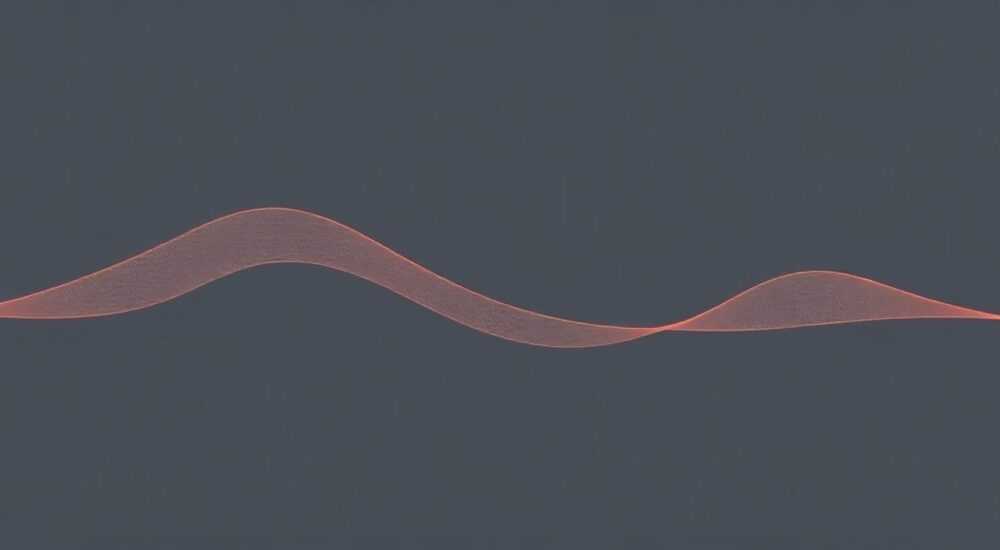
Волнистая линия — это универсальный элемент дизайна, который используется в интерфейсах, иллюстрациях, анимациях и брендировании. В Figma её можно создать несколькими способами: с помощью инструмента Pen (Перо), плагинов или ручного редактирования кривых Безье. Главное — понимать, как работает система векторных точек и контрольные ручки, чтобы добиться плавности и точности.
Чтобы нарисовать волнистую линию в Figma, используйте инструмент Pen (P) для создания последовательных S-образных изгибов. Добавляйте точки с направляющими, симметрично выравнивайте ручки и корректируйте кривизну через панель свойств. Для автоматизации подойдут плагины вроде Curved Lines или Flow.
Содержание статьи:
- Основы векторной сетки в Figma
- Как работают кривые Безье
- Шаг за шагом: как нарисовать волнистую линию
- Редактирование и выравнивание
- Советы по точности и плавности
- Плагины для автоматизации процесса
- Пример: создание волны через Wave Generator
- Типичные ошибки и как их избежать
- Примеры использования в проектах
- Экспертное мнение
- Вопросы и ответы
- Заключение
Основы векторной сетки в Figma
Figma строится на векторной графике, что означает: все линии и фигуры основаны на математических формулах, а не на пикселях. Это даёт возможность масштабировать объекты без потери качества. Ключевой инструмент для рисования линий — Pen (Перо), доступный по клавише P. Он позволяет ставить точки и управлять кривыми Безье, которые формируют плавные изгибы.
Каждая точка может быть прямой или кривой. При использовании Перо вы создаёте кривую линию, нажимая и тянув мышь — появляются контрольные ручки. Они определяют направление и степень изгиба. Чтобы нарисовать волну, нужно чередовать вершины и впадины, контролируя длину и угол ручек.
Важно понимать разницу между открытыми и замкнутыми путями. Волнистая линия обычно остаётся открытой — это просто линия с началом и концом. Если соединить концы, получится контур, который можно заливать цветом. Для декоративных разделителей, фоновых элементов или иконок чаще используют открытые пути.
Полезно знать: Удерживайте клавишу Shift при рисовании с помощью Перо, чтобы ограничить углы кратными 45°. Это помогает делать симметричные волны.
Как работают кривые Безье
Кривые Безье — основа векторной графики. В Figma они реализованы через точки и две контрольные ручки (для входящего и исходящего направления). Когда вы тянете точку после клика, вы задаёте тангенциальные векторы, определяющие форму кривой между двумя точками.
Для идеальной волны каждая точка должна быть «гладкой» — то есть иметь симметричные ручки. Figma автоматически делает это, если вы перетаскиваете ручку одной из них: вторая изменится зеркально. Так достигается плавность перехода, без резких скачков.
Если ручки несимметричны, кривая теряет плавность и становится «ломаной». Это частая ошибка новичков. Исправить можно через контекстное меню: выделите точку, нажмите правой кнопкой и выберите «Make Mirrored» (Сделать зеркальной) или «Make Disconnected» (Отключить), если нужно раздельное управление.
Шаг за шагом: как нарисовать волнистую линию
Создание волны в Figma — это процесс последовательного построения синусоидоподобной формы. Ниже приведён чёткий алгоритм для начинающих и опытных пользователей.
- Откройте Figma и создайте новый фрейм или работайте на пустом холсте.
- Нажмите P или выберите инструмент Pen на панели слева.
- Щёлкните один раз — это будет начальная точка линии (без ручек).
- Переместитесь вниз и щёлкните, удерживая мышь и тянув вверх — создастся первая дуга вниз.
- Поднимитесь выше уровня первой точки и щёлкните, потянув вниз — получится возврат к вершине.
- Повторяйте шаги 4–5, пока не достигнете нужной длины волны.
- Дважды щёлкните или нажмите Esc, чтобы завершить рисование.
Теперь линия готова. Вы можете изменить её толщину, цвет, стиль обводки (сплошная, пунктирная) и добавить эффекты: тени, размытие, градиент.
Редактирование и выравнивание
После создания волны переключитесь на инструмент Selection (V) или Node (A). Инструмент Node позволяет редактировать отдельные точки и ручки. Выделите любую точку и перемещайте её или ручки, чтобы изменить форму.
Для идеальной симметрии:
- Выделите все точки волны (удерживайте Shift).
- На панели справа найдите параметр «Corner Radius» и установите значение, близкое к 0, но не активируйте его.
- Используйте функцию «Arrange» → «Align» только по вертикали или горизонтали, если точки должны лежать на одной оси.
- Включите сетку (Ctrl + ‘) и привязку к сетке для точного позиционирования.
«Чтобы быстро сделать идеальную волну, начните с двух точек: одна вверху, другая внизу. Затем добавьте промежуточные точки и выравнивайте ручки через контекстное меню.» — Алексей Миронов, UX-дизайнер, 8 лет в Figma
Советы по точности и плавности
Плавная волна — это не только эстетика, но и профессионализм. Неровные линии бросаются в глаза, особенно в крупных интерфейсах или презентациях. Вот ключевые рекомендации:
Используйте режим просмотра Wireframe (W), чтобы видеть только контуры и точки. Это помогает оценить качество кривых без отвлекающих цветов и заливок. Также включите «Show Bounding Boxes» в настройках просмотра.
Работайте с увеличением. Масштаб 200–400% позволяет точно регулировать положение ручек. Особенно важно это при создании мелких волн или повторяющихся узоров.
Если волна должна быть частью шаблона, скопируйте первый цикл и используйте операцию «Boolean Union» или просто дублируйте и соедините концы. Это обеспечит единый шаг волны без разрывов.
Параметр |
Рекомендуемое значение |
Комментарий |
|---|---|---|
Количество точек на цикл |
4–6 |
Минимум 4: вершина, спад, впадина, подъём. Больше — детальнее, но сложнее редактировать. |
Длина ручек |
Одинаковая для всех |
Обеспечивает равномерную кривизну. Измеряйте расстояние от точки до ручки. |
Угол ручек |
Горизонтальный (0° или 180°) |
Для синусоиды ручки на пиках и впадинах должны быть строго горизонтальными. |
Толщина обводки |
1–4 px |
Зависит от масштаба. На мобильных интерфейсах — 1–2 px, на десктопе — до 4 px. |
Полезно знать: После рисования волны нажмите Ctrl + A, чтобы выделить все точки, затем используйте команду «Smooth» в контекстном меню — Figma попробует автоматически выровнять кривые.
Плагины для автоматизации процесса
Ручное рисование подходит для уникальных форм, но если нужно быстро создать несколько волн или настроить параметры (амплитуда, частота), лучше использовать плагины.
Самые популярные:
- Curved Lines — позволяет рисовать плавные дуги и волны с заданным радиусом. Подходит для прототипов и быстрого макетирования.
- Flow — продвинутый инструмент для создания кривых, в том числе синусоидальных линий. Можно задать количество циклов, высоту и ширину.
- Vector Tools — набор утилит, включая «Equalize Handles», «Straighten Segments», «Distribute Nodes» — полезен для доводки ручной работы.
- Wave Generator — специализированный плагин для создания волн с настройкой амплитуды, длины волны и количества пиков.
Установка проста: откройте панель плагинов (Ctrl + /), найдите нужный по названию, нажмите «Install». После запуска вы сможете задать параметры и получить готовую векторную линию.
Пример: создание волны через Wave Generator
- Запустите плагин Wave Generator.
- Укажите ширину (например, 400 px), высоту амплитуды (50 px), количество пиков (4).
- Выберите тип: open path (открытая линия) или closed shape (замкнутая форма).
- Нажмите «Generate» — волна появится на холсте.
- Далее можно редактировать как обычный вектор: менять цвет, толщину, применять эффекты.
Плагины экономят время, особенно при A/B-тестировании или работе с системами дизайна, где важна согласованность.
Типичные ошибки и как их избежать
Даже опытные дизайнеры допускают неточности при работе с кривыми. Вот самые распространённые проблемы и пути их решения.
Ошибка 1: неравномерная кривизна. Часть волны слишком резкая, другая — слишком плавная. Причина — разная длина или угол контрольных ручек. Решение: выделите все точки и примените «Make Mirrored» или вручную выровняйте ручки.
Ошибка 2: разрывы между циклами. При дублировании волн возникает ступенька. Это происходит, если конечная и начальная точки не совпадают по высоте. Решение: используйте одну и ту же базовую волну и соединяйте через «Attach» в Boolean операциях.
Ошибка 3: волна выглядит «деревянной». Линия слишком прямая, без живой динамики. Это результат жёсткого следования сетке. Решение: немного смещайте каждую вторую вершину по вертикали — имитация естественных колебаний.
Ошибка 4: игнорирование отзывчивости. Волна выглядит хорошо на одном экране, но ломается при адаптации. Решение: используйте компоненты с Constraints, либо создавайте волну как повторяющийся Pattern Fill.
Полезно знать: Перед экспортом проверьте, не развалилась ли волна при масштабировании. Экспортируйте в SVG и откройте в текстовом редакторе — убедитесь, что path содержит минимальное количество точек.
Примеры использования в проектах
Волнистая линия — не просто украшение. Она решает конкретные задачи в дизайне.
В интерфейсах её применяют как:
- Разделитель между секциями (особенно в одностраничных сайтах).
- Фоновый элемент с градиентом для создания глубины.
- Анимированный прогресс-бар или индикатор загрузки.
- Часть иконки (например, Wi-Fi, звук, вода).
В брендинге волны ассоциируются с движением, водой, звуком, энергией. Например, логотип Spotify использует волны как метафору музыки. В Figma можно воссоздать подобные формы для презентаций, сторителлинга или motion-дизайна.
Для анимации создайте несколько кадров с фазовым сдвигом волны, затем экспортируйте как Lottie или GIF. Figma не поддерживает анимацию напрямую, но интеграция с After Effects или Rive позволяет реализовать эффект движения.
Экспертное мнение
«Сегодня волны — это тренд, но не стоит перегружать ими интерфейсы. Одна качественная волна в шапке сайта создаёт больше эффекта, чем пять случайных в нижнем блоке. Главное — гармония формы и функции.» — Марина Петрова, главный дизайнер студии «Forma», 12 лет опыта
По её словам, лучшие примеры — те, где волна служит не только декором, но и направляет взгляд. Например, волнистый разделитель может мягко переводить пользователя к следующей секции, не прерывая поток.
Также она советует использовать волны в сочетании с микровзаимодействиями. Например, при наведении курсора волна может «всплывать» или менять цвет — это повышает вовлечённость без усложнения интерфейса.
Вопросы и ответы
Можно ли сделать волнистую линию пунктирной?
Да. Выделите линию, перейдите в панель свойств, найдите раздел Stroke и выберите тип «Dashed». Настройте длину штриха и пробела, чтобы добиться нужного эффекта.
Как растянуть волну по всей ширине экрана?
Создайте волну нужной формы, преобразуйте в компонент, установите Constraints: Left и Right. При изменении ширины фрейма волна будет растягиваться пропорционально.
Почему волна теряет плавность при масштабировании?
Это может происходить при экспорте в PNG. Всегда используйте векторные форматы (SVG) для линий. В Figma волны остаются плавными при любом масштабе.
Как сделать двойную волну (параллельные линии)?
Нарисуйте первую волну, скопируйте (Ctrl + D), сместите по вертикали и измените цвет или толщину. Соедините концы, если нужно замкнуть форму.
Поддерживает ли Figma синусоидальные функции?
Напрямую — нет. Но через плагины или ручное построение можно имитировать математическую точность. Для научных графиков лучше использовать специализированные инструменты (например, Desmos + экспорт в SVG).
Заключение
Создание волнистой линии в Figma — это сочетание технических навыков и чувства формы. Освоив инструмент Pen и принципы кривых Безье, вы сможете рисовать не только волны, но и любые плавные формы. Плагины ускоряют процесс, но базовое понимание векторной графики остаётся ключевым.
Главное — практиковаться. Начните с простой синусоиды, затем экспериментируйте с амплитудой, частотой и стилем. Со временем вы научитесь создавать волны, которые не только красивы, но и функциональны.
- Используйте инструмент Pen с симметричными контрольными ручками для плавных изгибов.
- Включайте сетку и привязку для точного позиционирования точек.
- Применяйте плагины для быстрого создания параметрических волн.
- Избегайте типичных ошибок: разрывов, неровных ручек, игнорирования адаптивности.
- Интегрируйте волны в дизайн осмысленно — как элемент навигации, брендинга или анимации.
⚠️ Дисклеймер — нажмите, чтобы развернуть
Материалы, опубликованные в разделе «Блог» на сайте RU DESIGN SHOP (rudesignshop.ru), носят исключительно информационный и ознакомительный характер и не являются руководством к действию, финансовой рекомендацией, медицинской услугой, ветеринарным назначением либо рекламой товаров и услуг, включая азартные игры. Публикации не содержат призывов к участию в азартных играх и не направлены на продвижение соответствующих операторов.
Безопасность применения товаров и веществ: при использовании строительных материалов, бытовой химии, пестицидов и агрохимикатов необходимо строго следовать инструкциям производителя и действующему законодательству Российской Федерации, включая Федеральный закон РФ от 19.07.1997 № 109-ФЗ «О безопасном обращении с пестицидами и агрохимикатами».
Упоминание товарных знаков, брендов и организаций носит исключительно информационный характер и не означает наличие партнёрских отношений или одобрения со стороны правообладателей.
Материалы, содержащие сведения о медицинских, ветеринарных или косметических средствах, представлены в справочных целях и не являются медицинской консультацией или назначением. Перед применением рекомендуется обратиться к врачу, ветеринарному специалисту или иному сертифицированному профессионалу.
Возрастные ограничения: материалы, содержащие сведения о продукции категории 18+, включая алкоголь или азартные игры, предназначены исключительно для совершеннолетней аудитории и публикуются в информационных целях.
Правовая ответственность: решения, принятые на основе опубликованной информации, пользователь принимает самостоятельно и на свой риск; редакция и авторы несут ответственность в пределах, установленных законодательством Российской Федерации.
Редакция не допускает публикаций, содержащих пропаганду экстремизма, терроризма, наркотических средств или суицида; подобные материалы подлежат немедленному удалению.
Упоминание организаций с ограниченным статусом: компания Meta Platforms Inc. (социальные сети Facebook и Instagram) признана экстремистской организацией решением суда РФ, её деятельность запрещена на территории Российской Федерации; любые упоминания приводятся исключительно в информационных целях.
Авторские права и источники: информация собирается из открытых источников; её актуальность указывается на дату публикации и может изменяться.
Изображения и иллюстрации используются на условиях, разрешённых правообладателями. При возникновении претензий редакция готова оперативно рассмотреть обращение и внести необходимые изменения.
Персональные данные и cookies: сайт использует cookies и обрабатывает персональные данные пользователей в соответствии с Федеральным законом № 152-ФЗ «О персональных данных» и Политикой конфиденциальности RU DESIGN SHOP.
Мнения авторов могут не совпадать с позицией государственных органов или коммерческих организаций, упомянутых в материалах.
РЕКОМЕНДУЕМ
Товары от российских производителей


Люстра Ring GLODE
19206 руб.

