Скидка 5% на первый заказ — RDS5




Как нарисовать в фотошопе дугу
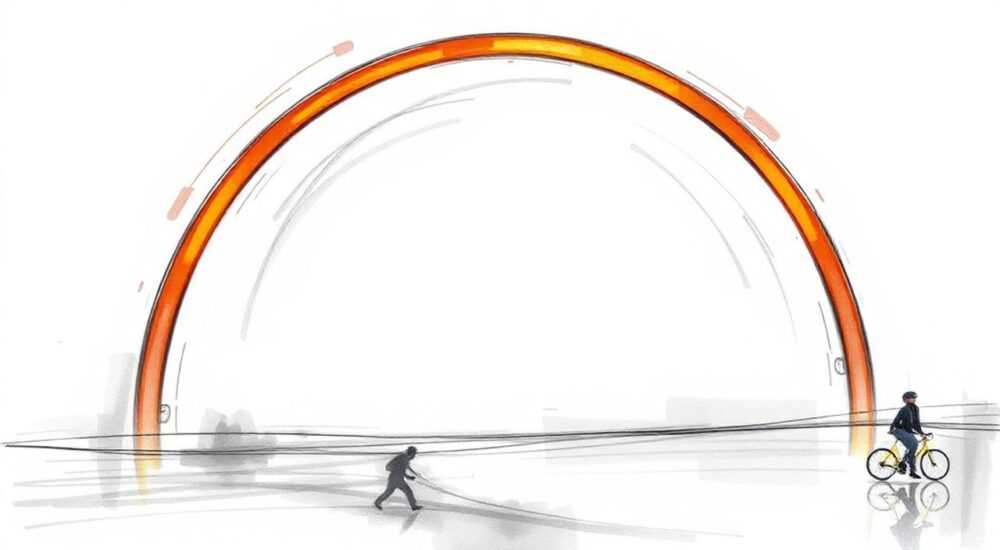
Когда речь заходит о создании геометрически точных элементов в Adobe Photoshop, таких как дуга, многие пользователи сталкиваются с тем, что стандартные инструменты не всегда интуитивны. В отличие от специализированных векторных редакторов, вроде Illustrator, Photoshop требует более тонкого подхода к построению кривых линий. Тем не менее, используя правильную комбинацию инструментов — таких как «Фигура», «Перо» и «Обводка контура» — можно с высокой точностью нарисовать дугу любой формы и радиуса. Это особенно важно для дизайнеров, работающих над логотипами, интерфейсами, типографикой или иллюстрациями.
Чтобы нарисовать дугу в Photoshop, проще всего использовать инструмент «Фигура» с режимом «Дуга» (в новых версиях) или построить её вручную через инструмент «Перо». Главное — работать со слоями фигур и векторными масками, чтобы сохранить возможность редактирования.
Содержание статьи:
- Особенности работы с дугами в Photoshop
- Когда использовать дугу?
- Инструмент «Фигура: Дуга» в новых версиях Photoshop
- Пошаговая инструкция: как нарисовать дугу через инструмент «Эллипс»
- Настройка внешнего вида дуги
- Создание дуги через инструмент «Перо»
- Шаг 1: Выберите инструмент «Перо»
- Шаг 2: Постройте дугу
- Шаг 3: Обведите контур
- Работа с обводкой и заливкой
- Как сделать тонкую линию без зазоров
- Градиентная обводка
- Ошибки и как их избежать
- Ошибка 1: Работа на растровом слое
- Ошибка 2: Неправильный угол поворота
- Ошибка 3: Пропажа части дуги при обводке
- Практические советы и лайфхаки
- Быстрое создание прогресс-бара
- Экспертное мнение
- Вопросы и ответы
- Заключение
Особенности работы с дугами в Photoshop
Photoshop — это прежде всего растровый графический редактор, но с развитием технологий он активно интегрирует векторные функции. Это позволяет создавать чёткие, масштабируемые фигуры, включая дуги, без потери качества. Однако, в отличие от Illustrator, где дуга — это стандартный примитив, в Photoshop до недавнего времени приходилось строить её вручную.
С выходом версии Photoshop CC 2019 компания Adobe добавила в инструмент «Прямоугольник» и «Эллипс» расширенные параметры, включая режим «Дуга». Теперь пользователи могут быстро создавать дуги, задавая угол поворота, начальный и конечный радиус. Это значительно упростило процесс, особенно для новичков.
Важно понимать, что дуга в Photoshop — это векторная фигура. Это значит, что она хранится как набор математических координат, а не пикселей. Благодаря этому вы можете бесконечно масштабировать её, изменять форму и цвет без потери качества. Такой подход идеален для создания логотипов, иконок и других элементов UI/UX-дизайна.
Полезно знать: Векторные фигуры в Photoshop создаются на слоях фигур. Их можно редактировать через панель «Свойства» или двойным щелчком по иконке миниатюры на слое.
Когда использовать дугу?
Дуга — универсальный элемент, который применяется в самых разных задачах:
- в логотипах и брендинге (например, полукруглые рамки или символы);
- в интерфейсах приложений (прогресс-бары, круговые меню);
- в типографике (обрамление текста по кривой);
- в иллюстрациях (солнечные лучи, радуги, арки).
Выбор метода построения зависит от требуемой точности, версии Photoshop и ваших навыков работы с векторами.
Инструмент «Фигура: Дуга» в новых версиях Photoshop
Если вы используете Photoshop CC 2019 или новее, у вас есть прямой доступ к инструменту «Дуга» через меню фигур. Этот метод — самый быстрый и удобный для тех, кто не хочет углубляться в работу с кривыми Безье.
Пошаговая инструкция: как нарисовать дугу через инструмент «Эллипс»
- Откройте Photoshop и создайте новый документ нужного размера.
- На панели инструментов выберите «Эллипс» (или нажмите U).
- В верхней панели параметров найдите выпадающее меню «Форма» и измените его на «Дуга».
- На том же панели появятся дополнительные настройки: «Угол», «Начало» и «Конец».
- Щёлкните и перетащите по холсту, чтобы задать размер описанной окружности.
- Отпустите мышь — дуга будет нарисована автоматически.
Теперь вы можете настроить параметры:
- «Угол» — определяет, под каким наклоном будет расположена дуга (по умолчанию 0° — горизонтально);
- «Начало» — стартовый угол дуги (например, 0°);
- «Конец» — конечный угол (например, 180° для полукруга).
«Используйте клавишу Shift при перетаскивании, чтобы зафиксировать пропорции и получить идеальную полуокружность.» — Алексей Миронов, UX-дизайнер, 8 лет опыта в графическом дизайне
Настройка внешнего вида дуги
После создания дуги вы можете изменить её вид:
- Цвет заливки — отключите или выберите нужный в панели «Свойства».
- Обводка — добавьте линию по контуру, задайте толщину, цвет и стиль (сплошная, пунктирная и т.д.).
- Стили слоя — примените тени, градиенты или контуры для эффектного оформления.
Полезно знать: Чтобы дуга выглядела как линия без заливки, просто установите заливку на 0% в панели «Свойства».
Создание дуги через инструмент «Перо»
Если у вас старая версия Photoshop или требуется максимальный контроль над формой, лучший способ — использовать инструмент «Перо» (P). Он даёт полную свободу в создании кривых Безье, которые лежат в основе всех векторных фигур.
Шаг 1: Выберите инструмент «Перо»
- Нажмите P на клавиатуре.
- В верхней панели установите режим «Контур» (не «Заливка» и не «Фигура»), чтобы получить чистый контур.
- Убедитесь, что включён режим «Выравнивание» (Snap to Grid), если нужна точность.
Шаг 2: Постройте дугу
- Щёлкните в точке, где должен начаться изгиб — это первый якорь.
- Переместитесь в конечную точку и щёлкните, удерживая мышь и двигая курсор — появятся направляющие рычаги.
- Тяните рычаги, чтобы контролировать кривизну дуги.
- Для закрытой дуги (например, полукруга) завершите контур, щёлкнув по первой точке.
Шаг 3: Обведите контур
- Щёлкните правой кнопкой по контуру и выберите «Обводка контура».
- В качестве инструмента выберите «Кисть» или «Карандаш».
- Настройте размер и цвет кисти заранее.
- Подтвердите — дуга появится на текущем слое.
«Работая с «Пером», всегда держите под рукой пробел — он временно переключает инструмент в режим перемещения. Это спасает, когда вы случайно смещаете курсор.» — Екатерина Лебедева, иллюстратор, автор курсов по векторному рисованию
Метод |
Точность |
Гибкость |
Сложность |
|---|---|---|---|
Инструмент «Дуга» |
Высокая |
Средняя |
Низкая |
Инструмент «Перо» |
Очень высокая |
Высокая |
Высокая |
Обрезка эллипса |
Средняя |
Низкая |
Средняя |
Работа с обводкой и заливкой
Правильная настройка обводки и заливки — ключ к профессиональному результату. Особенно это важно, если дуга используется в интерфейсе или печатной продукции.
Как сделать тонкую линию без зазоров
- Используйте векторные слои — они не теряют чёткость при масштабировании.
- Выбирайте кисть с жёсткими краями (Hard Round) для чистой линии.
- Установите антиалиасинг (сглаживание) — он включён по умолчанию при обводке контура.
- Избегайте слишком маленькой толщины (менее 1 пикселя) — это может вызвать размытость.
Градиентная обводка
Хотя Photoshop не поддерживает градиентную обводку напрямую, её можно имитировать:
- Создайте контур дуги.</
- Перейдите в «Контур пути» > «Обводка контура» с кистью, заполненной градиентом (через плагин или предварительную настройку).
- Или используйте слой-маску с градиентом поверх обычной обводки.
Полезно знать: Для анимации или интерактивных проектов экспортируйте дугу как SVG — так вы сохраните вектор и сможете управлять ею через CSS или JavaScript.
Ошибки и как их избежать
Даже опытные дизайнеры допускают типичные ошибки при работе с дугами. Вот основные из них:
Ошибка 1: Работа на растровом слое
Если вы рисуете дугу кистью без использования контуров, вы получаете пиксельную картинку. При увеличении она становится зернистой.
Решение: Всегда используйте векторные инструменты — «Фигура» или «Контур».
Ошибка 2: Неправильный угол поворота
Иногда дуга располагается не так, как ожидалось. Это происходит из-за неверного значения угла в параметрах.
Решение: Проверьте настройку «Угол» в панели свойств. Отрицательные значения поворачивают дугу против часовой стрелки.
Ошибка 3: Пропажа части дуги при обводке
Если при обводке контура часть линии исчезает, возможно, вы работаете на заблокированном слое или с неправильными настройками кисти.
Решение: Убедитесь, что слой разблокирован, а кисть имеет достаточный размер и непрозрачность.
«Всегда дублируйте слой перед экспериментами. Одно нажатие Ctrl+Z не вернёт потерянный контур, если вы случайно очистили путь.» — Дмитрий Ковалёв, преподаватель цифрового дизайна
Практические советы и лайфхаки
Вот проверенные приёмы, которые помогут вам работать с дугами эффективнее:
- Используйте сетку и направляющие: включите View > Show > Grid (Ctrl+») и выравнивайте дугу по центру.
- Копируйте и вращайте: создайте одну дугу и дублируйте её с поворотом (Edit > Transform > Rotate), чтобы получить радиальные композиции.
- Привязка к объектам: включите View > Snap, чтобы якоря автоматически прилипали к другим элементам.
- Экспорт в другие программы: сохраняйте файл в формате PSD или AI, чтобы сохранить векторные данные для дальнейшей работы в Illustrator.
Быстрое создание прогресс-бара
- Нарисуйте дугу от 0° до 270°.
- Добавьте вторую, меньшего радиуса, и залейте её фоновым цветом.
- Анимируйте видимость через маску — это имитирует заполнение.
Полезно знать: Чтобы точно задать угол, введите значение вручную в поле «Конец» — например, 120 для трети круга.
Экспертное мнение
«Сегодня многие дизайнеры недооценивают возможности Photoshop в векторной графике. Да, Illustrator остаётся лидером, но для UI-проектов, где всё равно нужен растровый рендеринг, Photoshop — идеальный выбор. Умение рисовать дугу — базовый навык, который открывает путь к созданию сложных композиций: от микроинтерфейсов до полноценных диаграмм.» — Анна Сергеева, арт-директор студии BrandCraft, 12 лет в дизайне
Она также отмечает, что с ростом популярности Figma и других веб-инструментов, знание векторных операций в Photoshop становится ещё более ценным — ведь многие команды используют его как часть рабочего процесса, особенно при подготовке макетов для верстки.
Вопросы и ответы
Можно ли нарисовать дугу без заливки, только линию?
Да. При использовании инструмента «Фигура» установите заливку на 0% в панели «Свойства». При работе с «Пером» — просто выполните обводку контура без заливки.
Почему моя дуга выглядит зазубренной?
Скорее всего, вы работаете с растровым слоем или увеличили изображение слишком сильно. Убедитесь, что используете векторный слой и включено сглаживание (anti-aliasing).
Как повернуть дугу на 45 градусов?
Выделите слой с дугой, нажмите Ctrl+T (Free Transform), введите 45 в поле поворота в верхней панели и подтвердите.
Можно ли анимировать дугу в Photoshop?
Да, через Timeline (Окно > Временная шкала). Создайте кадры, меняя видимость маски или положение дуги. Экспорт возможен в GIF или видео.
Поддерживает ли Photoshop дуги с переменной толщиной обводки?
Напрямую — нет. Но можно имитировать с помощью кистей с давлением (если используется планшет) или путём преобразования контура в кисть с переменными параметрами.
Заключение
Рисование дуги в Photoshop — это не просто технический навык, а важный элемент владения графическим редактором на профессиональном уровне. Современные версии Photoshop позволяют создавать дуги буквально в пару кликов, но понимание принципов векторной графики и инструмента «Перо» даёт полный контроль над формой, качеством и возможностями дальнейшего редактирования.
Главное — работать со слоями фигур, использовать векторные контуры и не бояться экспериментировать с параметрами. Со временем вы научитесь быстро строить любые кривые, адаптируя их под конкретные задачи — от простых иконок до сложных визуализаций.
- Используйте инструмент «Фигура» с режимом «Дуга» для быстрого создания.
- Для максимального контроля применяйте «Перо» и обводку контура.
- Работайте с векторными слоями, чтобы сохранить качество при масштабировании.
- Настройте обводку и заливку через панель «Свойства».
- Избегайте типичных ошибок: растровых слоёв, неправильных углов и отсутствия сглаживания.
⚠️ Дисклеймер — нажмите, чтобы развернуть
Материалы, опубликованные в разделе «Блог» на сайте RU DESIGN SHOP (rudesignshop.ru), носят исключительно информационный и ознакомительный характер и не являются руководством к действию, финансовой рекомендацией, медицинской услугой, ветеринарным назначением либо рекламой товаров и услуг, включая азартные игры. Публикации не содержат призывов к участию в азартных играх и не направлены на продвижение соответствующих операторов.
Безопасность применения товаров и веществ: при использовании строительных материалов, бытовой химии, пестицидов и агрохимикатов необходимо строго следовать инструкциям производителя и действующему законодательству Российской Федерации, включая Федеральный закон РФ от 19.07.1997 № 109-ФЗ «О безопасном обращении с пестицидами и агрохимикатами».
Упоминание товарных знаков, брендов и организаций носит исключительно информационный характер и не означает наличие партнёрских отношений или одобрения со стороны правообладателей.
Материалы, содержащие сведения о медицинских, ветеринарных или косметических средствах, представлены в справочных целях и не являются медицинской консультацией или назначением. Перед применением рекомендуется обратиться к врачу, ветеринарному специалисту или иному сертифицированному профессионалу.
Возрастные ограничения: материалы, содержащие сведения о продукции категории 18+, включая алкоголь или азартные игры, предназначены исключительно для совершеннолетней аудитории и публикуются в информационных целях.
Правовая ответственность: решения, принятые на основе опубликованной информации, пользователь принимает самостоятельно и на свой риск; редакция и авторы несут ответственность в пределах, установленных законодательством Российской Федерации.
Редакция не допускает публикаций, содержащих пропаганду экстремизма, терроризма, наркотических средств или суицида; подобные материалы подлежат немедленному удалению.
Упоминание организаций с ограниченным статусом: компания Meta Platforms Inc. (социальные сети Facebook и Instagram) признана экстремистской организацией решением суда РФ, её деятельность запрещена на территории Российской Федерации; любые упоминания приводятся исключительно в информационных целях.
Авторские права и источники: информация собирается из открытых источников; её актуальность указывается на дату публикации и может изменяться.
Изображения и иллюстрации используются на условиях, разрешённых правообладателями. При возникновении претензий редакция готова оперативно рассмотреть обращение и внести необходимые изменения.
Персональные данные и cookies: сайт использует cookies и обрабатывает персональные данные пользователей в соответствии с Федеральным законом № 152-ФЗ «О персональных данных» и Политикой конфиденциальности RU DESIGN SHOP.
Мнения авторов могут не совпадать с позицией государственных органов или коммерческих организаций, упомянутых в материалах.
РЕКОМЕНДУЕМ
Товары от российских производителей




