Скидка 5% на первый заказ — RDS5




Как нарисовать в powerpoint
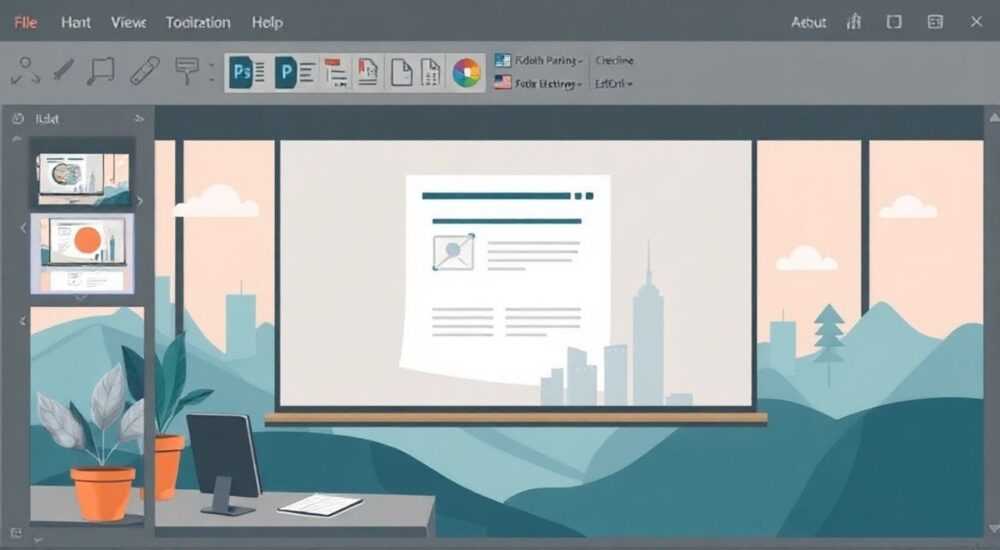
Когда вы работаете с презентациями в PowerPoint, умение рисовать — это не просто навык художника, а мощный инструмент коммуникации. Даже если вы не обладаете профессиональным талантом, встроенные инструменты PowerPoint позволяют создавать чёткие, визуально привлекательные схемы, иконки, диаграммы и даже свободные рисунки, которые делают вашу презентацию запоминающейся. Главное — знать, как ими пользоваться правильно, избегать типичных ошибок и использовать возможности программы на полную катушку. Многие пользователи ограничиваются стандартными фигурами и текстовыми блоками, не осознавая, что PowerPoint — это полноценный инструмент векторной графики с возможностью анимации, группировки и точного позиционирования.
Чтобы нарисовать в PowerPoint, используйте вкладку «Вставка» → «Фигуры» для базовых элементов, «Рисование» для свободного рисования и «Изменить фигуру» для преобразования объектов. Комбинируйте формы, применяйте контуры, заливки и тени — и вы получите профессиональный визуал без сторонних программ.
Содержание статьи:
Как нарисовать в PowerPoint
PowerPoint — это не просто инструмент для текстовых слайдов. Он обладает мощным графическим редактором, скрытым под простым интерфейсом. Чтобы начать рисовать, перейдите на вкладку «Вставка» и найдите группу «Иллюстрации». Здесь вы увидите кнопку «Фигуры» — она открывает библиотеку геометрических элементов: линии, стрелки, прямоугольники, овалы, звёзды, многоугольники и даже символы. Выберите нужную форму, кликните и перетащите мышью на слайд — фигура появится с пропорциями, автоматически подогнанными под размер экрана.
Для более точного рисования используйте клавишу Shift — она фиксирует пропорции (например, при рисовании круга он останется идеальным, а не овальным). Ctrl позволяет копировать фигуру, а Alt — перемещать её с шагом в 1 пиксель для микропозиционирования. Это особенно важно при создании сложных схем, где даже смещение на 2–3 пикселя нарушает визуальную симметрию.
Полезно знать: Не используйте слишком много цветов и форм на одном слайде — это перегружает восприятие. Лучше 3–4 чётких элемента с единым стилем, чем 15 разнородных фигур.
Основные инструменты для рисования
После того как вы добавили фигуру, активируйте вкладку «Формат» — она появляется автоматически при выборе любого объекта. Здесь вы найдёте всё, что нужно для доработки: заливку, контур, тень, свечение, объём, поворот и изменение формы. Особенно полезна функция «Изменить фигуру», позволяющая превратить прямоугольник в скруглённый, овал — в сегмент, а стрелку — в изогнутую линию с двумя точками управления.
Для точной настройки используйте «Узлы» — небольшие квадратики, появляющиеся на контуре фигуры при двойном клике. Перетаскивая их, вы можете изменять форму до неузнаваемости. Например, из прямоугольника можно сделать лист дерева, из овала — каплю воды. Это работает как векторный редактор, но без необходимости переходить в Illustrator или Photoshop.
Также не забывайте о группировке. Если вы создали сложный элемент — например, логотип из трёх фигур — выделите их все (Ctrl+клик), затем нажмите «Группировать». Теперь они двигаются, масштабируются и поворачиваются как единое целое. Разгруппировать можно через контекстное меню или сочетание Ctrl+Shift+G.
Полезно знать: Всегда сохраняйте исходные фигуры отдельно. Если вы измените форму, а потом захотите вернуться к оригиналу — это невозможно без копии.
Свободное рисование: ручка и карандаш
Если вам нужно нарисовать что-то нестандартное — схему мышления, эскиз интерфейса, руку, стрелку с изгибом — используйте инструменты «Ручка» и «Карандаш». Они находятся в той же группе «Фигуры» — просто раскройте выпадающее меню и выберите «Рисование».
Ручка рисует чёткие линии с автоматическим выравниванием — идеально подходит для схем. Карандаш даёт полную свободу, как на бумаге. Чтобы рисовать без «дрожания», включите «Плавность линий» в настройках: «Файл» → «Параметры» → «Дополнительно» → «При рисовании использовать сглаживание». Это особенно важно при использовании планшета или сенсорного экрана.
«Многие думают, что ручка в PowerPoint — это просто линия. Но если вы удерживаете клавишу Shift, она становится идеально прямой. А если добавить тень и градиент — получается трёхмерный элемент, как в профессиональных инфографиках.» — Екатерина Морозова, дизайнер презентаций, 12 лет опыта
Для более точного рисования используйте «Перо» с настройкой толщины линии (от 0,5 до 10 пунктов) и типа конца (круглый, квадратный, стрелка). Это позволяет создавать стилизованные иконки, схемы потоков, маршруты и даже карты. После рисования вы можете изменить цвет, добавить заливку или даже превратить линию в фигуру через «Преобразовать в фигуру» — PowerPoint автоматически замкнёт контур.
Создание схем и диаграмм
PowerPoint предлагает встроенные шаблоны схем: иерархические, циклические, матричные, процессные. Они находятся в разделе «Вставка» → «Иллюстрации» → «SmartArt». Здесь вы найдёте более 150 готовых структур — от круговых диаграмм до схем «Воронка продаж» и «Жизненный цикл продукта».
Выберите нужный тип, кликните — и на слайде появится готовая структура с текстовыми полями. Введите текст в панели слева, и схема автоматически адаптируется. Можно менять цветовую схему через «Изменить цвета», стиль — через «Быстрые стили», а даже направление — через «Преобразовать» (например, из горизонтальной в вертикальную).
Для сложных схем, где SmartArt не справляется, используйте комбинацию фигур и стрелок. Например, для схемы «Как работает система» нарисуйте три прямоугольника, соедините их изогнутыми стрелками с тенью, добавьте подписи. Затем сгруппируйте всё и сохраните как шаблон: вы сможете копировать его на другие слайды.
Тип схемы |
Когда использовать |
Рекомендуемый стиль |
|---|---|---|
Иерархия |
Структура компании, дерево решений |
Светлые тона, чёткие линии, минимум текста |
Цикл |
Процессы, повторяющиеся действия |
Круговые стрелки, одинаковый цвет всех элементов |
Процесс |
Пошаговые инструкции, алгоритмы |
Прямоугольники с тенью, стрелки одинаковой толщины |
Матрица |
Сравнение параметров, SWOT-анализ |
Чёрные границы, контрастные цвета для ячеек |
Полезно знать: Схемы SmartArt не масштабируются без потери качества. Если вы экспортируете презентацию в PDF — всегда конвертируйте их в изображения (правый клик → «Сохранить как рисунок»), чтобы избежать размытия.
Ошибки и как их избежать
Самая частая ошибка — рисование без привязки к сетке. По умолчанию PowerPoint не использует сетку, и фигуры «плавают» по слайду. Включите её: «Вид» → «Показать» → «Сетка». Теперь при перемещении объекты будут «прилипать» к линиям. Для ещё большей точности — «Сетка и направляющие» → включите «Привязка к сетке» и установите шаг 0,5 см.
Вторая ошибка — игнорирование стилей. Каждая фигура должна иметь единый стиль: одинаковые тени, одинаковый угол скругления, одинаковая толщина линий. Используйте «Стили фигур» — они сохраняют параметры и позволяют применить их ко всем объектам одним кликом.
Третья — перегруженность. Никто не читает слайд с 20 стрелками и 50 словами. Лучше сделать 3–4 простых элемента, чем 15 сложных. Помните: презентация — это не иллюстрация, а поддержка речи.
Четвёртая — неправильная последовательность. Если вы рисуете схему, начинайте с крупных форм, потом добавляйте детали. Не рисуйте стрелки первыми — они часто оказываются под фигурами и исчезают.
«Люди запоминают визуалы на 65% лучше, чем текст. Но если вы рисуете как новичок — без структуры, без стиля — эффект превращается в обратный. Упрощайте, унифицируйте, выделяйте.» — Дмитрий Соколов, эксперт по визуальной коммуникации, TEDx спикер
Экспертное мнение
«Я работаю с корпоративными клиентами, которые требуют идеальных презентаций. Многие из них думают, что рисование в PowerPoint — это про талант. На самом деле — это про систему. Я учил своих сотрудников трём правилам:
1. Всё, что рисуете, должно отвечать на вопрос: “Почему это здесь?” Если ответа нет — удалите.
2. Используйте только три цвета: один основной, один акцентный, один нейтральный.
3. Всегда проверяйте слайд на чёрно-белой печати. Если схема теряет смысл — она не работает.
Один из моих клиентов заменил 12-страничный отчёт на 3 слайда с рисунками — и получил согласие на инвестиции за 2 дня. Простота — это мощь.»
— Анна Петрова, директор по визуальному дизайну, «График Стратегий»
Вопросы и ответы
Можно ли нарисовать руку или лицо в PowerPoint?
Да, но это потребует терпения. Используйте инструмент «Свободная форма» (в разделе «Фигуры»), чтобы обводить контуры по шаблону. Лучше сначала нарисовать эскиз на бумаге, отсканировать и вставить как фон (снизу, в режиме «Позади текста»), затем обводить. Это не идеально, но для презентации — достаточно.
Почему фигуры не совпадают по размеру?
Вероятно, вы не включили привязку к сетке или не использовали одинаковые размеры. Выделите две фигуры, зажмите Ctrl и в панели «Формат» вручную введите одинаковые значения ширины и высоты. Также используйте «Выравнивание» → «Одинаковый размер».
Можно ли анимировать рисунок, чтобы он «рисовался» на слайде?
Да! Выделите фигуру → «Анимации» → «Эффекты» → «Рисование». Выберите «Рисование» или «Появление по линии». Это работает особенно хорошо для схем, карт и процессов. Добавьте звук «Чертёж»
Как сохранить рисунок отдельно для использования в других презентациях?
Выделите все элементы → «Копировать» → откройте новую презентацию → «Вставить» → «Использовать сохранённые стили». Или выделите → правый клик → «Сохранить как рисунок» → PNG. Такой файл можно вставить в Word, Excel или на сайт.
Можно ли рисовать на планшете или сенсорном экране?
Абсолютно. В PowerPoint для Windows 10/11 и macOS с поддержкой Apple Pencil или Surface Pen рисование работает как в NoteBook. Включите «Режим рисования» в нижней панели — появится панель с кистями, цветами и ластиком. Это лучший способ быстро делать заметки на слайдах.
Заключение
Рисование в PowerPoint — это не удел художников, а навык каждого, кто хочет говорить визуально. Вы не должны быть гением графики, чтобы создать понятную, запоминающуюся и профессиональную презентацию. Достаточно знать, как работают фигуры, как использовать сетку, как группировать элементы и как применять единый стиль. Всё остальное — вопрос практики.
Сегодня PowerPoint — это не просто инструмент для слайдов. Это лёгкий векторный редактор, который есть у каждого. Используйте его с умом: не перегружайте, не хаотизируйте, не игнорируйте структуру. Чем проще ваш рисунок, тем сильнее он влияет.
Правильный рисунок в PowerPoint не привлекает внимание к себе — он помогает зрителю понять мысль. Ваша задача — не показать, что вы умеете рисовать, а чтобы ваша идея была понята без слов.
- Используйте «Фигуры» и «SmartArt» вместо текста, когда можно визуализировать.
- Включайте сетку и привязку для точности — это экономит часы редактирования.
- Стиль важнее количества: 3 элемента с единым оформлением = 10 случайных фигур.
- Анимация «Рисование» превращает статичную схему в динамичный рассказ.
- Всегда сохраняйте рисунки как PNG — для переноса в другие документы и печати.
⚠️ Дисклеймер — нажмите, чтобы развернуть
Материалы, опубликованные в разделе «Блог» на сайте RU DESIGN SHOP (rudesignshop.ru), носят исключительно информационный и ознакомительный характер и не являются руководством к действию, финансовой рекомендацией, медицинской услугой, ветеринарным назначением либо рекламой товаров и услуг, включая азартные игры. Публикации не содержат призывов к участию в азартных играх и не направлены на продвижение соответствующих операторов.
Безопасность применения товаров и веществ: при использовании строительных материалов, бытовой химии, пестицидов и агрохимикатов необходимо строго следовать инструкциям производителя и действующему законодательству Российской Федерации, включая Федеральный закон РФ от 19.07.1997 № 109-ФЗ «О безопасном обращении с пестицидами и агрохимикатами».
Упоминание товарных знаков, брендов и организаций носит исключительно информационный характер и не означает наличие партнёрских отношений или одобрения со стороны правообладателей.
Материалы, содержащие сведения о медицинских, ветеринарных или косметических средствах, представлены в справочных целях и не являются медицинской консультацией или назначением. Перед применением рекомендуется обратиться к врачу, ветеринарному специалисту или иному сертифицированному профессионалу.
Возрастные ограничения: материалы, содержащие сведения о продукции категории 18+, включая алкоголь или азартные игры, предназначены исключительно для совершеннолетней аудитории и публикуются в информационных целях.
Правовая ответственность: решения, принятые на основе опубликованной информации, пользователь принимает самостоятельно и на свой риск; редакция и авторы несут ответственность в пределах, установленных законодательством Российской Федерации.
Редакция не допускает публикаций, содержащих пропаганду экстремизма, терроризма, наркотических средств или суицида; подобные материалы подлежат немедленному удалению.
Упоминание организаций с ограниченным статусом: компания Meta Platforms Inc. (социальные сети Facebook и Instagram) признана экстремистской организацией решением суда РФ, её деятельность запрещена на территории Российской Федерации; любые упоминания приводятся исключительно в информационных целях.
Авторские права и источники: информация собирается из открытых источников; её актуальность указывается на дату публикации и может изменяться.
Изображения и иллюстрации используются на условиях, разрешённых правообладателями. При возникновении претензий редакция готова оперативно рассмотреть обращение и внести необходимые изменения.
Персональные данные и cookies: сайт использует cookies и обрабатывает персональные данные пользователей в соответствии с Федеральным законом № 152-ФЗ «О персональных данных» и Политикой конфиденциальности RU DESIGN SHOP.
Мнения авторов могут не совпадать с позицией государственных органов или коммерческих организаций, упомянутых в материалах.
РЕКОМЕНДУЕМ
Товары от российских производителей




