Скидка 5% на первый заказ — RDS5




Как нарисовать в скетчапе шар
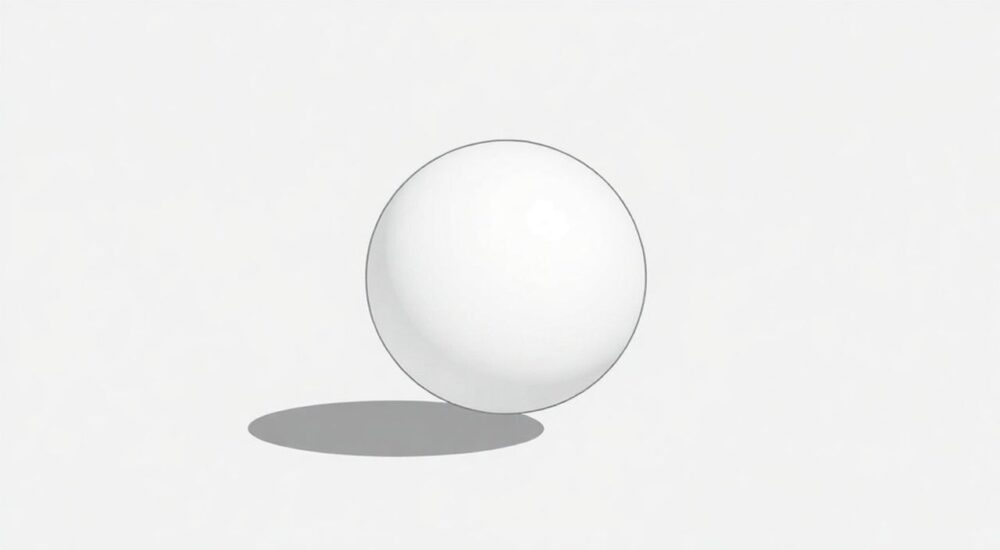
В SketchUp нет прямой команды для создания шара, как в некоторых других 3D-редакторах. Однако с помощью инструментов Follow Me (Обойти путь) и правильной геометрии можно легко нарисовать сферу — например, вращая полукруг вокруг оси. Главное — создать точный профиль и использовать ось вращения правильно.
Чтобы нарисовать шар в SketchUp, используйте метод вращения полукруга вокруг вертикальной оси с помощью инструмента Follow Me. Убедитесь, что окружность разделена на достаточное количество сегментов для гладкости.
SketchUp — мощная программа для трёхмерного моделирования, популярная среди архитекторов, дизайнеров и инженеров. Несмотря на её относительную простоту, в ней можно создавать сложные геометрические формы, включая сферы. Однако, в отличие от специализированных CAD-систем, в SketchUp отсутствует кнопка «Создать шар». Это требует понимания принципов построения криволинейных поверхностей через комбинацию базовых инструментов.
Создание сферы — частая задача при моделировании светильников, планет, декоративных элементов или абстрактных композиций. Ошибки в этом процессе могут привести к негладкой поверхности, разрывам граней или проблемам при экспорте модели. Поэтому важно не только знать, *как* нарисовать шар, но и *почему* определённые шаги необходимы.
Содержание статьи:
- Основные методы построения сферы
- Пошаговая инструкция: как нарисовать шар
- Альтернативный способ: с помощью плагина Curviloft
- Настройки точности и сегментов
- Как проверить качество сферы
- Частые ошибки и как их избежать
- Ошибка 1: Follow Me не работает
- Ошибка 2: Появляются «рваные» грани
- Ошибка 3: Сфера не замкнута
- Практические примеры использования сфер
- Кейс 1: Архитектурное освещение
- Кейс 2: Ландшафтный дизайн
- Кейс 3: Промышленный дизайн
- Экспертное мнение
- Вопросы и ответы
- Заключение
Основные методы построения сферы
В SketchUp существует несколько способов создания сферической формы. Все они основаны на принципах вращения профиля вокруг оси. Наиболее эффективным и контролируемым является использование инструмента Follow Me (Обойти путь), который позволяет «обернуть» одну форму вокруг другой.
Первый подход — это вращение полукруга вокруг вертикальной линии. Полукруг выступает в роли профиля, а ось вращения — направляющей. Второй — использование плагинов, таких как Curviloft или Soap Skin & Bubble, которые автоматизируют процесс создания гладких поверхностей. Третий — импорт готовых моделей из 3D Warehouse, где можно найти уже созданные сферы.
Однако полагаться на внешние источники не всегда удобно. При изменении масштаба, необходимости редактирования или соблюдении стандартов проекта лучше уметь создавать сферу самостоятельно. Ручной метод даёт полный контроль над количеством граней, точностью формы и совместимостью с другими элементами модели.
Полезно знать: Чем больше сегментов у окружности, тем гладче будет сфера, но выше нагрузка на систему. Оптимальное значение — от 24 до 96 сегментов.
Пошаговая инструкция: как нарисовать шар
Создание шара вручную — это последовательный процесс, требующий внимания к деталям. Ниже приведён проверенный алгоритм, который работает во всех версиях SketchUp, включая бесплатную (Web).
- Откройте новый файл в SketchUp и выберите инструмент Circle (Окружность).
- Щёлкните на нижней плоскости (обычно красно-зелёная) и задайте центр окружности.
- Перетащите мышь, чтобы задать радиус, и введите нужное значение (например, 50 см), затем нажмите Enter.
- Нажмите правой кнопкой мыши по окружности и выберите Edit Entity Info. Убедитесь, что количество сегментов — не менее 24. Для высокой детализации установите 48–96.
- Используйте инструмент Line (Линия), чтобы провести диаметр через центр. Затем сотрите половину окружности, создав полукруг.
- Выберите инструмент Move и создайте вертикальную линию длиной, равной радиусу, от центра вверх — это будет ось вращения.
- Выделите все грани и ребра полукруга с помощью рамки выделения.
- Перейдите в меню Tools → Follow Me или нажмите соответствующую кнопку на панели.
- Щёлкните по вертикальной оси. SketchUp начнёт вращать профиль, формируя сферу.
- Удалите ось вращения и лишние линии. Проверьте, что сфера замкнута и не имеет разрывов.
Если сфера не сформировалась, убедитесь, что:
- Профиль полностью выделен;
- Ось — сплошная линия без разрывов;
- Полукруг лежит строго в одной плоскости.
«Когда создаёте сферу, всегда начинайте с горизонтальной окружности. Это гарантирует, что ось вращения будет перпендикулярна профилю.» — Алексей Мартынов, 3D-моделлер, 12 лет опыта
Альтернативный способ: с помощью плагина Curviloft
Для более сложных форм и лучшей гладкости можно использовать сторонний плагин Curviloft, доступный через Extension Warehouse.
- Установите и активируйте плагин Curviloft.
- Нарисуйте две перпендикулярные окружности одного радиуса, пересекающиеся в центре.
- Выберите обе окружности.
- Нажмите Draw → Curviloft → Cross-Sections.
- Плагин автоматически построит гладкую поверхность между сечениями, создав сферу.
Этот метод особенно полезен при создании органических форм или при необходимости дальнейшего редактирования поверхности.
Настройки точности и сегментов
Качество сферы напрямую зависит от количества сегментов в исходной окружности. SketchUp по умолчанию создаёт окружность из 24 сегментов, что достаточно для черновой модели, но недостаточно для фотореалистичной визуализации.
Количество сегментов |
Гладкость поверхности |
Рекомендуемое применение |
|---|---|---|
12–24 |
Низкая (видны грани) |
Черновая модель, быстрое прототипирование |
36–48 |
Средняя (подходит для большинства проектов) |
Архитектурная визуализация, презентации |
72–96 |
Высокая (почти идеально гладкая) |
Рендеринг, 3D-печать, киноиндустрия |
120+ |
Очень высокая (замедляет работу) |
Только при крайней необходимости |
Чтобы изменить количество сегментов:
- После выбора инструмента Circle введите число, например,
96s, и нажмите Enter. - Или щёлкните правой кнопкой по существующей окружности и измените параметры в Entity Info.
Полезно знать: Слишком большое количество сегментов увеличивает размер файла и может вызвать лаги, особенно на слабых компьютерах. Оптимизируйте под задачу.
Как проверить качество сферы
После создания шара важно убедиться, что он:
- Не имеет внутренних граней (все нормали направлены наружу);
- Является единым компонентом или группой;
- Не содержит лишних линий или «дыр».
Используйте режим просмотра X-ray, чтобы увидеть структуру. Также можно применить инструмент Intersect Faces → With Selection, если есть сомнения в целостности.
Частые ошибки и как их избежать
Даже опытные пользователи допускают типичные ошибки при создании сфер. Их можно предотвратить, зная причины и решения.
Ошибка 1: Follow Me не работает
Часто инструмент не запускается, потому что:
- Профиль не выделен полностью;
- Ось вращения не является прямой линией;
- Профиль и ось находятся в разных группах.
Решение: объедините объекты в одну группу или убедитесь, что всё выделено корректно.
Ошибка 2: Появляются «рваные» грани
Это происходит при недостатке сегментов или неправильном расположении профиля. Особенно заметно при масштабировании.
Решение: увеличьте количество сегментов до 48 и выше. Проверьте, что полукруг точно делится пополам.
Ошибка 3: Сфера не замкнута
Может остаться отверстие на полюсах. Это мешает применению материалов и экспорт в другие программы.
Решение: после вращения проверьте верхнюю и нижнюю части. При необходимости используйте инструмент Pencil и Eraser, чтобы закрыть зазоры.
«Если сфера “рассыпается” при повороте камеры — скорее всего, нарушена топология. Перестройте профиль с нуля, уделяя внимание соединению рёбер.» — Дарья Ковалёва, BIM-менеджер
Практические примеры использования сфер
Сфера — универсальная форма, применяемая в разных областях. Ниже — три реальных кейса.
Кейс 1: Архитектурное освещение
При проектировании потолочных светильников в виде шаров важно, чтобы форма была гладкой и совпадала с техническими требованиями. Создание сферы в SketchUp позволяет точно рассчитать объём, площадь поверхности и угол рассеивания света.
Кейс 2: Ландшафтный дизайн
Сферические кусты или декоративные элементы часто моделируются как упрощённые шары. Здесь допустимо использовать 24–36 сегментов, так как объекты будут видны издалека.
Кейс 3: Промышленный дизайн
При разработке мячей, механизмов или медицинских устройств требуется высокая точность. В таких случаях применяются 72+ сегментов и последующее сглаживание с помощью материалов.
Полезно знать: После создания сферы преобразуйте её в компонент — это упростит копирование, масштабирование и управление в больших проектах.
Экспертное мнение
«Многие начинающие думают, что сфера — это просто круг в 3D. Но на самом деле это сложная поверхность, требующая понимания топологии. В SketchUp я всегда рекомендую метод Follow Me, потому что он даёт контроль. Плагины — хороши, но не заменяют знания основ.»
— Михаил Сергеев, руководитель студии 3D-визуализации «Forma», 15 лет в индустрии
Он также отмечает важность подготовки модели к рендерингу: «Если вы используете V-Ray или Enscape, убедитесь, что сфера не “дрожит” при рендере. Иногда помогает добавление лёгкого сглаживающего материала или экспорта в другом формате, например, .OBJ.»
Вопросы и ответы
Можно ли сделать идеально гладкую сферу в SketchUp?
SketchUp работает с полигональной сеткой, поэтому «идеальной» гладкости не бывает. Однако при 96+ сегментах и использовании сглаживающих материалов визуально сфера выглядит гладкой. Для настоящей NURBS-поверхности нужны другие программы, например, Rhino.
Почему мой шар выглядит как многогранник?
Это происходит из-за малого количества сегментов. Увеличьте их до 48 или более. Также проверьте настройки отображения: включите сглаживание углов в Style > Edit > Edge Settings.
Как масштабировать сферу без потери качества?
Преобразуйте сферу в компонент до масштабирования. При изменении размера SketchUp сохранит пропорции и количество сегментов. Избегайте масштабирования после редактирования формы.
Подходит ли сфера из SketchUp для 3D-печати?
Да, при условии, что модель водонепроницаема (manifold). Проверьте с помощью плагина Solid Inspector. Убедитесь, что толщина стенок достаточна, а сфера не является просто оболочкой без объёма.
Заключение
Создание шара в SketchUp — это не магия, а результат понимания инструментов и геометрии. Хотя прямой команды нет, метод вращения профиля с помощью Follow Me позволяет достичь отличных результатов. Ключевые факторы успеха — правильное количество сегментов, аккуратное построение профиля и проверка целостности модели.
Независимо от того, работаете ли вы над архитектурным проектом, дизайном продукта или учебной моделью, умение создавать сферы расширяет ваши возможности в SketchUp. Не бойтесь экспериментировать с плагинами, но всегда помните основы.
Главное — практика. Чем чаще вы создаёте сложные формы, тем увереннее чувствуете себя в программе.
- Для создания шара используйте инструмент Follow Me и полукруг в качестве профиля.
- Количество сегментов напрямую влияет на гладкость — оптимально 48–96.
- Всегда проверяйте целостность и замкнутость модели.
- Преобразуйте шар в компонент для удобства управления.
- Плагины ускоряют процесс, но не заменяют понимание основ.
⚠️ Дисклеймер — нажмите, чтобы развернуть
Материалы, опубликованные в разделе «Блог» на сайте RU DESIGN SHOP (rudesignshop.ru), носят исключительно информационный и ознакомительный характер и не являются руководством к действию, финансовой рекомендацией, медицинской услугой, ветеринарным назначением либо рекламой товаров и услуг, включая азартные игры. Публикации не содержат призывов к участию в азартных играх и не направлены на продвижение соответствующих операторов.
Безопасность применения товаров и веществ: при использовании строительных материалов, бытовой химии, пестицидов и агрохимикатов необходимо строго следовать инструкциям производителя и действующему законодательству Российской Федерации, включая Федеральный закон РФ от 19.07.1997 № 109-ФЗ «О безопасном обращении с пестицидами и агрохимикатами».
Упоминание товарных знаков, брендов и организаций носит исключительно информационный характер и не означает наличие партнёрских отношений или одобрения со стороны правообладателей.
Материалы, содержащие сведения о медицинских, ветеринарных или косметических средствах, представлены в справочных целях и не являются медицинской консультацией или назначением. Перед применением рекомендуется обратиться к врачу, ветеринарному специалисту или иному сертифицированному профессионалу.
Возрастные ограничения: материалы, содержащие сведения о продукции категории 18+, включая алкоголь или азартные игры, предназначены исключительно для совершеннолетней аудитории и публикуются в информационных целях.
Правовая ответственность: решения, принятые на основе опубликованной информации, пользователь принимает самостоятельно и на свой риск; редакция и авторы несут ответственность в пределах, установленных законодательством Российской Федерации.
Редакция не допускает публикаций, содержащих пропаганду экстремизма, терроризма, наркотических средств или суицида; подобные материалы подлежат немедленному удалению.
Упоминание организаций с ограниченным статусом: компания Meta Platforms Inc. (социальные сети Facebook и Instagram) признана экстремистской организацией решением суда РФ, её деятельность запрещена на территории Российской Федерации; любые упоминания приводятся исключительно в информационных целях.
Авторские права и источники: информация собирается из открытых источников; её актуальность указывается на дату публикации и может изменяться.
Изображения и иллюстрации используются на условиях, разрешённых правообладателями. При возникновении претензий редакция готова оперативно рассмотреть обращение и внести необходимые изменения.
Персональные данные и cookies: сайт использует cookies и обрабатывает персональные данные пользователей в соответствии с Федеральным законом № 152-ФЗ «О персональных данных» и Политикой конфиденциальности RU DESIGN SHOP.
Мнения авторов могут не совпадать с позицией государственных органов или коммерческих организаций, упомянутых в материалах.
РЕКОМЕНДУЕМ
Товары от российских производителей




