Скидка 5% на первый заказ — RDS5




Как нарисовать воду в фотошопе
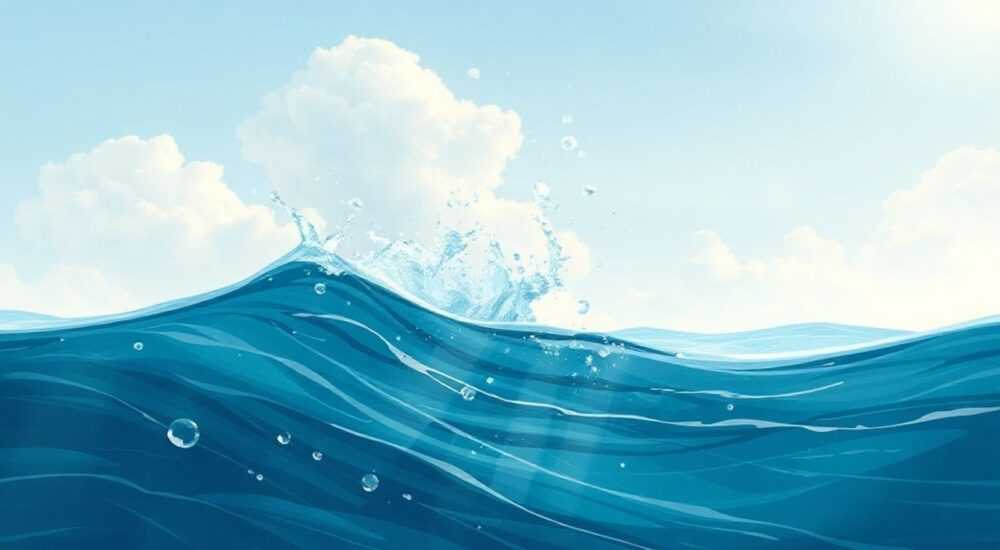
Вода — одна из самых сложных и одновременно вдохновляющих текстур для художников в Photoshop. Её прозрачность, отражения, блики, турбулентность и динамика требуют не просто техники, а глубокого понимания физики света и движения. Многие начинающие дизайнеры сталкиваются с плоскими, искусственными водными поверхностями, которые выглядят как пластилин. Но с правильным подходом, инструментами и пониманием природных законов даже сложные акварельные потоки или бурлящие волны становятся реалистичными. Главное — не пытаться рисовать воду как объект, а воссоздавать её как явление: как свет, отражающийся и преломляющийся в движении.
Чтобы нарисовать воду в Photoshop, используйте комбинацию градиентов, слоёв с режимами наложения (Overlay, Soft Light), размытия по движению и детализации бликов с помощью кистей с низкой непрозрачностью. Ключ — передать не форму воды, а её взаимодействие со светом и окружающей средой.
Содержание статьи:
Почему воду так сложно нарисовать
Вода — это не материал, а состояние. Она не имеет собственного цвета, но отражает, преломляет и рассеивает свет. Именно это делает её визуально сложной: вы не рисуете «воду», вы рисуете то, что происходит *с* водой. Когда вы видите озеро, вы видите отражение неба, деревьев, облаков — и лишь косвенно — саму поверхность. Неправильный подход — закрашивать синим и добавлять белые полоски. Так получается не вода, а декоративная наклейка.
Физика света здесь играет ключевую роль. Угол падения, индекс преломления, шероховатость поверхности — всё это определяет, как будет выглядеть вода в вашем изображении. Даже спокойная вода не является идеально гладкой: микроскопические волны и капли создают тысячи крошечных бликов. И если вы пропустите этот уровень детализации, изображение потеряет правдоподобие.
Полезно знать: Настоящая вода в природе редко бывает однотонной. Даже в чистом озере цвет меняется в зависимости от глубины, освещения и примесей — от зеленоватого до тёмно-синего, почти чёрного.
Представьте, что вы смотрите на реку в пасмурный день. Небо серое, но вода не выглядит серой — она отражает оттенки облаков, а в местах, где вода чуть волнистая, возникают тонкие белые блики. Это не случайность — это физика. В Photoshop вы должны воссоздать эту физику, а не просто скопировать шаблон.
Основные инструменты для рисования воды
Для реалистичной воды в Photoshop вам не нужны экзотические плагины. Достаточно базового набора инструментов, если вы знаете, как их применять.
- Градиент — для создания основного цветового фона воды. Используйте градиент от тёмного синего к светло-голубому, чтобы передать глубину.
- Размытие по движению (Motion Blur) — ключевой инструмент для имитации течения. Угол и расстояние должны соответствовать направлению потока.
- Режимы наложения — Overlay, Soft Light, Screen и Hard Light позволяют добавлять блики и отражения без потери деталей подложки.
- Кисти с низкой непрозрачностью (5–15%) — для точечной проработки бликов и брызг. Используйте жёсткие кисти с включённой «Жёсткостью» и отключённой «Твердостью».
- Маски слоёв — необходимы для плавного перехода между водой и берегом, а также для частичного скрытия бликов в глубоких участках.
- Фильтр «Шум» и «Размытие Гаусса» — для создания естественной текстуры поверхности без артефактов.
«Не используйте синий цвет из палитры по умолчанию. Вода в реальности содержит оттенки зелёного, фиолетового и даже коричневого — особенно в прибрежных зонах. Изучайте фотографии реальных водоёмов в разное время суток.» — Анна Смирнова, художник-концепт-артист, 12 лет опыта в киноиндустрии
Также полезно создать собственную библиотеку кистей: одна для мелких бликов, другая для крупных брызг, третья — для тонких линий течения. Это сэкономит вам часы при последующих работах.
Пошаговое создание реалистичной воды
Один из самых эффективных методов — слоёвый подход. Каждый элемент воды — от основы до брызг — должен быть на отдельном слое.
- Создайте базовый слой. Заполните его градиентом от тёмно-синего (#0a2a4d) внизу к светло-голубому (#b0e0f6) вверху. Это имитирует глубину воды.
- Добавьте текстуру. Создайте новый слой, залейте его белым, примените фильтр Шум → Добавить шум (3–5%, распределение: гауссово, монохромный). Затем Размытие по Гауссу (0.5–1 пиксель). Измените режим наложения на Overlay и уменьшите непрозрачность до 30%.
- Создайте направление течения. Добавьте новый слой, выберите инструмент Размытие по движению с углом 15° и расстоянием 15–20 пикселей. Примените его на слое с текстурой. Повторите 2–3 раза с разными углами для естественной неровности.
- Добавьте отражения. Скопируйте верхнюю часть фона (небо, деревья), переверните её вертикально, наложите под слой воды. Примените Размытие по Гауссу (3–5 пикселей) и уменьшите непрозрачность до 40–60%. Добавьте маску и стирайте отражения в зонах, где вода бурлит.
- Проработайте блики. Создайте новый слой, выберите белую кисть с непрозрачностью 8%, нарисуйте мелкие точки вдоль линий течения. Это — блики от солнца. Добавьте эффект Свечение (Outer Glow): цвет #ffffff, размер 1–2 пикселя, расстояние 0.
- Финальная детализация. Используйте кисть с режимом наложения Soft Light и непрозрачностью 10%, чтобы добавить тонкие тени в углублениях между волнами. Тени — это не чёрный, а тёмно-синий или сине-зелёный.
Полезно знать: Всегда сохраняйте исходный слой с градиентом. Он — основа. Все последующие эффекты должны быть наложены поверх, а не заменять его.
Как передать отражения и блики
Отражения — это то, что делает воду живой. Без них изображение выглядит как плоская краска. Но важно не просто скопировать небо — нужно его искажать.
Сначала определите источник света. Если солнце справа — отражения будут ярче справа. Если пасмурно — отражения мягкие, с размытыми краями. Для отражений используйте два приёма:
- Размытие по вертикали — для спокойной воды. Применяйте к скопированному и перевёрнутому слою фона.
- Искажение с помощью «Волн» — для волнистой поверхности. Перейдите в Фильтр → Искажение → Волны. Установите количество волн 5–8, амплитуду 5–10, размер волн 15–20. Это создаст естественное искажение отражений, как будто вода колышется.
Блики — это не просто белые пятна. Это свет, отражённый от микроскопических поверхностей. Используйте кисть с жёсткостью 100%, но непрозрачностью 5–8%. Рисуйте не точки, а тонкие линии вдоль направления течения. Добавьте эффект свечения (Outer Glow) с цветом #fff и радиусом 1–2 пикселя — это придаст глубину.
Представьте, что вы смотрите на воду под углом 45 градусов. Блики будут не в центре, а вдоль края. Это закон оптики — угол падения равен углу отражения. Применяйте это правило, даже если рисуете воображаемую сцену.
Рисование волн и течений
Волны — это не «волновые линии». Это объёмные формы, создающие тени и блики. Чтобы их нарисовать правильно, нужно понимать структуру волны: гребень, склон, впадина.
Элемент волны |
Цвет |
Инструмент |
Совет |
|---|---|---|---|
Гребень |
Светло-голубой, почти белый |
Кисть, Soft Light |
Рисуйте тонкие белые линии вдоль верхней кромки. Не используйте чистый белый — добавьте лёгкий голубой оттенок. |
Склон |
Светло-синий |
Градиент, размытие |
Используйте линейный градиент от светлого к тёмному, чтобы создать эффект наклона. |
Впадина |
Тёмно-синий, с зеленоватым оттенком |
Кисть, Multiply |
Тени здесь глубже. Добавьте лёгкий шум для текстуры. |
Брызги |
Белый, с лёгким прозрачным оттенком |
Кисть с низкой непрозрачностью, размытие |
Создайте отдельный слой для брызг. Размойте их по направлению движения. |
Для динамичных течений используйте фильтр Фильтр → Искажение → Волны или Плагин Liquify. Но не переусердствуйте — слишком сильные искажения выглядят как синтетическая анимация. Лучше сделать несколько слоёв с разной интенсивностью и наложить их с низкой непрозрачностью.
Частые ошибки и как их избежать
Даже опытные пользователи Photoshop допускают одни и те же ошибки. Вот самые распространённые:
- Слишком чистый цвет. Вода не бывает однотонной. Даже в море есть оттенки зелёного, серого, коричневого — особенно у дна. Добавьте 2–3 слоя с разными оттенками, наложенными с режимом Color и непрозрачностью 10–15%.
- Нет бликов на тёмных участках. Блики должны быть и на тёмных впадинах — они отражают свет неба. Не бойтесь добавлять белые точки даже там, где кажется, что «должно быть темно».
- Отражения слишком чёткие. Вода не зеркало. Даже в спокойную погоду отражения размыты. Применяйте размытие Гаусса минимум 3–5 пикселей.
- Игнорирование перспективы. Вода вдали должна быть светлее и менее насыщенной. Используйте атмосферную перспективу: чем дальше — тем меньше контраст и насыщенность.
- Перегрузка деталями. Слишком много брызг, бликов и линий превращают воду в хаос. Следуйте правилу: 70% — тишина, 30% — детали.
«Лучше сделать воду чуть менее детализированной, чем перегрузить её бликами. Реалистичность рождается в сдержанности.» — Дмитрий Кузнецов, концепт-артист, работал над играми AAA-уровня
Экспертное мнение: как работают профессионалы
Алексей Морозов — художник с 15-летним стажем в игровой индустрии, участвовал в создании визуальных эффектов для нескольких международных проектов. Его подход к воде — системный.
«Я начинаю не с воды, а с окружения. Сначала рисую небо, деревья, берег — всё, что будет отражаться. Только потом создаю воду как “зеркало”. Я использую 5–7 слоёв: базовый цвет, текстура, отражения, блики, брызги, тени и финальная коррекция цвета. Каждый слой — отдельный фильтр, маска, режим наложения. Я никогда не рисую воду за один подход. Это как музыка: сначала ритм, потом мелодия, потом гармония.»
Он также использует плагин Topaz Labs DeNoise AI для улучшения текстуры на финальном этапе — но только если изображение имеет высокое разрешение. Для веб-графики достаточно встроенных инструментов Photoshop.
«Если вы не можете отличить реальную воду от моей работы — значит, я сделал всё правильно.»
Вопросы и ответы
Можно ли нарисовать воду без использования слоёв?
Нет. Без слоёв вы не сможете контролировать блики, отражения и тени независимо. Все профессиональные работы строятся на слоевой структуре. Даже если вы рисуете вручную, используйте слои для каждого элемента: фон, текстура, блики, тени.
Какой цвет воды самый реалистичный?
Нет универсального цвета. В горных озёрах — изумрудно-зелёный, в море — тёмно-синий с фиолетовым отливом, в реках с глиной — мутно-коричневый. Смотрите на реальные фото. Используйте пипетку для выбора оттенков из фотографий, а не из палитры.
Как сделать воду более прозрачной?
Добавьте слой с белым градиентом (от прозрачного к белому) над водой, установите режим наложения Screen и уменьшите непрозрачность до 15–20%. Это имитирует свет, проходящий сквозь поверхностный слой воды.
Почему вода выглядит искусственной даже при хорошей детализации?
Часто это из-за отсутствия атмосферной перспективы. Вода вдали должна быть светлее, менее насыщенной, с меньшим контрастом. Добавьте слой коррекции Кривые и уменьшите насыщенность в дальних участках.
Как быстро нарисовать воду для иллюстрации?
Используйте шаблон: 1) градиент, 2) шум + Overlay, 3) Motion Blur под углом, 4) белые блики кистью с непрозрачностью 10%. Всё это займёт 5–7 минут, если вы подготовили кисти заранее.
Заключение
Рисование воды в Photoshop — это не навык, а понимание. Вы не рисуете жидкость — вы рисуете свет, который с ней взаимодействует. Каждый блик, каждое отражение, каждая тень — это физика, а не декор. Настоящая вода не выглядит «нарисованной» — она выглядит как часть мира, в котором она существует.
Практикуйтесь не на абстракциях, а на реальных фотографиях. Сравнивайте свои работы с кадрами из природы. Используйте слои, не бойтесь экспериментировать с режимами наложения, и всегда помните: меньше — значит больше. Детализация должна служить реалистичности, а не перегружать её.
Вода — это не цвет и не форма. Это движение света. Когда вы научитесь рисовать не воду, а её взаимодействие с окружающим миром — ваши изображения начнут дышать.
- Используйте слои для каждого элемента: основа, текстура, отражения, блики, тени.
- Блики — это не белые пятна, а тонкие линии вдоль направления течения.
- Отражения должны быть размытыми — даже на спокойной воде.
- Цвет воды всегда зависит от окружения — никогда не используйте стандартный синий.
- Профессионалы начинают с окружения, а не с воды — это ключ к реалистичности.
⚠️ Дисклеймер — нажмите, чтобы развернуть
Материалы, опубликованные в разделе «Блог» на сайте RU DESIGN SHOP (rudesignshop.ru), носят исключительно информационный и ознакомительный характер и не являются руководством к действию, финансовой рекомендацией, медицинской услугой, ветеринарным назначением либо рекламой товаров и услуг, включая азартные игры. Публикации не содержат призывов к участию в азартных играх и не направлены на продвижение соответствующих операторов.
Безопасность применения товаров и веществ: при использовании строительных материалов, бытовой химии, пестицидов и агрохимикатов необходимо строго следовать инструкциям производителя и действующему законодательству Российской Федерации, включая Федеральный закон РФ от 19.07.1997 № 109-ФЗ «О безопасном обращении с пестицидами и агрохимикатами».
Упоминание товарных знаков, брендов и организаций носит исключительно информационный характер и не означает наличие партнёрских отношений или одобрения со стороны правообладателей.
Материалы, содержащие сведения о медицинских, ветеринарных или косметических средствах, представлены в справочных целях и не являются медицинской консультацией или назначением. Перед применением рекомендуется обратиться к врачу, ветеринарному специалисту или иному сертифицированному профессионалу.
Возрастные ограничения: материалы, содержащие сведения о продукции категории 18+, включая алкоголь или азартные игры, предназначены исключительно для совершеннолетней аудитории и публикуются в информационных целях.
Правовая ответственность: решения, принятые на основе опубликованной информации, пользователь принимает самостоятельно и на свой риск; редакция и авторы несут ответственность в пределах, установленных законодательством Российской Федерации.
Редакция не допускает публикаций, содержащих пропаганду экстремизма, терроризма, наркотических средств или суицида; подобные материалы подлежат немедленному удалению.
Упоминание организаций с ограниченным статусом: компания Meta Platforms Inc. (социальные сети Facebook и Instagram) признана экстремистской организацией решением суда РФ, её деятельность запрещена на территории Российской Федерации; любые упоминания приводятся исключительно в информационных целях.
Авторские права и источники: информация собирается из открытых источников; её актуальность указывается на дату публикации и может изменяться.
Изображения и иллюстрации используются на условиях, разрешённых правообладателями. При возникновении претензий редакция готова оперативно рассмотреть обращение и внести необходимые изменения.
Персональные данные и cookies: сайт использует cookies и обрабатывает персональные данные пользователей в соответствии с Федеральным законом № 152-ФЗ «О персональных данных» и Политикой конфиденциальности RU DESIGN SHOP.
Мнения авторов могут не совпадать с позицией государственных органов или коммерческих организаций, упомянутых в материалах.
РЕКОМЕНДУЕМ
Товары от российских производителей


Люстра Olamp 7 Ring GLODE
121000 руб.


