Скидка 5% на первый заказ — RDS5




Как нарисовать волнистую линию в фотошопе
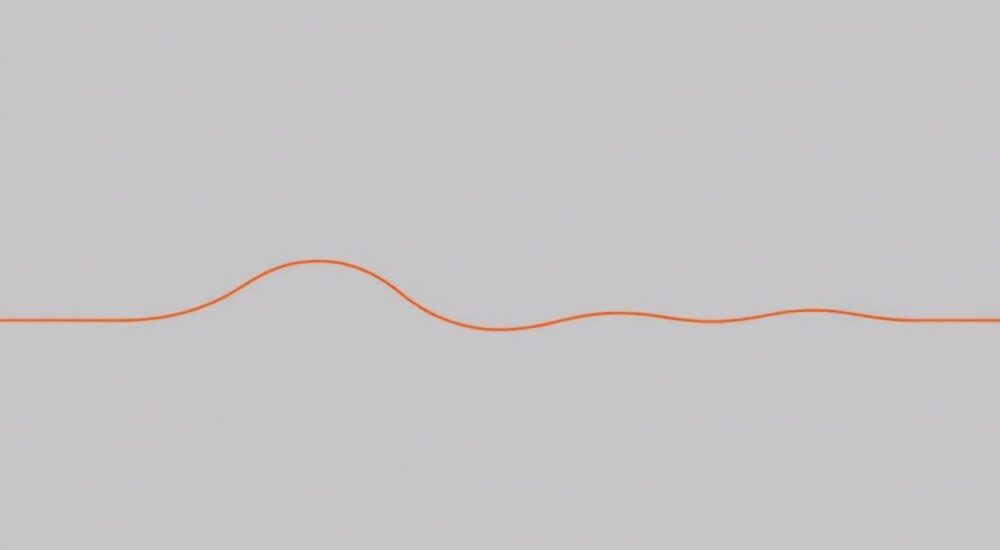
Волнистая линия в Adobe Photoshop — это универсальный графический элемент, который можно использовать для создания декоративных эффектов, художественных рамок, анимационных путей или стилизованных подписей. Нарисовать её можно несколькими способами: с помощью инструмента «Перо», кисти с динамическими настройками, фильтра «Деформация» или путём ручного рисования с использованием планшета. Главное — выбрать подходящий метод в зависимости от задачи: нужна ли вам точная контрольная кривая или свободный художественный штрих.
Чтобы быстро нарисовать волнистую линию, используйте инструмент «Перо» для построения плавной кривой, затем примените к контуру кисть с нужным размером и текстурой. Это обеспечит чёткость, масштабируемость и полный контроль над формой.
Создание волнистой линии — не просто техническая операция, а важный этап в визуальном дизайне. Такие линии часто используются в брендинге, упаковке, веб-дизайне и цифровой иллюстрации. Они добавляют движение, мягкость и органичность композиции, противопоставляясь строгим геометрическим формам. В 2026 году, когда тренд на «живые», рукописные элементы продолжает набирать силу, умение создавать естественно выглядящие волны становится особенно ценным навыком для дизайнера.
Содержание статьи:
- Инструмент «Перо»: контуры и кривые Безье
- Шаги для создания волнистой линии с помощью «Пера»
- Работа с кистью: динамика и настройки
- Как обвести контур кистью с динамикой
- Деформация через фильтр «Волна»
- Ограничения метода
- Ручное рисование с планшетом
- Советы по качественному рисованию
- Создание шаблона и использование в проектах
- Частые ошибки и как их избежать
- Экспертное мнение
- Вопросы и ответы
- Заключение
Инструмент «Перо»: контуры и кривые Безье
Инструмент «Перо» (Pen Tool) — один из самых мощных в Photoshop для создания точных, гладких линий. Он работает с векторными контурами, что делает его идеальным для рисования волнистых линий с контролируемой формой. Контур строится на основе точек привязки и направляющих рычагов, позволяя задавать угол и кривизну каждой дуги.
Чтобы начать, выберите инструмент «Перо» (P) и установите режим «Контур» в верхней панели параметров. Щелкните дважды на холсте, чтобы создать начальную точку, затем перейдите к следующей позиции и щелкните с зажатым курсором, потянув в сторону — появятся направляющие рычаги. Их положение определяет форму кривой. Для создания волны чередуйте направление изгибов: вверх, вниз, вверх.
- Используйте клавишу Alt (Option на Mac), чтобы изменить только один рычаг точки и получить асимметричную кривую.
- Добавляйте больше точек для сложных волн, но не переусердствуйте — слишком много точек усложняет редактирование.
- После завершения контура щелкните правой кнопкой мыши и выберите «Обвести контур» → «Кисть».
Полезно знать: Контур можно редактировать в любое время с помощью инструмента «Перо» в режиме «Выбор контура» или «Прямое выделение». Это позволяет легко корректировать форму без перерисовки.
Шаги для создания волнистой линии с помощью «Пера»
- Откройте новый документ в Photoshop и выберите инструмент «Перо» (P).
- На панели параметров установите режим «Контур».
- Щелкните в начальной точке, затем переместитесь и, зажав левую кнопку, потяните мышь, чтобы задать кривую.
- Продолжайте добавлять точки, чередуя направление изгиба для создания волны.
- Замкните контур или оставьте его открытым — зависит от задачи.
- Правой кнопкой по контуру → «Обвести контур» → выберите «Кисть».
- Убедитесь, что на переднем плане нужный цвет, и подтвердите действие.
Работа с кистью: динамика и настройки
Если вы хотите, чтобы волнистая линия выглядела живо и натурально, стоит использовать кисть с настроенными параметрами динамики. Это особенно важно при создании имитации рукописного штриха, например, для логотипов или иллюстраций.
Перейдите в окно «Кисти» (F5) и настройте следующие параметры:
- Форма кисти: выберите круглую или текстурированную кисть в зависимости от стиля.
- Динамика формы: включите «Перо давления» для диаметра, чтобы толщина линии менялась в зависимости от нажатия на планшете.
- Динамика разброса: добавьте небольшое колебание, чтобы линия не выглядела механически.
- Сглаживание: активируйте «Сглаживание» (Smoothing) до 70–80%, чтобы линия была плавной, даже при быстром движении.
Параметр |
Рекомендуемое значение |
Эффект |
|---|---|---|
Сглаживание |
70–90% |
Сглаживает резкие движения, делает линию плавной |
Динамика диаметра |
Перо давления, 0–100% |
Тонкая в начале и конце, толще в середине |
Разброс |
5–15% |
Легкий разброс точек для естественного вида |
Прозрачность |
Динамика с нажатием |
Мягкие переходы от светлого к темному |
«Используйте предустановленные кисти типа Ink, Charcoal или Dry Brush — они уже содержат нужные параметры динамики. Достаточно лишь адаптировать их под ваш стиль.» — Марина Лебедева, цифровой иллюстратор, 12 лет опыта
Как обвести контур кистью с динамикой
- Создайте контур с помощью «Пера».
- Откройте палитру «Кисти» и настройте динамику.
- Выберите кисть и нужный цвет.
- Щелкните правой кнопкой по контуру → «Обвести контур» → «Кисть».
- Готово: линия будет соответствовать всем настройкам кисти, включая давление и текстуру.
Деформация через фильтр «Волна»
Если вам нужно создать регулярную, повторяющуюся волну (например, для фонового паттерна), фильтр «Волна» — отличный выбор. Этот метод особенно эффективен для горизонтальных или вертикальных линий, которые нужно преобразовать в синусоидальную форму.
Начните с создания прямой линии: выделите область прямоугольником, заполните цветом, затем сконвертируйте слой в смарт-объект (правый клик → «Преобразовать в смарт-объект»). Это позволит применять фильтры без потери качества.
Перейдите в меню: Фильтр → Искажение → Волна. В открывшемся окне настройте параметры:
- Количество гребней: определяет, сколько пиков будет в волне.
- Длина волны: минимальное и максимальное расстояние между пиками.
- Амплитуда: высота волны — чем выше значение, тем сильнее изгиб.
- Тип волны: синусоидальная, треугольная или пилообразная — выбирайте в зависимости от стиля.
Полезно знать: Фильтр «Волна» работает только с растровыми слоями. Если вы применяете его к смарт-объекту, изменения будут нелинейными — вы сможете редактировать параметры в любое время через панель «Слои».
Ограничения метода
- Не подходит для кривых произвольной формы — только прямые линии.
- Требует предварительного выравнивания слоя.
- Менее гибкий по сравнению с векторными методами.
Ручное рисование с планшетом
Для художников и иллюстраторов самый естественный способ — нарисовать волну от руки. Современные графические планшеты (Wacom, Huion, XP-Pen) поддерживают чувствительность к нажатию, наклону и скорости, что позволяет создавать живые, динамичные линии.
Выберите кисть с поддержкой давления и начните рисовать плавное движение от запястья. Не торопитесь — плавность достигается за счёт контроля, а не скорости. Используйте сетку или направляющие, если нужна симметрия.
«Практикуйтесь рисовать волны зигзагом: вверх-вниз-вверх. Это развивает координацию и помогает чувствовать ритм линии.» — Алексей Соколов, преподаватель цифровой иллюстрации, Школа дизайна ProArt
Советы по качественному рисованию
- Включите сглаживание (Smoothing) в настройках кисти — это компенсирует мелкие дрожания руки.
- Используйте режим «Стабилизация» (в новых версиях Photoshop — до 50% стабилизации).
- Рисуйте крупно, затем масштабируйте — так проще контролировать форму.
- Сохраняйте файл как PSD с отдельным слоем — для последующего редактирования.
Создание шаблона и использование в проектах
Если вы часто используете волнистые линии, имеет смысл создать шаблон. Сохраните контур или кисть как предустановку:
- Выделите контур, щелкните правой кнопкой → «Определить пользовательскую форму».
- Или сохраните кисть: в палитре «Кисти» нажмите «Создать новую кисть».
Теперь вы можете быстро вставлять волны в другие проекты. Также можно экспортировать контур в Illustrator для дальнейшей работы с вектором.
Полезно знать: Чтобы волна всегда была нужного цвета, используйте слоевые стили (например, «Обводка») вместо заливки. Это упрощает замену цвета в будущем.
Частые ошибки и как их избежать
- Слишком много точек при использовании «Пера»: это делает контур «жёстким». Старайтесь использовать минимум точек для достижения нужной формы.
- Отсутствие сглаживания: линия получается «дрожащей». Всегда включайте Smoothing при рисовании от руки.
- Работа на низком разрешении: при увеличении появляются ступеньки. Работайте на 300 dpi для печати, 72–150 dpi для экрана.
- Забытый режим контура: если «Перо» создаёт заливку, проверьте режим в верхней панели — он должен быть «Контур», а не «Форма».
Экспертное мнение
«Сегодня дизайнеры всё чаще комбинируют методы. Например, создают базовую волну с помощью «Пера», а затем накладывают текстуру через кисть с имитацией акварели. Это даёт и точность, и художественность. Также активно используются плагины вроде Astute Graphics или стандартные функции вроде «Кистевой обводки контура» — они экономят время и повышают качество.» — Екатерина Воронцова, арт-директор студии BrandFlow, 15 лет в графическом дизайне
Вопросы и ответы
Можно ли сделать анимированную волну в Photoshop?
Да, через Timeline (Режим анимации). Вы можете постепенно смещать фильтр «Волна» или изменять положение кистевого контура во времени. Экспорт — в GIF или видео.
Как нарисовать волнистую стрелку?
Нарисуйте волну с помощью «Пера», обведите кистью, затем добавьте стрелку вручную или вставьте как форму. Можно использовать кастомную кисть со стрелкой на концах.
Почему линия после обводки контура не видна?
Часто проблема в цвете: убедитесь, что цвет переднего плана не совпадает с фоном. Также проверьте, выбрана ли кисть и не установлен ли нулевой размер.
Подойдёт ли волна для логотипа?
Да, особенно если она выполнена в векторе. Экспортируйте контур в Illustrator и конвертируйте в путь. Это обеспечит масштабируемость без потерь.
Как сделать волну с градиентом?
После обводки контура примените градиентную заливку через слоевой стиль «Градиентная наложение» или используйте инструмент «Градиентная кисть» (Gradient Map + кисть с маской).
Заключение
Рисование волнистой линии в Photoshop — это не одна команда, а целый набор методов, каждый из которых решает свои задачи. Инструмент «Перо» подходит для точных, профессиональных работ; кисть с динамикой — для художественных решений; фильтр «Волна» — для быстрых фоновых паттернов. Выбор зависит от цели: нужна ли вам масштабируемость, текстура, анимация или имитация ручного рисунка.
Главное — понимать, что за каждым стилем стоит свой технический подход. Освоив все методы, вы сможете быстро выбирать оптимальный путь в каждом проекте.
- Для точности используйте «Перо» и обводку контура кистью.
- Для живого вида — кисть с динамикой давления и сглаживанием.
- Для повторяющихся волн — фильтр «Искажение → Волна».
- Всегда работайте со смарт-объектами и контурами для гибкости.
- Создавайте шаблоны кистей и форм для повторного использования.
⚠️ Дисклеймер — нажмите, чтобы развернуть
Материалы, опубликованные в разделе «Блог» на сайте RU DESIGN SHOP (rudesignshop.ru), носят исключительно информационный и ознакомительный характер и не являются руководством к действию, финансовой рекомендацией, медицинской услугой, ветеринарным назначением либо рекламой товаров и услуг, включая азартные игры. Публикации не содержат призывов к участию в азартных играх и не направлены на продвижение соответствующих операторов.
Безопасность применения товаров и веществ: при использовании строительных материалов, бытовой химии, пестицидов и агрохимикатов необходимо строго следовать инструкциям производителя и действующему законодательству Российской Федерации, включая Федеральный закон РФ от 19.07.1997 № 109-ФЗ «О безопасном обращении с пестицидами и агрохимикатами».
Упоминание товарных знаков, брендов и организаций носит исключительно информационный характер и не означает наличие партнёрских отношений или одобрения со стороны правообладателей.
Материалы, содержащие сведения о медицинских, ветеринарных или косметических средствах, представлены в справочных целях и не являются медицинской консультацией или назначением. Перед применением рекомендуется обратиться к врачу, ветеринарному специалисту или иному сертифицированному профессионалу.
Возрастные ограничения: материалы, содержащие сведения о продукции категории 18+, включая алкоголь или азартные игры, предназначены исключительно для совершеннолетней аудитории и публикуются в информационных целях.
Правовая ответственность: решения, принятые на основе опубликованной информации, пользователь принимает самостоятельно и на свой риск; редакция и авторы несут ответственность в пределах, установленных законодательством Российской Федерации.
Редакция не допускает публикаций, содержащих пропаганду экстремизма, терроризма, наркотических средств или суицида; подобные материалы подлежат немедленному удалению.
Упоминание организаций с ограниченным статусом: компания Meta Platforms Inc. (социальные сети Facebook и Instagram) признана экстремистской организацией решением суда РФ, её деятельность запрещена на территории Российской Федерации; любые упоминания приводятся исключительно в информационных целях.
Авторские права и источники: информация собирается из открытых источников; её актуальность указывается на дату публикации и может изменяться.
Изображения и иллюстрации используются на условиях, разрешённых правообладателями. При возникновении претензий редакция готова оперативно рассмотреть обращение и внести необходимые изменения.
Персональные данные и cookies: сайт использует cookies и обрабатывает персональные данные пользователей в соответствии с Федеральным законом № 152-ФЗ «О персональных данных» и Политикой конфиденциальности RU DESIGN SHOP.
Мнения авторов могут не совпадать с позицией государственных органов или коммерческих организаций, упомянутых в материалах.
РЕКОМЕНДУЕМ
Товары от российских производителей

-5%
Светильник NEXT Forstlight
Диапазон цен: 9600 руб. – 22710 руб.
-5%
Светильник BARREL Forstlight
Диапазон цен: 8730 руб. – 10320 руб.
-5%

