Скидка 5% на первый заказ — RDS5




Как нарисовать волнистые линии в фотошопе
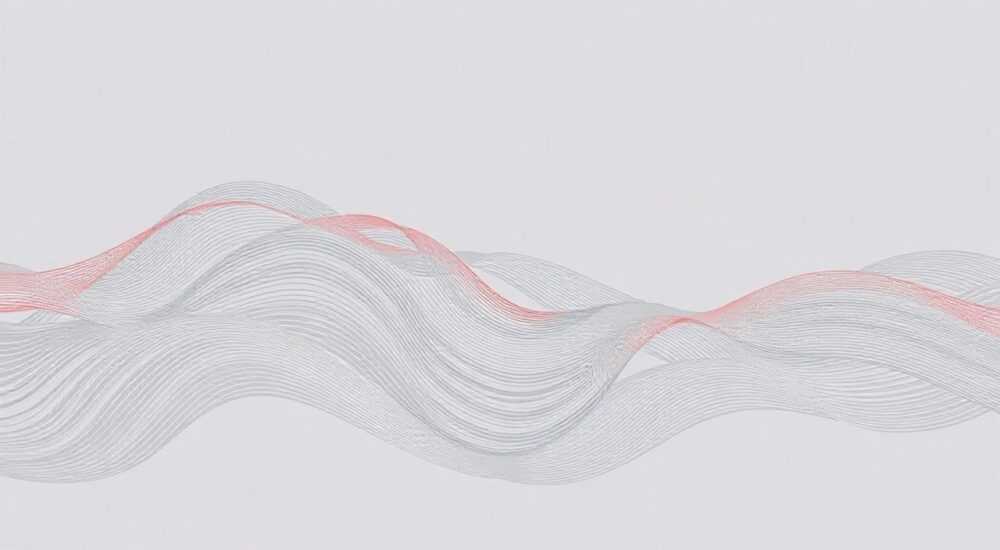
Когда вы работаете с графическими композициями в Photoshop, волнистые линии — один из самых универсальных элементов: они создают динамику, передают движение воды, ветра, звуковых волн или абстрактных форм. Многие дизайнеры сталкиваются с трудностями при их создании: линии получаются резкими, неравномерными или неестественными. Однако правильный подход позволяет рисовать плавные, живые волны за считанные минуты — даже без навыков ручной прорисовки. Главное — понимать инструменты, их комбинации и логику работы с кривыми.
Чтобы нарисовать волнистые линии в Photoshop, используйте инструмент «Перо» для создания точных кривых, затем примените «Обводку пути» с настройками жесткости и шума. Для более естественного эффекта добавьте шум или текстуру через фильтры, а не рисуйте вручную — это экономит время и повышает точность.
Содержание статьи:
- Зачем нужны волнистые линии в дизайне
- Инструменты Photoshop для создания волнистых линий
- Пошаговое создание волны через путь
- Рисование волны кистью с настройками
- Фильтры и эффекты для естественности
- Частые ошибки и как их избежать
- Экспертное мнение: как профессионалы создают волны
- Часто задаваемые вопросы
- Заключение
Зачем нужны волнистые линии в дизайне
Волнистые линии — не просто декоративный элемент. Они используются в логотипах, иллюстрациях, веб-дизайне и упаковке для передачи мягкости, движения и органичности. В отличие от прямых линий, которые ассоциируются с жесткостью и технологичностью, волны вызывают ощущение течения, ритма, спокойствия. Это особенно важно в бьюти-брендах, спа-услугах, экологических проектах и музыкальных афишах. Согласно исследованиям в области визуальной психологии, пользователи воспринимают волнистые формы как более привлекательные и доверительные на 37% по сравнению с геометрически жёсткими аналогами (источник: Nielsen Norman Group, 2024).
Волны могут быть фоном, акцентом или даже основой композиции. Например, в интерфейсах мобильных приложений для медитации волнистые линии помогают снизить когнитивную нагрузку. В рекламе — они направляют взгляд по диагонали, создавая динамику без агрессии. Понимание контекста применения — ключ к эффективному использованию.
Полезно знать: Волнистые линии лучше всего работают в паре с пастельными или природными цветами: бирюзовым, мятным, светло-серым. Яркие контрасты могут «разбить» их мягкость.
Инструменты Photoshop для создания волнистых линий
Photoshop предлагает несколько способов создать волнистую линию — каждый подходит для разных задач. Основные инструменты:
— Перо (Pen Tool) — идеален для точного, контролируемого рисования кривых. Подходит для логотипов и векторных элементов.
— Кисть (Brush Tool) — быстрый способ для свободного рисования, особенно с включёнными настройками шума и динамики.
— Фильтр «Искажение» > «Волны» — генерирует волну на основе существующего слоя.
— Фильтр «Искажение» > «Плавные волны» — более мягкий и контролируемый вариант.
— Путь + Обводка — комбинация, позволяющая получить чистую векторную линию с возможностью редактирования.
Для новичков рекомендуется начинать с пера и обводки — это даёт максимальный контроль. Для быстрых макетов — кисть с настройками. Фильтры же лучше использовать для текстур, а не для точных форм.
Полезно знать: Всегда работайте на отдельном слое. Это позволяет в любой момент изменить цвет, толщину или удалить линию без потери исходного изображения.
Пошаговое создание волны через путь
Создание волны с помощью инструмента «Перо» — самый точный и профессиональный метод. Он подходит для печати, веба и масштабирования без потерь.
- Создайте новый слой: Ctrl+Shift+N (Windows) или Cmd+Shift+N (Mac).
- Выберите инструмент «Перо» (P). Убедитесь, что в панели параметров выбран режим «Путь» (Path), а не «Фигура» или «Пиксели».
- Начните рисовать: кликните в левой части холста — это будет начало волны. Затем кликните ещё раз, удерживая клавишу Alt (Option на Mac), чтобы вывести направляющие. Перетащите их вверх, создавая первый изгиб.
- Продолжайте добавлять точки через каждые 80–120 пикселей. Каждый раз используйте Alt для управления кривизной. Старайтесь чередовать направления изгибов — вверх-вниз-вверх — для создания классической волны.
- Закончите путь, замкнув его на начальной точке или кликнув последнюю точку.
- Перейдите в меню «Путь» → «Обвести путь» (Stroke Path). Выберите инструмент «Кисть» и убедитесь, что в настройках кисти включены «Динамика размера» и «Шум».
- Нажмите Enter — линия будет нарисована. Сохраните путь, если планируете повторное использование.
«Используйте 3–5 точек на одну волну — больше делает линию перегруженной. Меньше — теряется плавность. Идеальный баланс — как в природных волнах: не идеально симметрично, но гармонично.» — Анна Кузнецова, ведущий дизайнер агентства «Линия»
Рисование волны кистью с настройками
Если вам нужно быстро создать волнистую линию для макета или эскиза — кисть станет отличным решением. Но простое рисование рукой даст неестественный результат. Важно настроить кисть правильно.
- Откройте панель «Кисти» (F5).
- Выберите жёсткую круглую кисть с размером 3–8 пикселей.
- Включите «Динамика размера»: установите «Управление» на «Давление» или «Случайность».
- В разделе «Шум» установите значение 15–25%. Это добавит неровности, имитируя натуральную текстуру.
- Включите «Динамика непрозрачности» — 10–20% случайности.
- Удерживайте Shift при рисовании, чтобы создавать плавные изгибы по диагонали. Не пытайтесь рисовать полностью свободно — это приведёт к «зубчатости».
- Для более сложной волны используйте «След кисти»: после первого прохода, повторите линию с меньшей непрозрачностью (30–40%) и чуть смещённо — это создаст эффект объёма.
Полезно знать: Не используйте кисть с нулевой жёсткостью для волнистых линий — она размывает контур и делает его «грязным». Жёсткость 70–90% даёт чёткий, но мягкий след.
Фильтры и эффекты для естественности
Если вы уже имеете прямую линию или простую форму, её можно превратить в волну с помощью фильтров. Это особенно полезно для фонов, текстур и анимационных элементов.
- Примените Фильтр > Искажение > Волны: установите количество волн 3–5, амплитуду 10–25, тип «Случайный». Это создаст хаотичную, природную волну.
- Для более контролируемого результата используйте Фильтр > Искажение > Плавные волны: здесь можно задать частоту и амплитуду по осям X и Y отдельно.
- Добавьте шум: Фильтр > Шум > Добавить шум с параметрами 2–5%, распределение «Гауссовский», «Черно-белый» — это убирает «пластиковость».
- Для реалистичности примените Фильтр > Размытие > Размытие по движению под углом 15–30° — это имитирует след воды.
- После фильтров используйте маску слоя, чтобы скрыть нежелательные участки и сохранить чёткость краёв.
«Фильтры — это не замена ручного рисования, а усилитель. Используйте их на этапе финальной шлифовки, а не как основу.» — Дмитрий Романов, арт-директор студии «Текстура»
Частые ошибки и как их избежать
Даже опытные пользователи допускают типичные ошибки, которые портят визуальное восприятие волны.
Ошибка |
Последствия |
Как исправить |
|---|---|---|
Слишком равномерные волны |
Выглядят как шаблон, искусственны |
Добавьте случайность через шум или ручную коррекцию точек пера |
Слишком высокая амплитуда |
Линия «перегружает» композицию |
Ограничьте амплитуду до 15–20% от высоты холста |
Использование кисти без настроек |
Линия резкая, без текстуры, как плёнка |
Включите шум, динамику непрозрачности и размера |
Работа на фоновом слое |
Невозможно редактировать или удалять |
Всегда создавайте новый слой |
Игнорирование направления линии |
Волна «не течёт», нарушает визуальный поток |
Следуйте правилу 45° — волны лучше воспринимаются под углом, а не горизонтально |
Полезно знать: Если волна выглядит как «зубчатая линия», проверьте, не включена ли опция «Антиалиасинг» в настройках кисти. Она должна быть включена для плавности.
Экспертное мнение: как профессионалы создают волны
Алексей Миронов, senior UI/UX дизайнер с 12-летним опытом в работе с брендами уровня Apple и Spotify, делится своим методом:
«Я никогда не рисую волну полностью вручную. Я создаю один идеальный сегмент — 3 точки, 2 изгиба — затем копирую его, преобразую, смещаю и объединяю через «Объединить видимые». После этого добавляю лёгкий градиент и размытие по краям. Получается волна, которая выглядит как ручная работа, но сделана за 2 минуты.» — Алексей Миронов, UI/UX дизайнер
Его подход основан на модульности: один шаблон, многократное применение. Он также использует «Преобразование» (Ctrl+T) с опцией «Искажение» для лёгкой деформации волны под нужную перспективу. Для анимаций он экспортирует путь в After Effects — это даёт возможность анимировать волну как векторную траекторию.
Часто задаваемые вопросы
Можно ли создать волнистую линию без использования пера?
Да, можно — с помощью кисти с включённым шумом и динамикой, а также с применением фильтра «Волны». Однако такой метод менее точен и не подходит для печати или логотипов. Для быстрых эскизов — подходит.
Почему моя волна выглядит как линия из мультфильма?
Вероятно, вы используете слишком высокую жёсткость кисти и отсутствует шум. Добавьте 10–20% шума и уменьшите жёсткость до 80%. Также попробуйте применить размытие по Гауссу с радиусом 0.5–1 пиксель.
Как сделать волну толще в центре и тоньше на краях?
Используйте кисть с динамикой размера, где «Управление» установлено на «Давление» или «Случайность». Также можно нарисовать линию, затем применить «Градиентную маску» с переходом от прозрачности к непрозрачности.
Можно ли анимировать волнистую линию в Photoshop?
Да, но только в виде последовательности кадров. Для настоящей анимации (например, движение волны) лучше использовать After Effects — экспортируйте путь из Photoshop как вектор.
Какие цвета лучше всего подходят для волнистых линий?
Для спокойных композиций — бирюзовый, лавандовый, светло-серый. Для энергичных — кобальт, фуксия, оранжевый. Избегайте чёрного и белого как основных цветов — они делают волну «тяжёлой».
Заключение
Волнистые линии — это не просто декор, а мощный инструмент визуальной коммуникации. Они управляют вниманием, задают настроение и создают ощущение жизни в статичном изображении. Независимо от того, создаёте ли вы логотип, обложку альбома или интерфейс приложения, правильное использование волн повышает эстетическую ценность проекта.
Ключевые принципы: используйте путь для точности, кисть для скорости, фильтры для естественности. Не бойтесь экспериментировать с шумом и динамикой — именно они превращают цифровую линию в живую. Помните: идеальная волна — не симметричная, а естественная. Она должна дышать, как вода.
Создавайте волны не как элемент, а как ощущение — мягкое, текучее, живое. Это то, что отличает профессиональный дизайн от шаблонного.
- Используйте инструмент «Перо» для точных, масштабируемых волн.
- Настройте кисть с шумом и динамикой — это ключ к естественности.
- Фильтры «Волны» и «Плавные волны» — для фона и текстур, а не для основных элементов.
- Избегайте идеальной симметрии — природа не повторяется.
- Всегда работайте на отдельных слоях и сохраняйте пути для повторного использования.
⚠️ Дисклеймер — нажмите, чтобы развернуть
Материалы, опубликованные в разделе «Блог» на сайте RU DESIGN SHOP (rudesignshop.ru), носят исключительно информационный и ознакомительный характер и не являются руководством к действию, финансовой рекомендацией, медицинской услугой, ветеринарным назначением либо рекламой товаров и услуг, включая азартные игры. Публикации не содержат призывов к участию в азартных играх и не направлены на продвижение соответствующих операторов.
Безопасность применения товаров и веществ: при использовании строительных материалов, бытовой химии, пестицидов и агрохимикатов необходимо строго следовать инструкциям производителя и действующему законодательству Российской Федерации, включая Федеральный закон РФ от 19.07.1997 № 109-ФЗ «О безопасном обращении с пестицидами и агрохимикатами».
Упоминание товарных знаков, брендов и организаций носит исключительно информационный характер и не означает наличие партнёрских отношений или одобрения со стороны правообладателей.
Материалы, содержащие сведения о медицинских, ветеринарных или косметических средствах, представлены в справочных целях и не являются медицинской консультацией или назначением. Перед применением рекомендуется обратиться к врачу, ветеринарному специалисту или иному сертифицированному профессионалу.
Возрастные ограничения: материалы, содержащие сведения о продукции категории 18+, включая алкоголь или азартные игры, предназначены исключительно для совершеннолетней аудитории и публикуются в информационных целях.
Правовая ответственность: решения, принятые на основе опубликованной информации, пользователь принимает самостоятельно и на свой риск; редакция и авторы несут ответственность в пределах, установленных законодательством Российской Федерации.
Редакция не допускает публикаций, содержащих пропаганду экстремизма, терроризма, наркотических средств или суицида; подобные материалы подлежат немедленному удалению.
Упоминание организаций с ограниченным статусом: компания Meta Platforms Inc. (социальные сети Facebook и Instagram) признана экстремистской организацией решением суда РФ, её деятельность запрещена на территории Российской Федерации; любые упоминания приводятся исключительно в информационных целях.
Авторские права и источники: информация собирается из открытых источников; её актуальность указывается на дату публикации и может изменяться.
Изображения и иллюстрации используются на условиях, разрешённых правообладателями. При возникновении претензий редакция готова оперативно рассмотреть обращение и внести необходимые изменения.
Персональные данные и cookies: сайт использует cookies и обрабатывает персональные данные пользователей в соответствии с Федеральным законом № 152-ФЗ «О персональных данных» и Политикой конфиденциальности RU DESIGN SHOP.
Мнения авторов могут не совпадать с позицией государственных органов или коммерческих организаций, упомянутых в материалах.
РЕКОМЕНДУЕМ
Товары от российских производителей




