Скидка 5% на первый заказ — RDS5




Как настраивается умная колонка
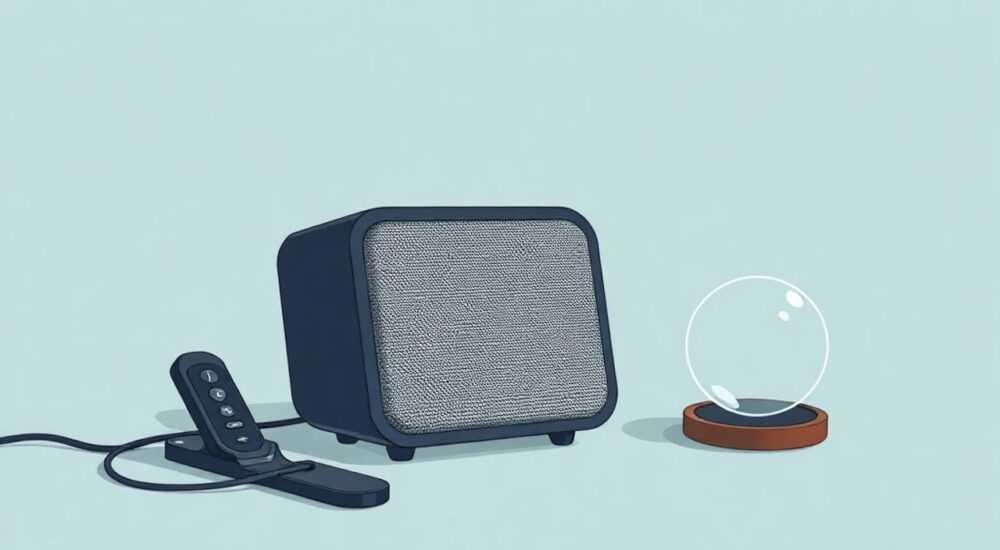
Умная колонка — это не просто динамик, который играет музыку по голосовой команде. Это центральный узел умного дома, голосовой помощник, контроллер света, термостата, камеры и даже бытовой техники. Настройка устройства — это не одноразовая процедура, а создание персонализированной экосистемы, которая работает на вас, предугадывает потребности и адаптируется под ваш распорядок. Многие пользователи сталкиваются с трудностями при первом подключении: колонка не слышит команды, не видит Wi-Fi, не синхронизируется с приложением или не распознаёт голос. Но при правильном подходе настройка занимает меньше 15 минут, а результат — стабильная, отзывчивая и безопасная система, работающая 24/7.
Настройка умной колонки начинается с установки официального приложения, подключения к Wi-Fi и привязки аккаунта. Главное — использовать один и тот же аккаунт на всех устройствах и включить голосовую регистрацию для точного распознавания команд. Без этого колонка будет реагировать на любого говорящего в комнате.
Содержание статьи:
Подключение и первоначальная настройка
Первый шаг — это физическое подключение. Убедитесь, что колонка подключена к розетке и индикатор питания горит. Некоторые модели требуют нажатия кнопки «Настройка» или «Wi-Fi» для перехода в режим ожидания. Обычно это сопровождается мигающим светом — синим, белым или оранжевым, в зависимости от бренда. Не пропускайте этот этап: если колонка не переходит в режим настройки, она не будет видна в приложении.
Скачайте официальное приложение: для Amazon Echo — Alexa, для Google Nest — Google Home, для Яндекс.Алисы — Яндекс.Алиса. Важно: не используйте сторонние приложения или устаревшие версии. Они могут не поддерживать новые функции или содержать уязвимости. После установки откройте приложение и выберите «Добавить устройство». Система автоматически найдёт колонку в локальной сети, если она находится в пределах 5 метров от роутера.
Полезно знать: Перед настройкой отключите все другие умные устройства из сети. Конфликты IP-адресов или перегрузка Wi-Fi могут помешать обнаружению колонки.
Приложение предложит выбрать язык, регион и аккаунт. Если вы уже используете сервисы этого бренда (например, Google Account или Яндекс.Паспорт), войдите в него. Если нет — создайте новый. Это критически важно: все последующие настройки, сценарии и привязанные устройства будут привязаны к этому аккаунту. Не используйте гостевые или временные аккаунты — они не поддерживают голосовую привязку и не сохраняют историю команд.
Выбор и настройка Wi-Fi сети
Умные колонки работают только в сети 2,4 ГГц. Даже если ваш роутер поддерживает 5 ГГц, большинство устройств не могут к нему подключиться. Это связано с техническими ограничениями микрофонов и процессоров, оптимизированных под стабильность, а не скорость. Проверьте, на каком диапазоне работает ваш Wi-Fi: в настройках роутера убедитесь, что 2,4 ГГц включен и имеет отдельное имя (SSID), например, «Home_2.4G».
Если у вас двухдиапазонный роутер, который объединяет оба диапазона в один SSID, временно отключите функцию «Smart Connect» или «Band Steering». Иначе колонка будет пытаться подключиться к 5 ГГц и не сможет установить соединение. В приложении выберите вашу сеть 2,4 ГГц, введите пароль — и дождитесь подтверждения. Процесс занимает 30–90 секунд.
«Частая причина сбоев — пароль Wi-Fi содержит специальные символы, которые не распознаются микроконтроллером колонки. Избегайте символов вроде @, #, $ в паролях для умных устройств.» — Дмитрий Козлов, инженер-разработчик умного дома, 12 лет опыта
После подключения проверьте стабильность сигнала. Откройте приложение, найдите устройство и посмотрите уровень сигнала (RSSI). Если значение ниже -75 дБм — рекомендуется переставить колонку ближе к роутеру или использовать Wi-Fi-репитер. Для больших домов (более 100 м²) рекомендуется развернуть mesh-сеть с несколькими точками доступа.
Регистрация голоса и настройка профиля
Без регистрации голоса колонка не сможет отличить вас от других членов семьи. Это означает, что любой, кто скажет «Алиса, включи свет», получит доступ к управлению домом. Регистрация — это не опция, а обязательный этап безопасности.
Откройте раздел «Голосовые профили» в приложении. Выберите «Добавить голос». Следуйте инструкциям: произнесите 5–7 фраз, которые вам назовёт система. Важно говорить естественно, без пауз и с обычной громкостью. Не читайте текст вслух — говорите как в обычной речи. После записи система анализирует частоту, тембр, интонацию и даже манеру произношения слов.
Полезно знать: Зарегистрируйте голос хотя бы одного взрослого члена семьи. Дети и пожилые люди часто не подходят для точной регистрации из-за изменчивой интонации или слабого голоса.
После регистрации активируйте функцию «Только мой голос» — тогда колонка будет реагировать только на вас. Для других пользователей можно настроить «Общий доступ» — но только если вы доверяете им управлению устройствами. Также рекомендуется включить «Потребительский голосовой профиль» — он позволяет колонке запоминать ваши предпочтения: музыкальные жанры, расписание утренних новостей, любимые рецепты.
Синхронизация с умными устройствами
Умная колонка — это не изолированное устройство. Она становится мостом между лампами, розетками, термостатами, камерами и даже стиральными машинами. Для синхронизации используйте протоколы Zigbee, Z-Wave или через облачные сервисы (SmartThings, HomeKit, Tuya).
Начните с простого: добавьте умную лампу. В приложении колонки найдите раздел «Устройства» → «Добавить устройство». Выберите тип (например, «Умная лампочка») и следуйте инструкциям. Часто требуется включить и выключить лампу 3–5 раз — это сбрасывает её в режим паринга. После успешного подключения вы сможете управлять ей голосом: «Включи свет в гостиной».
Для сложных устройств, таких как термостаты или камеры, может потребоваться отдельное приложение производителя. В этом случае синхронизируйте их через общий аккаунт: например, подключите Nest Thermostat через Google Home, а камеру Xiaomi — через Яндекс.Алису. Не пытайтесь привязать устройства из разных экосистем к одной колонке без поддержки моста — это приведёт к сбоям.
Устройство |
Поддержка в Alexa |
Поддержка в Google Home |
Поддержка в Алисе |
|---|---|---|---|
Philips Hue |
Да |
Да |
Да |
TP-Link Kasa |
Да |
Да |
Да |
Nest Thermostat |
Да |
Да |
Частично |
Xiaomi Mi Smart Plug |
Частично |
Нет |
Да |
Apple HomeKit |
Да (через Homebridge) |
Да (через Homebridge) |
Нет |
Настройка голосовых команд и сценариев
Голосовые команды — это сердце умной колонки. Но стандартные фразы вроде «Включи свет» — лишь вершина айсберга. Создавайте персонализированные сценарии: «Алиса, доброе утро» может включить свет, открыть шторы, запустить кофемашину и прочитать погоду.
В приложении найдите раздел «Навыки» или «Сценарии». Там можно создать цепочку действий: «Если я говорю “Я ухожу”, то выключить все светильники, включить охрану, закрыть жалюзи». Для этого не нужно программировать — достаточно выбрать действия из списка и связать их триггером.
«Лучшие сценарии строятся на рутине: «Пора спать» — выключает свет, включает увлажнитель, снижает температуру. Повторяйте такие сценарии 2–3 недели — и они станут интуитивными.» — Елена Морозова, эксперт по UX в умных домах, автор курса «Голосовой интерфейс»
Также настройте «Короткие команды» — например, «Включи утро» вместо «Алиса, включи свет в спальне, включи радио, назови погоду». Это экономит время и снижает вероятность ошибок. Не забудьте протестировать сценарии: скажите команду и проверьте, выполнились ли все действия. Если нет — перепроверьте подключение устройств и статус интернета.
Безопасность и конфиденциальность
Умные колонки постоянно слушают — это их основная функция. Но это также создаёт риски. Не все пользователи знают, что голосовые записи хранятся в облаке, а доступ к ним могут получить третьи лица при уязвимостях в системе.
Включите функцию «Автоматическое удаление записей» — например, через 3 или 18 месяцев. Это можно сделать в настройках аккаунта в разделе «Голосовые данные». Также отключите «Голосовой доступ к платежам» — если вы не используете покупки через голос, лучше отключить эту функцию. Не позволяйте колонке управлять замками или дверями без подтверждения по приложению.
Полезно знать: Никогда не используйте одинаковые пароли для Wi-Fi, аккаунта и голосового доступа. Это создаёт цепную уязвимость: если один пароль скомпрометирован — вся экосистема под угрозой.
Регулярно обновляйте прошивку. Новые версии исправляют уязвимости. Включите автоматические обновления в настройках устройства. Также проверяйте, какие навыки установлены — удалите те, что не используете. Многие сторонние навыки собирают данные и передают их рекламным агентствам.
Типичные ошибки и их решение
Ошибки при настройке — норма. Но их можно предотвратить.
- Колонка не видит Wi-Fi. Проверьте, что роутер не блокирует устройства по MAC-адресу. Включите DHCP. Перезагрузите роутер и колонку.
- Не распознаёт голос. Перезапишите голосовой профиль в тихой комнате. Удалите фоновые шумы (телевизор, вентилятор).
- Не реагирует на команды. Проверьте, включён ли микрофон. На некоторых моделях есть физическая кнопка блокировки. Убедитесь, что она не нажата.
- Сценарии не работают. Устройства должны быть в одной сети. Проверьте статус онлайн в приложении. Убедитесь, что в сценарии нет конфликтующих команд (например, «включи свет» и «выключи свет» в одном триггере).
- Приложение не синхронизируется. Выйдите из аккаунта и войдите заново. Очистите кэш приложения. Перезагрузите телефон.
Если ничего не помогает — сбросьте устройство до заводских настроек. Для этого удерживайте кнопку сброса 10–15 секунд. После этого начните настройку заново — это решает 80% проблем.
Заключение
Настройка умной колонки — это не технический процесс, а создание персональной экосистемы, которая делает вашу жизнь комфортнее, безопаснее и эффективнее. Успешная настройка требует внимания к деталям: от выбора правильной Wi-Fi сети до регистрации голоса и настройки сценариев. Многие ошибки возникают не из-за сложности, а из-за невнимательности — пропущенный шаг, неправильный аккаунт, забытая кнопка сброса.
Сегодня умная колонка — это не роскошь, а базовый элемент цифрового дома. И если вы сделаете всё правильно с первого раза, она станет вашим надёжным помощником на годы. Не торопитесь — настройка занимает 15–20 минут, но экономит часы в неделю.
Правильно настроенная колонка работает незаметно, но ощущается в каждой мелочи: свет включается сам, музыка играет по настроению, погода озвучивается утром без запроса. Это не технологии — это привычка, которую вы создали.
- Всегда используйте Wi-Fi 2,4 ГГц — 5 ГГц не поддерживается большинством колонок.
- Регистрируйте голос только одного пользователя для максимальной безопасности.
- Создавайте сценарии на основе вашей рутины — они работают лучше, чем стандартные команды.
- Регулярно обновляйте прошивку и удаляйте ненужные навыки.
- Никогда не используйте одинаковые пароли для Wi-Fi, аккаунта и голосовых команд.
⚠️ Дисклеймер — нажмите, чтобы развернуть
Материалы, опубликованные в разделе «Блог» на сайте RU DESIGN SHOP (rudesignshop.ru), носят исключительно информационный и ознакомительный характер и не являются руководством к действию, финансовой рекомендацией, медицинской услугой, ветеринарным назначением либо рекламой товаров и услуг, включая азартные игры. Публикации не содержат призывов к участию в азартных играх и не направлены на продвижение соответствующих операторов.
Безопасность применения товаров и веществ: при использовании строительных материалов, бытовой химии, пестицидов и агрохимикатов необходимо строго следовать инструкциям производителя и действующему законодательству Российской Федерации, включая Федеральный закон РФ от 19.07.1997 № 109-ФЗ «О безопасном обращении с пестицидами и агрохимикатами».
Упоминание товарных знаков, брендов и организаций носит исключительно информационный характер и не означает наличие партнёрских отношений или одобрения со стороны правообладателей.
Материалы, содержащие сведения о медицинских, ветеринарных или косметических средствах, представлены в справочных целях и не являются медицинской консультацией или назначением. Перед применением рекомендуется обратиться к врачу, ветеринарному специалисту или иному сертифицированному профессионалу.
Возрастные ограничения: материалы, содержащие сведения о продукции категории 18+, включая алкоголь или азартные игры, предназначены исключительно для совершеннолетней аудитории и публикуются в информационных целях.
Правовая ответственность: решения, принятые на основе опубликованной информации, пользователь принимает самостоятельно и на свой риск; редакция и авторы несут ответственность в пределах, установленных законодательством Российской Федерации.
Редакция не допускает публикаций, содержащих пропаганду экстремизма, терроризма, наркотических средств или суицида; подобные материалы подлежат немедленному удалению.
Упоминание организаций с ограниченным статусом: компания Meta Platforms Inc. (социальные сети Facebook и Instagram) признана экстремистской организацией решением суда РФ, её деятельность запрещена на территории Российской Федерации; любые упоминания приводятся исключительно в информационных целях.
Авторские права и источники: информация собирается из открытых источников; её актуальность указывается на дату публикации и может изменяться.
Изображения и иллюстрации используются на условиях, разрешённых правообладателями. При возникновении претензий редакция готова оперативно рассмотреть обращение и внести необходимые изменения.
Персональные данные и cookies: сайт использует cookies и обрабатывает персональные данные пользователей в соответствии с Федеральным законом № 152-ФЗ «О персональных данных» и Политикой конфиденциальности RU DESIGN SHOP.
Мнения авторов могут не совпадать с позицией государственных органов или коммерческих организаций, упомянутых в материалах.
РЕКОМЕНДУЕМ
Товары от российских производителей




