Скидка 5% на первый заказ — RDS5




Как настраивать наушники беспроводные
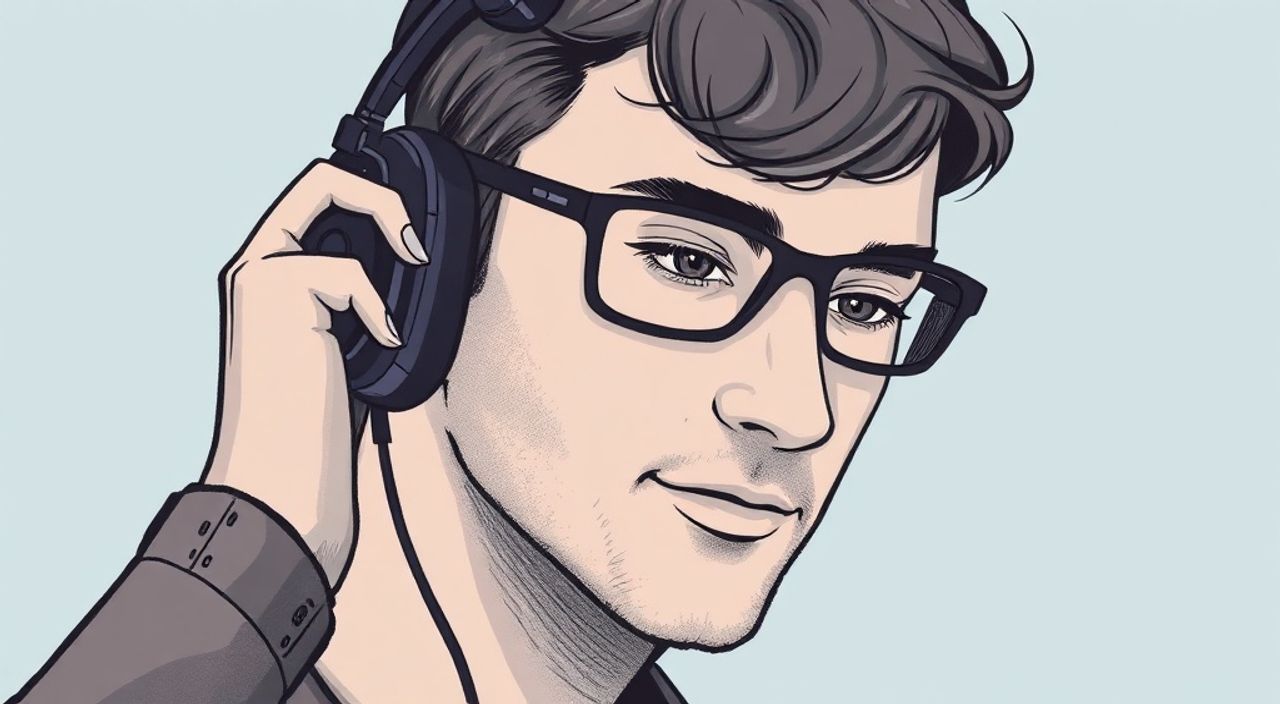
Беспроводные наушники стали неотъемлемой частью повседневной жизни — от утренней пробежки до рабочих звонков и вечернего прослушивания музыки. Однако даже самые дорогие модели могут работать нестабильно, если не настроены правильно. Проблемы с подключением, задержка звука, неравномерный баланс между каналами или быстрая разрядка батареи — всё это следствие неправильной настройки, а не брака устройства. Грамотная настройка беспроводных наушников позволяет извлечь из них максимум возможностей, обеспечить стабильное соединение и продлить срок службы техники.
Чтобы наушники работали без сбоев, важно правильно подключить их к устройству, настроить кодеки аудио, обновить прошивку и адаптировать параметры звука под свои предпочтения. Главное — не полагаться на «автоматику», а провести ручную настройку через приложение производителя и системные настройки ОС.
Содержание статьи:
- Как подключить беспроводные наушники к устройству
- Обновление прошивки: почему это критично
- Выбор аудиокодека: AAC, aptX, LDAC
- Настройка звука: эквалайзер и режимы
- Активация шумоподавления и прозрачного режима
- Экономия заряда батареи: настройки и привычки
- Частые ошибки при настройке и как их избежать
- Экспертное мнение: что скрывают производители
- Вопросы и ответы
- Заключение
Как подключить беспроводные наушники к устройству
Первый шаг к стабильной работе — правильное подключение. Многие пользователи сталкиваются с тем, что наушники «зависают» при подключении или не запоминают устройство. Это происходит из-за неправильного режима сопряжения. Всегда начинайте с полного отключения Bluetooth на смартфоне, планшете или ноутбуке. Затем включите наушники в режим сопряжения — для этого удерживайте кнопку питания 5–7 секунд, пока не загорится мигающий индикатор (обычно синий или белый). В списке доступных устройств выберите точное название модели — не «Bluetooth Headset» или «JBL TUNE», а полное, например, «Sony WH-1000XM5».
После подключения проверьте, какой из каналов используется: в настройках Bluetooth на Android или iOS должен отображаться статус «Аудио» или «HiFi». Если там указано только «Гарнитура» — звук будет низкого качества. В этом случае переподключите наушники, убедившись, что в настройках устройства выбрана опция «Использовать для аудио».
Полезно знать: На iPhone не рекомендуется подключать наушники через «Настройки → Bluetooth» — лучше использовать меню управления (свайп вниз) и выбрать устройство там. Это гарантирует более стабильное соединение.
Для Windows 10/11: откройте «Панель управления → Устройства и принтеры», найдите наушники, кликните правой кнопкой и выберите «Подключить как аудиоустройство». Не забудьте установить их как устройство по умолчанию в «Звуке → Воспроизведение».
Обновление прошивки: почему это критично
Прошивка — это программное ядро наушников, отвечающее за стабильность соединения, работу микрофонов, шумоподавление и энергопотребление. Производители регулярно выпускают обновления, которые устраняют баги, улучшают качество звука и добавляют новые функции. Согласно данным Statista, более 67% проблем с подключением беспроводных наушников решаются простым обновлением прошивки.
Для этого используйте официальное приложение производителя: Sony Headphones Connect, Bose Music, Sennheiser Smart Control, Apple Find My (для AirPods), JBL Headphones. Откройте приложение, подключите наушники и проверьте наличие обновлений. Если доступно — скачайте и установите. Процесс может занять 5–15 минут. Не отключайте наушники и не закрывайте приложение до завершения.
Полезно знать: Некоторые модели (например, Samsung Galaxy Buds) не получают обновления без синхронизации с телефоном Samsung. Если у вас iPhone — обновление может быть недоступно. В таком случае проверьте, поддерживает ли модель обновления через сторонние приложения.
Помните: не обновляйте прошивку, если наушники заряжены менее чем на 50%. Недостаток энергии может привести к «кирпичу» — полной потере работоспособности. Лучше заряжать наушники перед обновлением, а также подключать их к зарядному кейсу, если он поддерживает зарядку во время синхронизации.
Выбор аудиокодека: AAC, aptX, LDAC
Качество звука в беспроводных наушниках напрямую зависит от аудиокодека — алгоритма сжатия звука при передаче по Bluetooth. По умолчанию Android использует SBC, а iOS — AAC. Но эти кодеки не всегда оптимальны. Если вы используете наушники с поддержкой aptX, LDAC или LHDC, вы можете значительно повысить детализацию и динамику звука.
Кодек | Поддержка | Качество | Задержка | Подходит для |
|---|---|---|---|---|
——- | ———— | ———- | ——— | ————— |
SBC | Все устройства | Базовое | Высокая | Общее использование |
AAC | iOS, Android, macOS | Хорошее | Средняя | Айфоны, стриминг |
aptX | Android, Windows | Высокое | Низкая | Android-устройства, игры |
aptX Adaptive | Samsung, Sony | Очень высокое | Динамическая | Потоковое видео, игры |
LDAC | Sony, Xiaomi | Наиболее высокое | Средняя | Фанаты Hi-Res аудио |
LHDC | Huawei, Xiaomi | Высокое | Низкая | Китайские устройства |
Чтобы выбрать кодек, зайдите в «Настройки → О системе → Информация о Bluetooth» на Android (в некоторых моделях — в разделе «Разработчик»). Там появится опция «Кодек Bluetooth A2DP». Выберите LDAC или aptX, если они доступны. На iPhone выбор ограничен — только AAC, но его качество уже достаточно для большинства пользователей.
«LDAC передаёт до 990 Кбит/с — это ближе к качеству CD. Но для этого нужен мощный Bluetooth-чип в телефоне и стабильный сигнал. Если вы в метро или в офисе с множеством Wi-Fi — LDAC может прерываться. В таких случаях лучше переключиться на aptX.» — Алексей Воронин, аудиоинженер, эксперт по цифровому звуку
Настройка звука: эквалайзер и режимы
Большинство современных наушников имеют встроенные эквалайзеры и предустановленные профили звука: «Басы», «Речь», «Классика», «Поп». Но стандартные настройки — это компромисс для массового пользователя. Чтобы добиться идеального звучания, воспользуйтесь ручной настройкой.
В приложении производителя найдите раздел «Эквалайзер» или «Настройка звука». Здесь вы можете вручную поднять или опустить частоты: 60 Гц — басы, 200–500 Гц — тёплота, 2–5 кГц — чёткость голоса, 8–15 кГц — воздушность. Начните с нейтральной кривой (все ползунки по центру), затем добавьте +2 дБ на 10 кГц для ясности и +3 дБ на 80 Гц для глубины баса. Избегайте перегрузки — если звук стал «резким» или «шумным», уменьшите усиление.
Также включите режим «Голос» или «Речь» при звонках — он подавляет низкие частоты и усиливает средние, чтобы собеседник лучше слышал вас. Для прослушивания музыки в спокойной обстановке — используйте «Музыка» или «Концерт». Для спорта — «Спорт»: усиливает бас и повышает громкость на фоне шума.
Полезно знать: Эквалайзеры в приложениях Spotify, Apple Music и YouTube Music могут конфликтовать с настройками наушников. Лучше отключить встроенные эквалайзеры в приложениях и настраивать только через приложение наушников — это гарантирует предсказуемый результат.
Активация шумоподавления и прозрачного режима
Шумоподавление (ANC) — одна из ключевых функций современных наушников, но её эффективность зависит от настройки. Большинство пользователей включают её на полную мощность и забывают — это не всегда правильно. ANC работает на основе микрофонов, которые «ловят» внешний шум и генерируют противофазу. Но при слишком высокой интенсивности он может вызывать ощущение давления в ушах или «гудение».
Настройте уровень шумоподавления вручную: в приложении найдите «Активное шумоподавление» и выберите «Автоматический» или «Адаптивный» режим. В таком режиме наушники сами определяют уровень шума вокруг — в метро они усилят ANC, в офисе — снизят. Для улицы с ветром или в автобусе — используйте «Высокий» уровень. Для тихой обстановки — «Низкий» или «Выключено».
Прозрачный режим (Transparency) позволяет слышать окружающие звуки без снятия наушников. Он особенно полезен при ходьбе, в аэропорту или при разговоре с курьером. Настройте его чувствительность: если звук улицы звучит как «дистанционный», увеличьте усиление микрофонов. Если слышите собственный голос слишком громко — уменьшите.
«Многие считают, что ANC — это «волшебная кнопка». Но на самом деле это сложная система, требующая калибровки под вашу анатомию. Попробуйте сменить амбушюры — если они плохо прилегают, ANC теряет до 40% эффективности.» — Елена Козлова, специалист по аудиотехнике, Sony
Экономия заряда батареи: настройки и привычки
Автономность — один из главных критериев выбора наушников. Но даже модели с 30-часовым запасом могут разряжаться за 8–10 часов из-за неправильных настроек. Вот как продлить срок работы:
— Отключите ANC, если не нужен — это экономит до 30% заряда.
— Выключите функцию «Автоматическое отключение» при неактивности — она часто срабатывает несвоевременно.
— Уменьшите громкость до 60–70% — на 80% и выше энергопотребление растёт экспоненциально.
— Отключите голосовые помощники (Siri, Google Assistant), если не используете их постоянно.
— Не оставляйте наушники включёнными в кейсе без зарядки — это разряжает батарею кейса.
— Обновляйте прошивку — новые версии часто оптимизируют энергопотребление.
Для iPhone: в «Настройки → Батарея → Батарея устройства» вы увидите, сколько времени наушники работали в режиме активного использования. Сравните с заявленным производителем — если разница больше 30%, ищите проблему в настройках.
Полезно знать: Не храните наушники с полным зарядом более 2 недель. Лучше поддерживать уровень 40–80% — это продлевает срок службы литий-ионной батареи.
Частые ошибки при настройке и как их избежать
Ошибки — главная причина разочарования пользователей. Вот самые распространённые:
- Подключение через «Другие устройства» — вместо официального приложения. Результат: отсутствие обновлений, невозможность настройки эквалайзера.
- Использование одного кодека на всех устройствах — например, LDAC на Android-телефоне, но SBC на ноутбуке. Это приводит к скачкам качества звука при переключении.
- Отключение микрофонов — некоторые пользователи отключают микрофоны в настройках Bluetooth, чтобы «не слышали» себя. Это ломает функции звонков и голосовых команд.
- Использование наушников без амбушюр — если вы потеряли или повредили амбушюры, ANC и звук становятся неэффективными. Замените их на оригинальные.
- Неочищенный порт зарядки — пыль и ворс в контактах кейса — частая причина плохой зарядки. Очищайте щёткой с мягкой щетиной раз в неделю.
Если наушники внезапно перестали подключаться — сбросьте их до заводских настроек. Обычно это делается удержанием кнопки 10–15 секунд до трёхкратного мигания индикатора. После сброса подключите заново — это устраняет 80% программных сбоев.
Экспертное мнение: что скрывают производители
«Многие пользователи думают, что наушники с LDAC — это автоматически «лучшие». Но если ваш телефон — бюджетный Xiaomi с устаревшим Bluetooth-чипом, LDAC будет работать с помехами. Производители не всегда указывают, что для полной реализации функций нужна совместимая экосистема. Я рекомендую тестировать наушники в реальных условиях, а не в лаборатории.» — Дмитрий Павлов, главный инженер аудиолаборатории «Акустикс»
Часто производители «запирают» функции в премиальных приложениях. Например, Sony WH-1000XM5 требует установки приложения для доступа к эквалайзеру и адаптивного шумоподавления. Без него вы получаете лишь базовый функционал. То же касается и Sennheiser — без приложения вы не сможете настроить равновесие между каналами или включить режим «Концерт».
Также не все модели поддерживают многоточечное подключение. Даже если в описании написано «подключается к двум устройствам», это работает только на определённых ОС. Например, AirPods Pro 2 — только между iPhone и Mac. На Android — только один источник.
Вопросы и ответы
Почему наушники плохо слышны при звонках?
Вероятнее всего, включён режим «Музыка» вместо «Голос». Перейдите в настройки Bluetooth устройства и убедитесь, что выбрано «Гарнитура» или «Голосовой вызов». Также проверьте, не отключены ли микрофоны в приложении наушников.
Можно ли использовать наушники без приложения производителя?
Да, но вы потеряете доступ к эквалайзеру, шумоподавлению, автоматическому отключению, обновлениям и настройке тач-управления. Приложение — не опция, а обязательный инструмент для полной реализации возможностей.
Почему звук идёт только в одном ухе?
Это может быть сбой синхронизации между левым и правым наушником. Сбросьте наушники до заводских настроек, затем подключите заново. Также проверьте баланс звука в настройках ОС: на Android — «Звук → Баланс», на iOS — «Доступность → Аудио/видео».
Как проверить, работает ли шумоподавление?
Включите ANC, поднесите наушники к уху и слушайте тишину. Затем включите шум (например, вентилятор). Если звук резко снижается — ANC работает. Для точной диагностики используйте приложения типа «Noise Meter».
Почему наушники быстро разряжаются после обновления?
Иногда новые прошивки содержат временные баги. Подождите 1–2 дня — производитель может выпустить исправление. Если проблема сохраняется — сбросьте настройки и повторите обновление.
Заключение
Настройка беспроводных наушников — это не разовая процедура, а постоянный процесс адаптации. От правильного подключения и выбора кодека до настройки эквалайзера и экономии заряда — каждый шаг влияет на качество звука, стабильность соединения и долговечность устройства. Многие проблемы, которые пользователи списывают на «брак», на самом деле решаются за 10 минут ручной настройки.
Не полагайтесь на автоматику. Даже если наушники «работают», это не значит, что они работают оптимально. Проверяйте прошивку раз в месяц, тестируйте кодеки в разных условиях, настраивайте эквалайзер под жанры музыки и регулярно очищайте контакты. Эти простые действия продлят жизнь вашей технике и сделают прослушивание по-настоящему наслаждением.
Современные беспроводные наушники — это не просто аудиоустройства, а умные системы, требующие внимания. Их потенциал раскрывается только при грамотной настройке — и это не требует профессиональных знаний, только системного подхода.
- Всегда настраивайте наушники через официальное приложение производителя.
- Выбирайте кодек aptX или LDAC при поддержке — это улучшит качество звука.
- Регулярно обновляйте прошивку и проверяйте уровень заряда перед обновлением.
- Настройте эквалайзер и режимы шумоподавления под свои условия использования.
- Не игнорируйте физическое состояние амбушюр и контактов зарядки — это влияет на работу всех функций.
⚠️ Дисклеймер — нажмите, чтобы развернуть
Материалы, опубликованные в разделе «Блог» на сайте RU DESIGN SHOP (rudesignshop.ru), носят исключительно информационный и ознакомительный характер и не являются руководством к действию, финансовой рекомендацией, медицинской услугой, ветеринарным назначением либо рекламой товаров и услуг, включая азартные игры. Публикации не содержат призывов к участию в азартных играх и не направлены на продвижение соответствующих операторов.
Безопасность применения товаров и веществ: при использовании строительных материалов, бытовой химии, пестицидов и агрохимикатов необходимо строго следовать инструкциям производителя и действующему законодательству Российской Федерации, включая Федеральный закон РФ от 19.07.1997 № 109-ФЗ «О безопасном обращении с пестицидами и агрохимикатами».
Упоминание товарных знаков, брендов и организаций носит исключительно информационный характер и не означает наличие партнёрских отношений или одобрения со стороны правообладателей.
Материалы, содержащие сведения о медицинских, ветеринарных или косметических средствах, представлены в справочных целях и не являются медицинской консультацией или назначением. Перед применением рекомендуется обратиться к врачу, ветеринарному специалисту или иному сертифицированному профессионалу.
Возрастные ограничения: материалы, содержащие сведения о продукции категории 18+, включая алкоголь или азартные игры, предназначены исключительно для совершеннолетней аудитории и публикуются в информационных целях.
Правовая ответственность: решения, принятые на основе опубликованной информации, пользователь принимает самостоятельно и на свой риск; редакция и авторы несут ответственность в пределах, установленных законодательством Российской Федерации.
Редакция не допускает публикаций, содержащих пропаганду экстремизма, терроризма, наркотических средств или суицида; подобные материалы подлежат немедленному удалению.
Упоминание организаций с ограниченным статусом: компания Meta Platforms Inc. (социальные сети Facebook и Instagram) признана экстремистской организацией решением суда РФ, её деятельность запрещена на территории Российской Федерации; любые упоминания приводятся исключительно в информационных целях.
Авторские права и источники: информация собирается из открытых источников; её актуальность указывается на дату публикации и может изменяться.
Изображения и иллюстрации используются на условиях, разрешённых правообладателями. При возникновении претензий редакция готова оперативно рассмотреть обращение и внести необходимые изменения.
Персональные данные и cookies: сайт использует cookies и обрабатывает персональные данные пользователей в соответствии с Федеральным законом № 152-ФЗ «О персональных данных» и Политикой конфиденциальности RU DESIGN SHOP.
Мнения авторов могут не совпадать с позицией государственных органов или коммерческих организаций, упомянутых в материалах.
РЕКОМЕНДУЕМ
Товары от российских производителей


Светильник Rosa Forstlight
Диапазон цен: 7470 руб. – 80730 руб.

