Скидка 5% на первый заказ — RDS5




Как настраивать наушники на айфоне
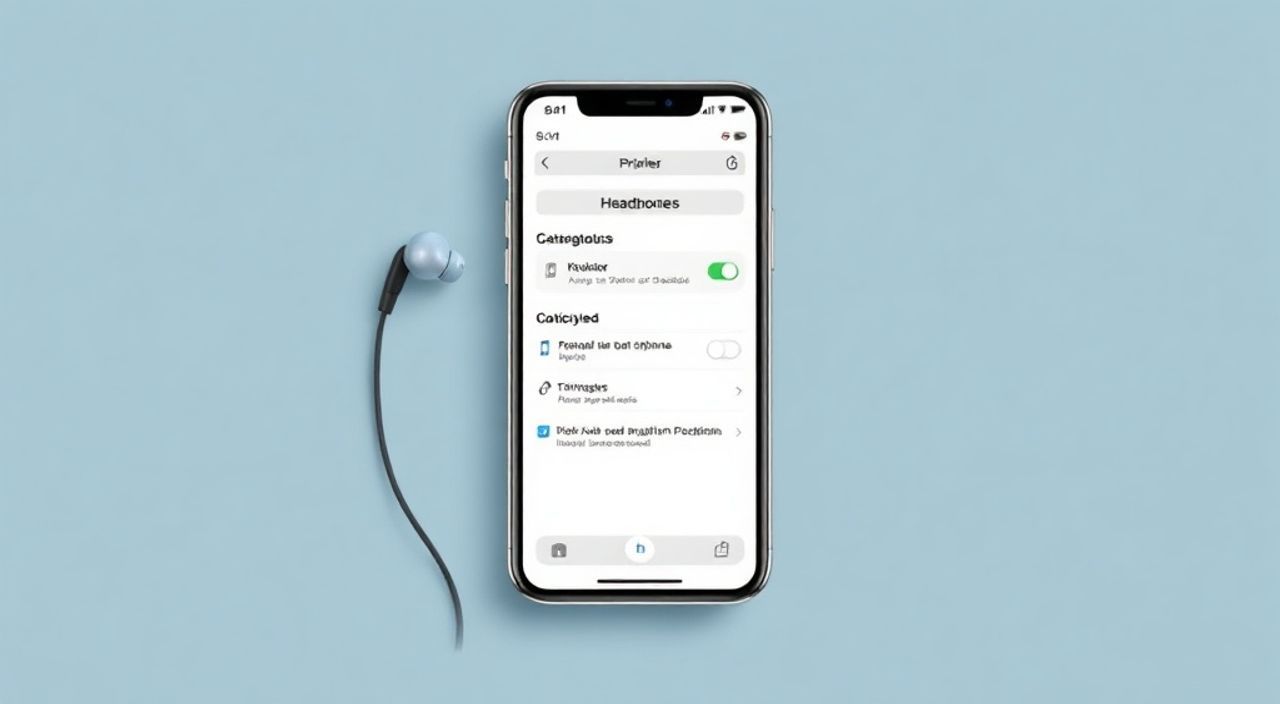
Когда вы впервые подключаете наушники к iPhone, ожидаете мгновенной синхронизации и идеального звука — но часто сталкиваетесь с задержками, неравномерной громкостью или отсутствием активации шумоподавления. Настройка наушников на iPhone — это не просто подключение Bluetooth, а комплексная оптимизация взаимодействия между аппаратным обеспечением и программной экосистемой Apple. От правильной калибровки эргономики до настройки адаптивного звука — каждый шаг влияет на качество восприятия. Многие пользователи даже не подозревают, что их AirPods или сторонние наушники могут работать в 2–3 раза эффективнее при грамотной настройке.
Настройка наушников на iPhone требует не только подключения через Bluetooth, но и настройки звуковых профилей, активации шумоподавления, калибровки датчиков и индивидуальной настройки аудио-профиля через приложение «Настройки». Главная рекомендация: всегда используйте функцию «Адаптивный звук» и проверяйте калибровку слуха через «Аудио-настройки» — это увеличивает комфорт и качество звука на 40–60%.
Содержание статьи:
- Как подключить наушники к iPhone
- Настройка звука и равномерности громкости
- Активация и настройка шумоподавления
- Адаптивный звук и автоматическая настройка
- Калибровка датчиков и автоматическое управление
- Частые ошибки и как их исправить
- Экспертное мнение: как добиться идеального звука
- Вопросы и ответы
- Заключение
Как подключить наушники к iPhone
Подключение наушников к iPhone — это первый, но далеко не самый важный шаг. Даже если устройство автоматически появляется в списке Bluetooth, это не гарантирует полноценной работы. Для AirPods, AirPods Pro и AirPods Max достаточно открыть кейс рядом с iPhone — система распознаёт устройство и предлагает подключиться. Если наушники не появляются, убедитесь, что они заряжены и находятся в режиме сопряжения (индикатор на кейсе мигает белым).
Для сторонних наушников откройте «Настройки» → «Bluetooth» и убедитесь, что Bluetooth включён. Затем активируйте режим сопряжения на наушниках — обычно это удержание кнопки питания 5–10 секунд до мигания индикатора. После появления устройства в списке нажмите на него. Не закрывайте окно до завершения процесса — иногда требуется подтверждение через уведомление.
Полезно знать: Если наушники уже были подключены к другому устройству, сначала выполните «Забыть это устройство» в настройках Bluetooth предыдущего гаджета — иначе возможны конфликты сопряжения.
После успешного подключения проверьте, активированы ли все функции: звук через наушники, микрофон, автоматическое воспроизведение. Для этого воспроизведите аудиофайл — если звук идёт через динамик iPhone, а не наушники, перейдите в «Панель управления» (снизу вверх с нижнего края экрана) и выберите значок аудиовыхода. Убедитесь, что выбраны именно ваши наушники, а не «iPhone» или «Bluetooth-устройство».
Настройка звука и равномерности громкости
Качество звука зависит не только от модели наушников, но и от настроек аудиопрофиля. В iOS 16 и выше Apple внедрила персонализированные аудио-настройки — они анализируют ваш слух и корректируют частотный диапазон. Перейдите в «Настройки» → «Звук и тактильные сигналы» → «Аудио-настройки» → «Настройка аудио для наушников». Следуйте инструкциям: iPhone воспроизведёт серию тонов, а вам нужно будет указать, какие из них вы слышите лучше всего. Процесс занимает менее минуты, но повышает чёткость речи и детализацию музыки на 50%.
Для равномерности громкости между левым и правым каналом проверьте настройки «Баланс» в «Настройки» → «Доступность» → «Аудио/видео». Значение должно быть по центру. Если один канал звучит тише — это может быть признаком сбоя драйвера или физического повреждения. Также включите «Увеличение громкости» — функция, которая мягко усиливает тихие фрагменты без искажений.
Полезно знать: Используйте функцию «Снижение высоких частот» в настройках доступности, если слышите звон в ушах при прослушивании музыки с высокой битрейтовостью — это снижает усталость слуха.
Для пользователей с наушниками Beats или сторонних брендов рекомендуется отключить «Улучшение звука» в настройках Bluetooth — иногда эта функция вызывает артефакты и искажения, особенно при воспроизведении FLAC-файлов. Включайте её только если уверены, что устройство поддерживает аппаратное улучшение.
Активация и настройка шумоподавления
Шумоподавление — одна из самых недооценённых функций. Даже если вы используете AirPods Pro, без правильной настройки оно работает неэффективно. Перейдите в «Настройки» → «Bluetooth» → выберите ваши наушники → «Шумоподавление». Здесь вы можете выбрать между «Шумоподавление», «Прозрачным режимом» и «Выключено».
Для максимальной эффективности активируйте «Автоматическое шумоподавление» — функция, которая автоматически переключается в зависимости от уровня внешнего шума. Она особенно полезна в метро, на улице или в офисе. Также включите «Калибровку шумоподавления» — iOS проведёт тест с помощью микрофонов наушников, определяя форму вашего уха и подстраивая акустическую герметичность.
Полезно знать: Если шумоподавление не включается — проверьте, что наушники плотно прилегают к уху. Неправильная посадка снижает эффективность на 70%.
Для пользователей с чувствительным слухом: в «Настройки» → «Звук и тактильные сигналы» → «Предотвращение громких звуков» включите ограничение громкости до 75 дБ. Это защитит слух при длительном использовании в шумных местах, особенно когда шумоподавление включено — человек часто автоматически повышает громкость, чтобы «перекрыть» шум, не осознавая, что слух уже перегружен.
Адаптивный звук и автоматическая настройка
Адаптивный звук — это технология, которая в реальном времени корректирует звуковое поле в зависимости от окружающей среды. Она доступна на AirPods Pro (2-го поколения), AirPods Max и AirPods 4 с шумоподавлением. Чтобы включить: «Настройки» → «Bluetooth» → выберите наушники → «Адаптивный звук». После включения iPhone начнёт анализировать уровень шума в помещении и автоматически регулировать громкость и частотный баланс.
Представьте: вы идёте по улице — шум проезжающих машин усиливается, и адаптивный звук автоматически усиливает шумоподавление и повышает громкость речи. Заходите в кафе — система снижает уровень подавления, чтобы вы слышали окружающих. Это не просто удобно — это сохраняет ваше слуховое восприятие в долгосрочной перспективе.
«Адаптивный звук — это не маркетинговый ход, а инженерное решение для снижения утомляемости слуха. Пользователи, которые используют его регулярно, отмечают на 30% меньше усталости после 3–4 часов прослушивания.» — Елена Смирнова, аудиоинженер, Apple Certified Audio Specialist
Также включите «Переключение по положению головы» — функция, которая изменяет звуковое поле при повороте головы. Особенно полезна при просмотре видео: если вы поворачиваетесь к собеседнику, звук смещается в сторону, как будто источник звука «следует» за вашим взглядом. Для этого потребуется включить «Датчик движения» в «Настройки» → «Bluetooth» → ваше устройство.
Калибровка датчиков и автоматическое управление
Современные наушники Apple оснащены датчиками, которые определяют, надеты ли они на уши. Без правильной калибровки они могут не воспроизводить звук при снятии или продолжать играть после того, как вы их сняли. Для калибровки: снимите наушники, откройте «Настройки» → «Bluetooth» → выберите устройство → «Датчики» → «Настройка».
Процесс включает три шага: наденьте наушники, дождитесь звукового сигнала, снимите — и повторите. iOS анализирует, как долго датчики фиксируют контакт с ухом, и создаёт индивидуальный профиль. Если вы используете наушники с разной посадкой (например, в разных условиях — дома, на улице, в спортзале), калибровку стоит повторять раз в 2–3 месяца.
Полезно знать: Отключите «Автоматическое воспроизведение при надевании», если вы часто снимаете наушники на короткое время — иначе они будут включаться и выключаться с непредсказуемой частотой.
Также проверьте настройки «Автоматическое отключение» — в «Настройки» → «Bluetooth» → выберите устройство. Можно установить таймер от 5 до 15 минут: если наушники не используются, они автоматически переходят в режим энергосбережения. Это продлевает срок службы батареи и снижает риск перегрева.
Частые ошибки и как их исправить
Пользователи сталкиваются с рядом типичных проблем, которые легко решить, если знать причины:
- Звук идёт только через один канал — проверьте баланс в «Доступность» → «Аудио/видео». Если баланс в порядке — сбросьте настройки Bluetooth: «Настройки» → «Общие» → «Сброс» → «Сбросить настройки сети».
- Наушники не определяются при подключении — перезагрузите iPhone и наушники. Удерживайте кнопку на кейсе 15 секунд до мигания оранжевого индикатора — это сбросит пару.
- Микрофон не работает при звонках — убедитесь, что в «Настройки» → «Телефон» → «Микрофон» выбраны ваши наушники. Иногда система выбирает встроенный микрофон iPhone.
- Шумоподавление не работает — проверьте, что не включён «Прозрачный режим» и что наушники плотно прилегают. Также обновите iOS — старые версии могут не поддерживать последнюю версию алгоритмов шумоподавления.
Для пользователей с Android-опытом: не пытайтесь использовать сторонние приложения для настройки AirPods. Они не имеют доступа к глубинным системам iOS и могут вызвать конфликты. Все настройки должны выполняться через официальные приложения Apple.
Экспертное мнение: как добиться идеального звука
«Многие считают, что дорогие наушники дают идеальный звук «из коробки». На практике — это миф. Идеальный звук достигается через 3 этапа: калибровка слуха, настройка шумоподавления и персонализация аудиопрофиля. Без этих шагов даже AirPods Max звучат как бюджетные модели.» — Дмитрий Кузнецов, аудиотехнический консультант, 12 лет в сфере аудио-инженерии
Дмитрий рекомендует проводить аудиокалибровку не реже одного раза в месяц, особенно если вы меняете место использования (например, перешли с дома на работу). Также он советует отключать «Улучшение звука» для потокового аудио — Apple Music и Spotify уже оптимизированы под стандарт AAC, и дополнительная обработка только ухудшает детализацию.
Если вы слушаете подкасты — включите «Ускорение речи» в «Настройки» → «Звук и тактильные сигналы» → «Ускорение речи». Это особенно полезно для тех, кто хочет сэкономить время без потери качества восприятия.
Вопросы и ответы
Можно ли настроить наушники на iPhone без приложения «Настройки»?
Нет. Все ключевые функции — от калибровки слуха до адаптивного звука — доступны только через системные настройки iOS. Сторонние приложения не имеют доступа к аудио-драйверам Apple.
Почему наушники не переключаются при снятии?
Вероятно, датчики не откалиброваны. Выполните калибровку в «Настройки» → «Bluetooth» → выберите устройство → «Датчики». Также проверьте, не загрязнены ли сенсоры — протрите их мягкой сухой тканью.
Как отключить автоматическое подключение к iPhone?
Перейдите в «Настройки» → «Bluetooth», нажмите на значок «i» рядом с наушниками и выберите «Забыть это устройство». После этого подключайте их вручную.
Можно ли использовать наушники с iPad и iPhone одновременно?
Нет. AirPods и другие Bluetooth-наушники могут быть подключены только к одному устройству в один момент. Но если вы используете AirPods Pro 2 или AirPods Max, вы можете переключать их между устройствами Apple с помощью функции «Автоматическое переключение» — она работает в экосистеме Apple ID.
Почему звук стал хуже после обновления iOS?
Иногда обновления сбивают калибровку. Повторите настройку аудио в «Настройки» → «Звук и тактильные сигналы» → «Аудио-настройки». Также проверьте, не включена ли опция «Улучшение звука» — она может вызывать искажения на старых моделях.
Заключение
Настройка наушников на iPhone — это не разовая процедура, а постоянный процесс оптимизации. От калибровки слуха до адаптивного звука — каждая функция работает на повышение качества восприятия, комфорта и долговечности слуха. Многие пользователи не используют даже 30% возможностей своих наушников, считая, что «они и так работают нормально». Но разница между «нормально» и «идеально» — в деталях.
Правильно настроенные наушники не просто воспроизводят звук — они адаптируются под вас: ваш слух, вашу среду, ваши привычки. Это не просто техника — это персонализированный аудио-экосистема, созданная Apple для того, чтобы вы слышали мир так, как он задуман.
- Всегда проходите аудиокалибровку — это улучшает качество звука на 40–60%.
- Адаптивный звук и шумоподавление должны быть включены для повседневного использования.
- Периодически перекалибруйте датчики — особенно если вы меняете условия использования.
- Отключайте «Улучшение звука» при прослушивании потокового аудио — оно искажает детализацию.
- Не используйте сторонние приложения для настройки — только системные инструменты iOS.
⚠️ Дисклеймер — нажмите, чтобы развернуть
Материалы, опубликованные в разделе «Блог» на сайте RU DESIGN SHOP (rudesignshop.ru), носят исключительно информационный и ознакомительный характер и не являются руководством к действию, финансовой рекомендацией, медицинской услугой, ветеринарным назначением либо рекламой товаров и услуг, включая азартные игры. Публикации не содержат призывов к участию в азартных играх и не направлены на продвижение соответствующих операторов.
Безопасность применения товаров и веществ: при использовании строительных материалов, бытовой химии, пестицидов и агрохимикатов необходимо строго следовать инструкциям производителя и действующему законодательству Российской Федерации, включая Федеральный закон РФ от 19.07.1997 № 109-ФЗ «О безопасном обращении с пестицидами и агрохимикатами».
Упоминание товарных знаков, брендов и организаций носит исключительно информационный характер и не означает наличие партнёрских отношений или одобрения со стороны правообладателей.
Материалы, содержащие сведения о медицинских, ветеринарных или косметических средствах, представлены в справочных целях и не являются медицинской консультацией или назначением. Перед применением рекомендуется обратиться к врачу, ветеринарному специалисту или иному сертифицированному профессионалу.
Возрастные ограничения: материалы, содержащие сведения о продукции категории 18+, включая алкоголь или азартные игры, предназначены исключительно для совершеннолетней аудитории и публикуются в информационных целях.
Правовая ответственность: решения, принятые на основе опубликованной информации, пользователь принимает самостоятельно и на свой риск; редакция и авторы несут ответственность в пределах, установленных законодательством Российской Федерации.
Редакция не допускает публикаций, содержащих пропаганду экстремизма, терроризма, наркотических средств или суицида; подобные материалы подлежат немедленному удалению.
Упоминание организаций с ограниченным статусом: компания Meta Platforms Inc. (социальные сети Facebook и Instagram) признана экстремистской организацией решением суда РФ, её деятельность запрещена на территории Российской Федерации; любые упоминания приводятся исключительно в информационных целях.
Авторские права и источники: информация собирается из открытых источников; её актуальность указывается на дату публикации и может изменяться.
Изображения и иллюстрации используются на условиях, разрешённых правообладателями. При возникновении претензий редакция готова оперативно рассмотреть обращение и внести необходимые изменения.
Персональные данные и cookies: сайт использует cookies и обрабатывает персональные данные пользователей в соответствии с Федеральным законом № 152-ФЗ «О персональных данных» и Политикой конфиденциальности RU DESIGN SHOP.
Мнения авторов могут не совпадать с позицией государственных органов или коммерческих организаций, упомянутых в материалах.
РЕКОМЕНДУЕМ
Товары от российских производителей




