Скидка 5% на первый заказ — RDS5




Как настроить аккаунт на телефоне
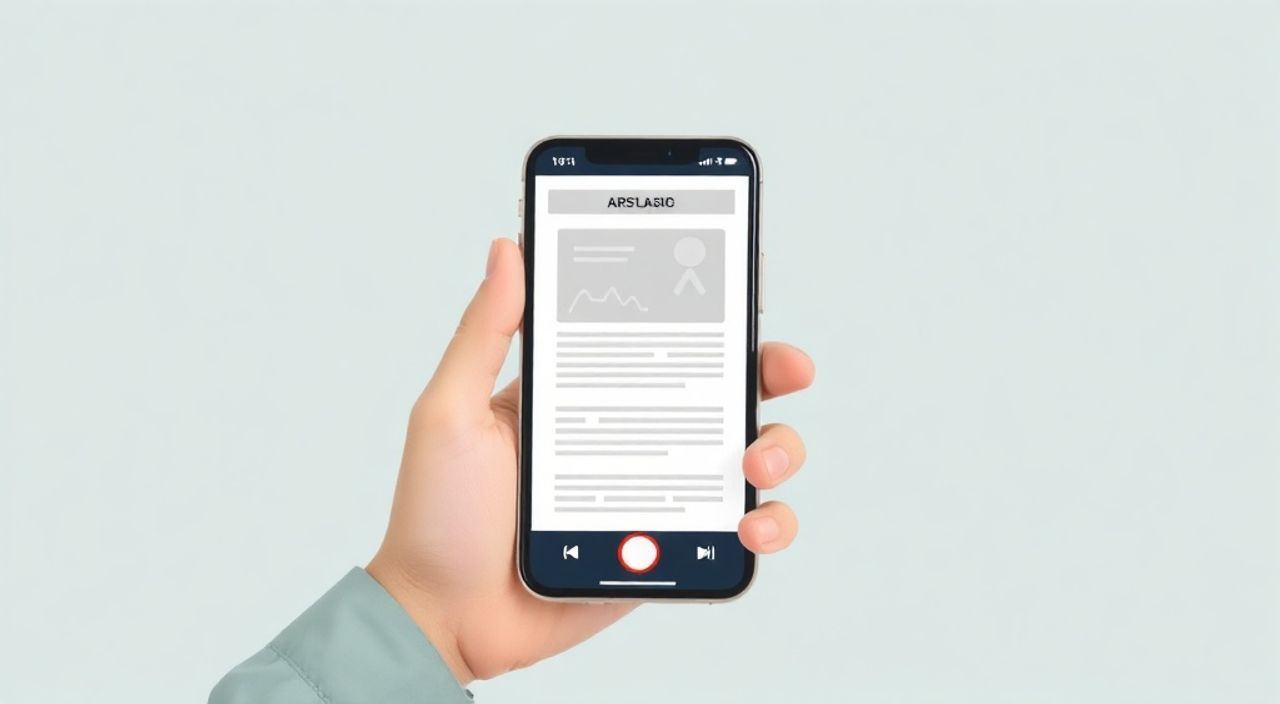
Настроить аккаунт на телефоне — значит привязать учетную запись к устройству для синхронизации данных, доступа к сервисам и обеспечения безопасности. Это включает создание или вход в существующий профиль, активацию облачного хранилища, настройку резервного копирования и защиту конфиденциальности. Главное — выбрать правильный тип аккаунта (Google, Apple ID, Samsung и др.) в зависимости от операционной системы.
Чтобы настроить аккаунт на телефоне, определите тип устройства (Android или iOS), войдите в соответствующую систему (Google или Apple ID), активируйте синхронизацию и резервное копирование. Это обеспечит безопасность данных и полный доступ ко всем сервисам.
Содержание статьи:
- Выбор типа аккаунта: Google, Apple ID, Samsung и другие
- Настройка Google-аккаунта на Android: пошаговая инструкция
- Настройка Apple ID на iPhone: что нужно знать
- Безопасность и конфиденциальность: защита аккаунта
- Синхронизация данных и резервное копирование
- Как включить резервное копирование
- Экспертное мнение
- Вопросы и ответы
- Заключение
Выбор типа аккаунта: Google, Apple ID, Samsung и другие
Тип аккаунта напрямую зависит от операционной системы вашего смартфона. Для устройств на базе Android основным является Google-аккаунт, тогда как владельцы iPhone обязаны использовать Apple ID. Эти учётные записи открывают доступ к магазинам приложений, облачным сервисам, синхронизации и функциям восстановления.
Помимо основных, существуют и дополнительные аккаунты. Например, пользователи Samsung могут зарегистрироваться в Samsung Account, что даёт расширенные возможности управления устройством, доступ к Galaxy Store и функции Find My Mobile. Аналогично, Huawei предлагает Huawei ID, а Xiaomi — Mi Account. Они не заменяют Google-аккаунт, но дополняют его, добавляя брендовые функции.
Выбирая платформу, учитывайте экосистему. Если вы используете ноутбук на Chrome OS, планшет Pixel или умные часы Wear OS, Google-аккаунт будет наиболее логичным выбором. Владельцам Mac, iPad и AirPods лучше остановиться на Apple ID. Интеграция между устройствами внутри одной экосистемы позволяет передавать данные, звонки и даже буфер обмена без лишних усилий.
Полезно знать: На некоторых бюджетных Android-устройствах в Китае и ряде стран Google-сервисы недоступны. В таких случаях используются альтернативные магазины приложений и собственные облачные решения производителя.
Для корпоративных пользователей актуальны рабочие аккаунты через Microsoft Exchange или Google Workspace. Они позволяют синхронизировать почту, календарь и контакты с офисной системой, часто с политиками безопасности, установленными администратором. Такие аккаунты можно добавить параллельно с личными, разделяя профессиональную и частную жизнь.
Настройка Google-аккаунта на Android: пошаговая инструкция
Процесс настройки Google-аккаунта начинается при первом включении телефона. Система предложит подключить Wi-Fi и начать настройку. Если вы уже имеете учётную запись, выберите «Войти» и введите email и пароль. При отсутствии аккаунта нажмите «Создать аккаунт».
- Перейдите в «Настройки» → «Учётные записи» → «Добавить аккаунт» → «Google».
- Выберите «Новая учётная запись» или «Войти», если она уже существует.
- Заполните форму: имя, дата рождения, пол (по желанию).
- Придумайте адрес электронной почты (например, username@gmail.com) и надёжный пароль.
- Подтвердите номер телефона для восстановления доступа.
- Примите условия использования и политику конфиденциальности.
- Активируйте синхронизацию контактов, календаря, приложений и других данных.
После завершения регистрации ваш аккаунт автоматически синхронизируется с сервисами Google: Gmail, Drive, Photos, YouTube, Maps. Вы получите доступ к Google Play Маркету, где сможете устанавливать приложения, игры и подписки.
Функция |
Описание |
Где находится |
|---|---|---|
Резервное копирование |
Автоматическое сохранение настроек, приложений и данных в облако |
Настройки → Система → Резервное копирование |
Поиск телефона |
Возможность найти, заблокировать или стереть устройство удалённо |
findmydevice.google.com |
Семейная группа |
Общий доступ к покупкам, управление детским аккаунтом |
Google Аккаунт → Семья |
Менеджер паролей |
Хранение и автозаполнение паролей от сайтов и приложений |
Google Аккаунт → Безопасность → Пароли |
«Всегда используйте двухэтапную аутентификацию и регулярно проверяйте список активных устройств в своём Google-аккаунте. Это снижает риск взлома более чем на 90%.» — Алексей Петров, руководитель отдела кибербезопасности, IT-Secure Lab
Настройка Apple ID на iPhone: что нужно знать
Apple ID — это ключ ко всей экосистеме Apple. Он необходим для входа в iCloud, App Store, FaceTime, iMessage, Find My и других сервисов. Создать его можно прямо при первом запуске iPhone или позже в настройках.
Во время настройки нового устройства выберите язык, подключитесь к Wi-Fi и следуйте инструкциям. Когда система предложит войти в Apple ID, у вас есть два варианта: использовать существующий аккаунт или создать новый. Для создания:
- Нажмите «Создать новый Apple ID».
- Укажите имя, фамилию и дату рождения.
- Выберите или создайте email-адрес (можно использовать @icloud.com).
- Придумайте надёжный пароль (минимум 8 символов, заглавные и строчные буквы, цифры).
- Добавьте номер телефона для верификации.
- Подтвердите данные через SMS или звонок.
- Примите условия лицензионного соглашения.
После регистрации активируйте iCloud. Это позволит синхронизировать фото, контакты, заметки, пароли и резервные копии. Также включите функцию «Найти iPhone» — она критически важна для поиска потерянного устройства или его блокировки.
Полезно знать: Если вы используете двухфакторную аутентификацию, вход в Apple ID с нового устройства потребует подтверждения на доверенном устройстве. Убедитесь, что хотя бы одно устройство с вашим Apple ID всегда под рукой.
Apple активно развивает приватность. Начиная с iOS 15, пользователи могут скрывать свой IP-адрес в iCloud+, использовать «Скрыть мой email» для регистрации на сайтах и шифровать резервные копии в iCloud. Эти функции доступны по подписке, но значительно повышают уровень защиты.
Безопасность и конфиденциальность: защита аккаунта
Защита аккаунта — не опция, а обязательное условие. По данным Kaspersky, в 2024 году количество попыток фишинговых атак на мобильные аккаунты выросло на 37% по сравнению с предыдущим годом. Основная цель злоумышленников — получить доступ к персональным данным, банковским приложениям и социальным сетям.
Первый уровень защиты — надёжный пароль. Избегайте простых комбинаций вроде «123456» или «password». Используйте уникальные пароли для каждого аккаунта. Лучше всего хранить их в менеджере паролей, встроенном в Google или Apple.
Второй уровень — двухфакторная аутентификация (2FA). Она требует не только пароль, но и подтверждение через SMS, приложение-аутентификатор (Google Authenticator, Authy) или доверенное устройство. Даже если пароль украден, злоумышленник не сможет войти без второго фактора.
- Для Google: Настройки → Google → Безопасность → Двухэтапная проверка.
- Для Apple: Настройки → [ваше имя] → Пароль и безопасность → Двухфакторная аутентификация.
- Для Samsung: Настройки → Биометрия и безопасность → Samsung Космос → Управление аккаунтом.
Также важно регулярно проверять активные сессии. В Google вы можете увидеть список всех устройств, где вы вошли, и удалить незнакомые. В Apple — аналогично, через раздел «Ваши устройства». Если заметили подозрительную активность, немедленно измените пароль и отключите доступ.
Синхронизация данных и резервное копирование
Синхронизация позволяет использовать одни и те же данные на всех ваших устройствах. Контакты, календарь, закладки, пароли и даже открытые вкладки в браузере будут доступны везде. Это особенно удобно, если вы работаете на телефоне, а вечером продолжаете на ноутбуке.
Резервное копирование защищает от потери данных при смене телефона, сбое системы или случайном форматировании. На Android резервные копии хранятся в Google Drive, на iPhone — в iCloud. Объём бесплатного хранилища ограничен (15 ГБ у Apple, 15 ГБ у Google на все сервисы), поэтому при необходимости стоит рассмотреть платные тарифы.
Как включить резервное копирование
- Android: Настройки → Система → Резервное копирование → Включить «Резервное копирование в Google One».
- iPhone: Настройки → [ваше имя] → iCloud → Резервное копирование → Включить.
Рекомендуется выполнять резервное копирование перед обновлением ОС или сбросом настроек. Также полезно периодически проверять, когда была последняя успешная копия. Это можно сделать в тех же настройках.
«Если вы часто меняете устройства, настройте автоматическое резервное копирование по Wi-Fi ночью. Это гарантирует, что ваши данные всегда будут в безопасности без лишних действий.» — Марина Соколова, UX-консультант по мобильным технологиям, DigitalLife
Экспертное мнение
«Сегодня многие пользователи недооценивают важность правильной настройки аккаунта. Они просто вводят email и пароль, не включая синхронизацию, резервное копирование или двухфакторную аутентификацию. Это как купить сейф, но не закрывать его на замок. Полная настройка аккаунта занимает не более 15 минут, но экономит месяцы жизни в случае утери данных.» — Дмитрий Ковалёв, старший аналитик мобильных платформ, TechReview Group
Ковалёв отмечает, что наибольшее количество обращений в службу поддержки связано с потерей доступа к аккаунту из-за смены телефона или забытого пароля. Особенно проблематичны ситуации, когда не указан резервный email или номер телефона. Он советует один раз в полгода проверять контактные данные в профиле и обновлять их при необходимости.
Также эксперт подчеркивает рост популярности семейных аккаунтов. Google Family Link и Apple Family Sharing позволяют родителям контролировать использование устройств детьми, устанавливать ограничения по времени и делиться подписками. Это не только удобно, но и повышает безопасность.
Вопросы и ответы
Можно ли использовать несколько аккаунтов на одном телефоне?
Да, на Android и iPhone можно добавить несколько учётных записей. Например, личный и рабочий Google-аккаунт или дополнительный Apple ID для медиаконтента. Они будут работать параллельно, но с раздельными данными.
Что делать, если я забыл пароль от аккаунта?
Используйте функцию восстановления. Для Google — gooogle.com/accounts/recovery, для Apple — iforgot.apple.com. Потребуется подтверждение через резервный email, номер телефона или доверенное устройство.
Нужно ли платить за резервное копирование?
Базовый объём (15 ГБ) бесплатен. Если вам нужно больше, можно подключить платные тарифы: Google One от 2 долларов в месяц, iCloud+ от 1,99 доллара.
Можно ли отключить синхронизацию для отдельных приложений?
Да. В настройках аккаунта можно выбрать, какие данные синхронизировать: контакты, календарь, приложения и т.д. Это полезно, если вы хотите сэкономить место или не делиться определённой информацией.
Как перенести аккаунт на новый телефон?
На Android используйте функцию «Перенос данных» при настройке. На iPhone — активируйте режим «Перенос с этого iPhone» или восстановите из резервной копии iCloud. Все данные, включая пароли и настройки, будут перенесены автоматически.
Заключение
Настройка аккаунта на телефоне — это фундамент безопасного и комфортного использования смартфона. От правильной конфигурации зависит сохранность данных, доступ к сервисам и защита от киберугроз. Независимо от того, используете ли вы Android или iOS, процесс включает создание или вход в учётную запись, активацию синхронизации и резервного копирования, а также настройку защиты.
Главное — не откладывать настройку на потом. Сделайте это сразу после получения телефона. Потраченные 10–15 минут сэкономят часы на восстановление данных в будущем.
- Выбирайте аккаунт в зависимости от ОС: Google для Android, Apple ID для iPhone.
- Всегда включайте двухфакторную аутентификацию и используйте надёжные пароли.
- Активируйте резервное копирование и синхронизацию для бесперебойной работы в экосистеме.
- Регулярно проверяйте список активных устройств и обновляйте контактные данные.
- Используйте семейные функции для совместного доступа и контроля использования устройств.
⚠️ Дисклеймер — нажмите, чтобы развернуть
Материалы, опубликованные в разделе «Блог» на сайте RU DESIGN SHOP (rudesignshop.ru), носят исключительно информационный и ознакомительный характер и не являются руководством к действию, финансовой рекомендацией, медицинской услугой, ветеринарным назначением либо рекламой товаров и услуг, включая азартные игры. Публикации не содержат призывов к участию в азартных играх и не направлены на продвижение соответствующих операторов.
Безопасность применения товаров и веществ: при использовании строительных материалов, бытовой химии, пестицидов и агрохимикатов необходимо строго следовать инструкциям производителя и действующему законодательству Российской Федерации, включая Федеральный закон РФ от 19.07.1997 № 109-ФЗ «О безопасном обращении с пестицидами и агрохимикатами».
Упоминание товарных знаков, брендов и организаций носит исключительно информационный характер и не означает наличие партнёрских отношений или одобрения со стороны правообладателей.
Материалы, содержащие сведения о медицинских, ветеринарных или косметических средствах, представлены в справочных целях и не являются медицинской консультацией или назначением. Перед применением рекомендуется обратиться к врачу, ветеринарному специалисту или иному сертифицированному профессионалу.
Возрастные ограничения: материалы, содержащие сведения о продукции категории 18+, включая алкоголь или азартные игры, предназначены исключительно для совершеннолетней аудитории и публикуются в информационных целях.
Правовая ответственность: решения, принятые на основе опубликованной информации, пользователь принимает самостоятельно и на свой риск; редакция и авторы несут ответственность в пределах, установленных законодательством Российской Федерации.
Редакция не допускает публикаций, содержащих пропаганду экстремизма, терроризма, наркотических средств или суицида; подобные материалы подлежат немедленному удалению.
Упоминание организаций с ограниченным статусом: компания Meta Platforms Inc. (социальные сети Facebook и Instagram) признана экстремистской организацией решением суда РФ, её деятельность запрещена на территории Российской Федерации; любые упоминания приводятся исключительно в информационных целях.
Авторские права и источники: информация собирается из открытых источников; её актуальность указывается на дату публикации и может изменяться.
Изображения и иллюстрации используются на условиях, разрешённых правообладателями. При возникновении претензий редакция готова оперативно рассмотреть обращение и внести необходимые изменения.
Персональные данные и cookies: сайт использует cookies и обрабатывает персональные данные пользователей в соответствии с Федеральным законом № 152-ФЗ «О персональных данных» и Политикой конфиденциальности RU DESIGN SHOP.
Мнения авторов могут не совпадать с позицией государственных органов или коммерческих организаций, упомянутых в материалах.
РЕКОМЕНДУЕМ
Товары от российских производителей

Гипсовый светильник SGS7
2364 руб.
-28%
Настенный светильник SimpWall GLODE
Диапазон цен: 15500 руб. – 35200 руб.

